¿Por qué mi laptop no detecta un segundo monitor?
En resumen: Que una laptop no detecte un segundo monitor casi siempre se debe a un problema con el cable, la configuración o el controlador, no a una GPU dañada. Sigue la secuencia de diagnóstico a continuación antes de asumir que hay una falla de hardware. Si el puerto está dañado, necesitarás una reparación en el taller.
Qué ocurrió
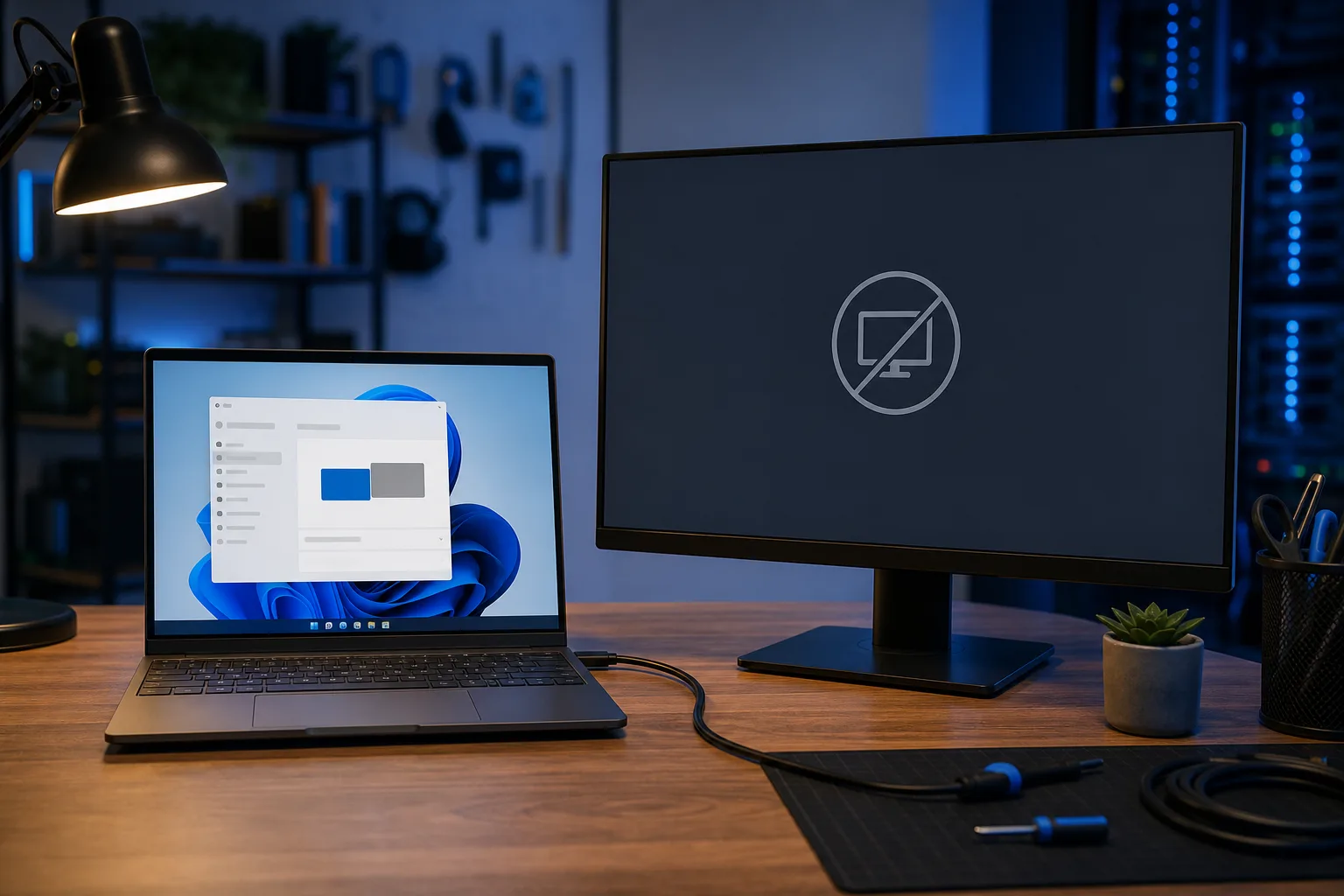
Conectaste un monitor externo, no apareció nada y ahora estás mirando una pantalla en blanco preguntándote qué se dañó. Esta es una de las quejas más comunes relacionadas con las configuraciones de dos pantallas y rara vez significa que tu tarjeta gráfica esté dañada.
La cadena de señal entre tu laptop y un monitor tiene varios elementos: el puerto físico, el cable, la configuración de entrada del monitor, la configuración de pantalla de Windows o macOS y el controlador de la GPU. Cualquiera de ellos puede interrumpir la conexión.
Entre las causas comunes se encuentran una actualización de Windows que restableció la configuración de pantalla, un cambio de cable que introdujo un adaptador defectuoso, un monitor configurado en la fuente de entrada incorrecta o un controlador que se corrompió silenciosamente después de un ciclo de suspensión.
Por qué es importante
Un diagnóstico incorrecto hace perder tiempo. Reinstalar los controladores cuando el monitor está configurado en la entrada incorrecta no sirve de nada. Cambiar los cables cuando el puerto está deshabilitado en el BIOS tampoco resolverá el problema.
Sigue la secuencia a continuación en orden. Cada paso descarta una posible causa.
Secuencia de diagnóstico
Paso 1. Fuerza la detección desde la configuración de pantalla. En Windows: haz clic derecho en el escritorio, abre Configuración de pantalla, desplázate hacia abajo y haz clic en Detectar. En macOS: abre Configuración del Sistema, Pantallas, mantén presionada la tecla Opción y haz clic en Detectar pantallas. Si el monitor aparece después de esto, el problema está resuelto.
Paso 2. Revisa la fuente de entrada del monitor. Usa los botones OSD (menú en pantalla) del monitor para confirmar que esté configurado en la entrada correcta: HDMI 1, HDMI 2, DisplayPort, USB-C, la que corresponda al cable que conectaste. Este es el paso que más personas omiten.
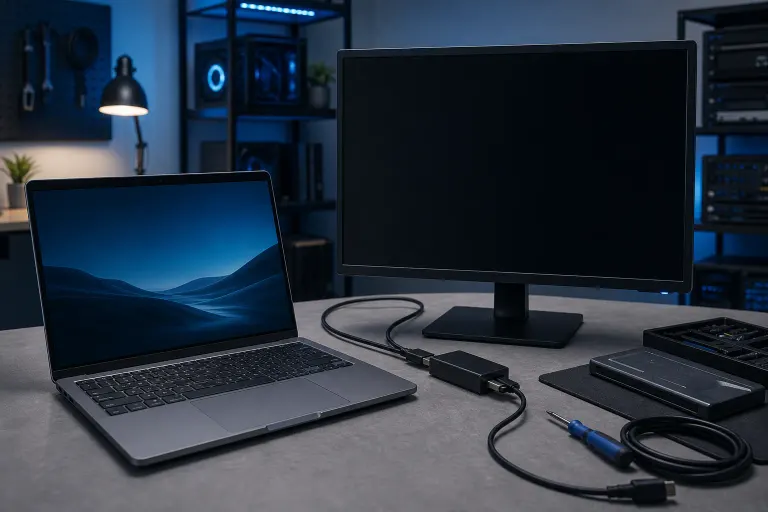
Paso 3. Cambia el cable o el adaptador. Es muy común que falle un cable HDMI económico o un adaptador de USB-C a DisplayPort. Prueba con otro cable si tienes uno. Si usas un adaptador USB-C o Thunderbolt, confirma que sea compatible con salida de video y no únicamente con datos o carga.
Paso 4. Prueba otro puerto de la laptop. Algunas laptops tienen varios puertos USB-C, pero solo uno transmite señal de video. Consulta la ficha técnica de tu laptop o la página de soporte del fabricante para saber qué puertos son compatibles con DisplayPort Alt Mode.
Paso 5. Actualiza o revierte el controlador de la GPU. En Windows, abre el Administrador de dispositivos, expande Adaptadores de pantalla, haz clic derecho en tu GPU y selecciona Actualizar controlador. Si una actualización reciente causó el problema, selecciona Revertir controlador. En macOS, los controladores de GPU se incluyen con las actualizaciones del sistema, así que revisa si hay una actualización de macOS pendiente.
Paso 6. Prueba el monitor con otro dispositivo. Conecta el monitor a otra laptop, una computadora de escritorio o incluso una consola de videojuegos. Si funciona allí, el problema está en el puerto o la configuración de tu laptop. Si tampoco funciona con el otro dispositivo, es posible que el problema sea el monitor.
Paso 7. Revisa la configuración del BIOS o del firmware. Algunas laptops empresariales permiten que los administradores de TI deshabiliten puertos desde el BIOS. Si usas una computadora corporativa y los pasos 1 al 6 no funcionaron, una restricción configurada en el BIOS podría ser la causa.
¿Tu computadora está fallando? Obtén un diagnóstico real. Reserva un diagnóstico
Lo que aún no sabemos
El diagnóstico anterior cubre las causas más comunes, pero algunos casos poco frecuentes son más difíciles de identificar sin realizar pruebas prácticas.
Un puerto que parece estar bien a simple vista, pero tiene una clavija doblada o un conector interno agrietado, suele fallar de forma intermitente. Puede funcionar al mover el cable, pero perder la señal constantemente durante el uso normal. Esto no se puede diagnosticar únicamente con software.
Las fallas de hardware de la GPU son poco comunes, pero existen. Si varios monitores fallan con varios cables y en varios puertos, el problema podría estar en la GPU o en el circuito de salida de video de la placa madre. Eso requiere un diagnóstico en el taller.
En particular, las laptops para gaming suelen tener una GPU integrada y otra dedicada. Algunos puertos están conectados directamente a uno u otro chip. Si el puerto que estás usando pasa por la iGPU y esta está deshabilitada o apagada para ahorrar energía, el monitor no aparecerá. La configuración del interruptor MUX de Nvidia en Armoury Crate, Synapse o la aplicación específica de tu laptop puede influir en esto.
Qué hacer
Si la secuencia de diagnóstico anterior resolvió el problema, excelente. Anota cuál paso funcionó para que la próxima vez puedas ir directamente a él.
Si el problema persiste después de los siete pasos, probablemente sea físico: un puerto dañado, un circuito integrado del adaptador defectuoso o un conflicto de controladores que requiere una reinstalación limpia. Vale la pena que un técnico lo revise en persona.
Fix My PC Store ofrece revisiones iniciales gratuitas en la mayoría de las reparaciones estándar realizadas en la tienda de Okeechobee Blvd en West Palm Beach. Lleva la laptop y, si puedes, también el cable y el monitor, porque probar toda la cadena en el banco de trabajo es la manera más rápida de aislar un problema persistente del puerto.
Si no puedes acudir fácilmente, el soporte remoto puede ayudarte directamente con la parte del diagnóstico relacionada con los controladores y la configuración.
Para empresas que utilizan estaciones de trabajo con dos monitores en varios equipos, los problemas recurrentes de pantalla después de las actualizaciones de Windows suelen resolverse mediante una política de actualizaciones administradas. Los servicios de TI administrada pueden ayudar a evitar que el mismo caos de controladores afecte todos los equipos al mismo tiempo.
¿Tu computadora está fallando? Obtén un diagnóstico real.
Fix My PC Store ha reparado miles de equipos en todo West Palm Beach. Precios honestos, sin intentos de venta innecesarios y un diagnóstico gratuito para clientes nuevos con nuestro cupón por correo electrónico.
Preguntas frecuentes
¿Importa qué puerto USB-C uso para conectar un monitor?
Sí. En la mayoría de las laptops, solo ciertos puertos USB-C son compatibles con DisplayPort Alt Mode para la salida de video. Conectar el monitor a un puerto USB-C que solo transmite datos nunca producirá imagen. Consulta la ficha técnica de tu laptop o la página de soporte del fabricante para confirmar qué puertos transmiten video.
¿Un cable HDMI defectuoso puede hacer que el monitor no se detecte en absoluto y no solo mostrar una imagen defectuosa?
Por supuesto. Un cable dañado o de baja calidad puede impedir por completo la negociación entre la laptop y el monitor, lo que provoca que no haya detección alguna en vez de una imagen degradada. Cambiar el cable es una de las pruebas más económicas y rápidas que puedes hacer.
¿Por qué mi segundo monitor dejó de funcionar después de una actualización de Windows?
En ocasiones, las actualizaciones de Windows restablecen las configuraciones de pantalla o instalan un controlador genérico de GPU que reemplaza al controlador específico del fabricante. Revertir el controlador de la GPU en el Administrador de dispositivos o reinstalar el controlador del fabricante desde su sitio web normalmente restaura la detección correcta.
El puerto parece estar bien, pero el monitor solo funciona cuando muevo el cable. ¿Qué significa?
Una conexión intermitente al mover el cable indica que el puerto está físicamente dañado, generalmente por una clavija doblada dentro de un puerto HDMI o un conector USB-C desgastado. Ese tipo de daño requiere una reparación física y no puede solucionarse con software.
El diagnóstico de computadora cuesta $60 y se acredita a su reparación. Los clientes nuevos pueden obtenerlo gratis con nuestro cupón por correo electrónico (formulario en inglés).