¿Por qué se desconecta mi Wi-Fi todas las noches a la misma hora?
En resumen: Una interrupción del Wi-Fi que ocurre según un horario casi siempre tiene una causa programada. El firmware del router, las ventanas de mantenimiento del proveedor de internet, los reinicios programados o las interferencias de redes cercanas suelen ser los responsables. Sigue los pasos a continuación para identificar el problema antes de comprar equipos nuevos.
Lo que necesitas
- Acceso al panel de administración de tu router (normalmente 192.168.1.1 o 192.168.0.1 en un navegador)
- Una libreta o tu teléfono para registrar la hora exacta de las desconexiones durante dos o tres noches
- Una aplicación de análisis de Wi-Fi (opciones gratuitas: WiFi Analyzer en Android, Network Analyzer en iOS)
- Aproximadamente 20-30 minutos durante un par de noches
Paso 1: Registra con precisión el patrón de la desconexión
Anota la hora exacta en que se desconecta la conexión durante al menos dos noches. Registra qué estabas haciendo: viendo contenido en streaming, jugando, en una videollamada o sin usar la conexión. También anota qué dispositivos se desconectan. Si todos los dispositivos de la red pierden la conexión, el problema está antes de tus dispositivos, en la conexión de entrada. Si solo se desconecta un dispositivo, el problema está en ese dispositivo, no en el router.
Este paso por sí solo elimina la mitad de las suposiciones.
Paso 2: Revisa la configuración de reinicio programado de tu router
Muchos routers vienen con un reinicio programado activado de forma predeterminada, normalmente a las 2 o 3 a. m., aunque en algunos casos puede ser más temprano. Inicia sesión en el panel de administración de tu router y busca:
- Administration > Reboot Schedule (común en routers ASUS)
- Advanced > Reboot (Netgear)
- System Tools > Reboot (TP-Link)
Si hay un reinicio programado, casi con toda seguridad encontraste la causa. Desactívalo o cambia la hora a un periodo que no te afecte. Reiniciar el router periódicamente no es un problema. Solo asegúrate de que ocurra a las 4 a. m. y no a las 9 p. m.
Paso 3: Revisa la ventana de mantenimiento de tu proveedor de internet
Los proveedores de internet suelen enviar actualizaciones de firmware o realizar tareas de mantenimiento de la red a altas horas de la noche. A diferencia del reinicio de tu router, que tarda entre 60 y 90 segundos, una ventana de mantenimiento del proveedor puede causar interrupciones de varios minutos.
Llama a tu proveedor de internet o consulta su página de estado y pregunta específicamente si hay mantenimiento programado en tu zona. También puedes revisar el registro de conexión de tu módem, si cuenta con uno. Un patrón de pérdida de señal ascendente a la misma hora es un indicador importante.
Si el proveedor confirma que hay mantenimiento, pregunta si pueden cambiar la ventana. Algunos proveedores aceptan este tipo de solicitudes.
Paso 4: Busca tareas programadas en la red
Algunos dispositivos generan mucha actividad de red según un horario, lo que puede saturar un router con memoria RAM limitada:
- Windows Update está configurado de forma predeterminada para ejecutarse durante la noche, a veces alrededor de las 10 p. m. o las 2 a. m., según la configuración
- Los dispositivos NAS o de respaldo suelen ejecutar tareas de sincronización todas las noches
- Los centros de control de hogares inteligentes pueden saturar las redes locales durante los ciclos de actualización
Revisa las horas activas de Windows Update en Configuración > Windows Update > Opciones avanzadas. Cambia la ventana de mantenimiento a una hora en la que no estés usando la conexión. Haz lo mismo con cualquier software de NAS o de respaldo en la nube.
¿Cansado de que la tecnología falle en el peor momento? Habla con nuestro equipo de TI empresarial
Paso 5: Analiza las interferencias de canales por la noche
Tus vecinos llegan a casa, encienden sus routers y, de repente, tu canal de 2.4 GHz se congestiona. Abre una aplicación de análisis de Wi-Fi a la hora en que ocurre la desconexión y revisa qué canales están usando las redes cercanas.
Tabla de decisión: qué banda usar
| Situación | Mejor banda |
|---|---|
| Mayor alcance, dispositivos antiguos | 2.4 GHz, canal menos congestionado (1, 6 u 11) |
| Menor alcance, alta velocidad | 5 GHz (menos congestionada, menor alcance) |
| Edificio de apartamentos con muchas redes | 5 GHz o 6 GHz (Wi-Fi 6E) |
Inicia sesión en tu router y configura el canal manualmente en lugar de dejarlo en Automático. La mayoría de los routers en modo Automático reasignan los canales ocasionalmente, lo que también puede causar una breve desconexión.
Paso 6: Revisa la temperatura y el tiempo de actividad del router
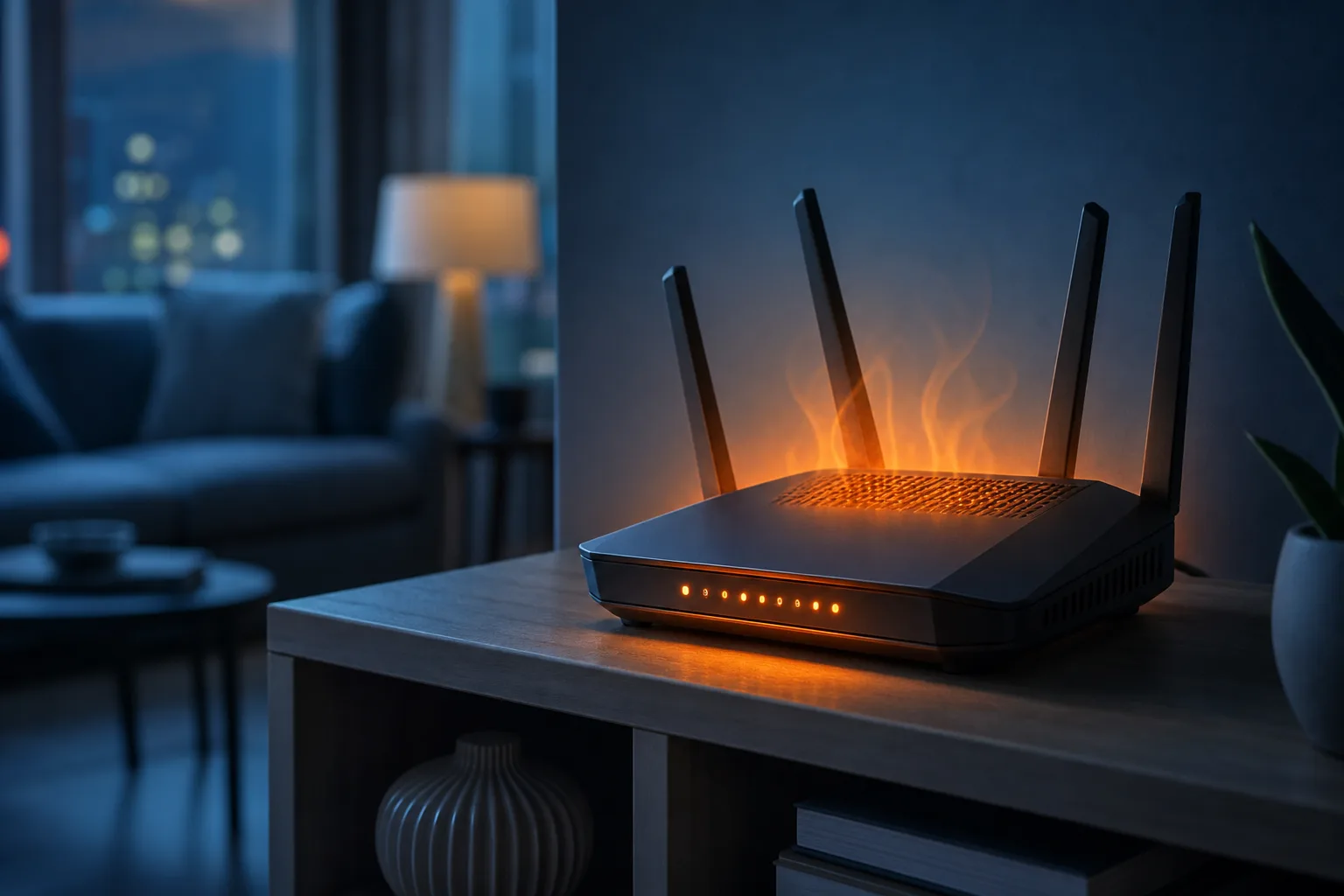
Los routers que funcionan las 24 horas del día, los 7 días de la semana, dentro de un mueble cerrado o sobre una alfombra pueden sobrecalentarse a medida que avanza el día. Al anochecer, el procesador del router reduce su rendimiento o el dispositivo se reinicia para protegerse. Síntomas: lentitud antes de la desconexión, luego pérdida total de conexión y recuperación automática.
Toca el router. Si está caliente al tacto, muévelo a un lugar con circulación de aire. Colócalo ligeramente elevado. Evita ponerlo dentro de centros de entretenimiento con puertas. Un router que funciona todo el día debe estar tibio, no caliente.
Paso 7: Actualiza el firmware del router
El firmware desactualizado tiene errores conocidos, incluidas fugas de memoria que empeoran cuanto más tiempo lleva funcionando el router. El router puede mantenerse estable durante 20 horas y luego fallar todas las noches a medida que se agota la memoria.
Consulta la página de soporte del fabricante de tu router para buscar la versión más reciente del firmware o revisa el panel de administración en Administration > Firmware Update. Instala la actualización y luego observa el comportamiento durante una semana.
Errores comunes
- Reiniciar el router manualmente y asumir que el problema está solucionado. Si la causa es un activador programado, el problema volverá a ocurrir mañana a la misma hora.
- Culpar de inmediato al proveedor de internet. La mayoría de las desconexiones nocturnas son locales, no externas.
- Comprar un router nuevo antes de diagnosticar el problema. Un router nuevo con la misma configuración de reinicio programado o la misma ventana de mantenimiento del proveedor se desconectará a la misma hora.
- Ignorar el módem. Si tienes un módem y un router separados, el módem también puede reiniciarse según un horario o sobrecalentarse. Revisa ambos.
En resumen
Una desconexión nocturna del Wi-Fi es molesta precisamente porque parece aleatoria, aunque no lo sea. Los reinicios programados y las ventanas de mantenimiento del proveedor son las causas más comunes, y revisar ambas opciones toma menos de cinco minutos. Sigue los pasos anteriores en orden antes de gastar un centavo en equipos nuevos.
Si completaste todos los pasos y las desconexiones continúan, el problema puede estar en el cableado de tu hogar, en los niveles de señal de tu módem o en un router que simplemente está fallando. Para las redes empresariales donde la conectividad confiable es fundamental, el soporte de redes empresariales de Fix My PC Store puede ayudar a diagnosticar y estabilizar la conexión correctamente. Para los usuarios domésticos que desean una segunda opinión de forma remota, el soporte remoto es una opción sencilla.
¿Cansado de que la tecnología falle en el peor momento?
Administramos la TI, las copias de seguridad y la seguridad de empresas del sur de Florida para que dejes de preocuparte por ello.
Habla con nuestro equipo de TI empresarial
Preguntas frecuentes
¿El router de mi vecino puede hacer que mi Wi-Fi se desconecte todas las noches a la misma hora?
Sí. Si el router de un vecino se enciende o cambia de canal a una hora constante cada noche, puede causar suficiente interferencia para desconectar tu conexión. Una aplicación de análisis de Wi-Fi mostrará las redes cercanas y sus canales en el momento en que ocurre el problema. Cambiar tu router a un canal menos congestionado o pasar a 5 GHz suele resolverlo.
¿Cómo encuentro el panel de administración de mi router para revisar si hay un reinicio programado?
Abre un navegador y escribe 192.168.1.1 o 192.168.0.1 en la barra de direcciones. Las credenciales de inicio de sesión suelen estar impresas en una etiqueta en la parte inferior del router. Si esas direcciones no funcionan, consulta el manual de tu router o busca el modelo de tu router junto con «dirección del panel de administración».
¿Una desconexión nocturna del Wi-Fi puede ser una señal de un problema de seguridad?
En raras ocasiones, pero es posible. Un router comprometido puede comportarse de forma irregular y algunos programas maliciosos activan actividad de red en horarios programados. Si descartaste todas las causas relacionadas con el equipo y el proveedor de internet, restablecer el router a la configuración de fábrica y actualizar el firmware es una precaución razonable. En las redes empresariales, vale la pena que un profesional revise cualquier comportamiento persistente e inexplicable.
¿Cuánto tiempo debería durar un router antes de que realmente tenga que reemplazarlo?
La mayoría de los routers para consumidores son confiables durante cuatro o cinco años. Después de ese periodo, las fallas de hardware se vuelven más comunes, el soporte de firmware suele terminar y el dispositivo puede tener dificultades para manejar la cantidad de dispositivos de las redes domésticas modernas. Si tu router tiene más de cinco años y las desconexiones nocturnas comenzaron recientemente, reemplazarlo podría ser realmente la decisión correcta.
El diagnóstico de computadora cuesta $60 y se acredita a su reparación. Los clientes nuevos pueden obtenerlo gratis con nuestro cupón por correo electrónico (formulario en inglés).