¿Por qué mi Mac sigue perdiendo la conexión con la unidad de red?
En resumen: Las desconexiones de las unidades de red en Mac casi siempre se deben a una de tres causas: la Mac entra en reposo y no vuelve a conectarse correctamente, macOS usa de forma predeterminada una versión de SMB problemática o el router asigna una dirección IP diferente al equipo que aloja la unidad. Sigue la lista de verificación que aparece a continuación en orden y probablemente lo solucionarás sin tener que abrir dos veces el mismo panel de preferencias.
Lo que necesitas
- Acceso de administrador en tu Mac
- La dirección IP o el nombre de host del servidor de archivos o NAS
- Acceso a la página de administración de tu router (por lo general, 192.168.1.1 o 192.168.0.1)
- Aproximadamente 20 minutos
Para la mayoría de las soluciones no necesitas software especial. Algunos pasos usan Terminal, pero no hay nada de qué preocuparse.
Paso 1: Evita que la Mac cierre la conexión al entrar en reposo
macOS corta de forma agresiva la actividad de red durante el reposo para ahorrar energía. Cuando la Mac se reactiva, no siempre vuelve a montar correctamente los volúmenes de red. (Apple lo considera una función. Quienes se dedican a reparar equipos lo consideran un dolor de cabeza.)
Solución:
- Abre Configuración del Sistema (o Preferencias del Sistema en versiones antiguas de macOS).
- Ve a Batería (o Economizador en Macs antiguas).
- Activa Impedir que la computadora entre automáticamente en reposo cuando la pantalla esté apagada si el equipo es de escritorio o una laptop conectada a la corriente.
- En las laptops, busca Activar para acceder a la red y actívalo.
Si aún necesitas que la Mac entre en reposo, usa un elemento de inicio de sesión para volver a montar la unidad al reactivarse. Encontrarás más información en el Paso 5.
Paso 2: Comprueba si la dirección IP del servidor está cambiando
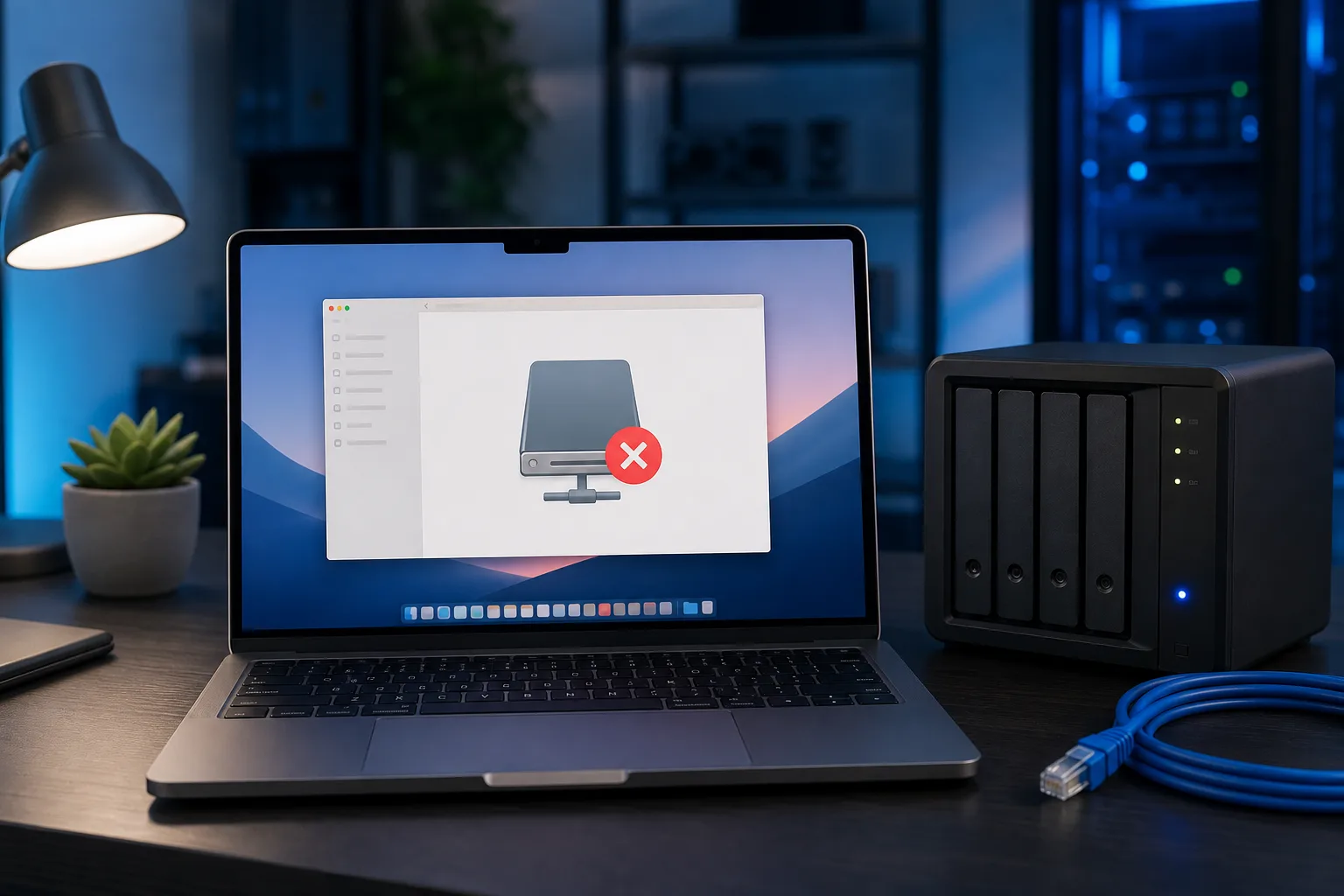
Si el servidor de archivos o NAS obtiene ocasionalmente una nueva IP del router, el punto de montaje guardado en tu Mac deja de ser válido. Esta es la causa más común de las desconexiones intermitentes.
Cómo comprobarlo:
- Anota la dirección IP que aparece en el cuadro de diálogo Conectarse al servidor del Finder (Cmd+K).
- Vuelve a comprobarla después de la siguiente desconexión.
- Si el número cambió, tienes un problema de DHCP.
Solución:
Inicia sesión en tu router y asigna una concesión DHCP estática (reservada) al NAS o servidor usando su dirección MAC. El router seguirá asignando permanentemente la misma IP al dispositivo. Todos los routers de consumo decentes admiten esta función. Si el tuyo no la admite, considera reemplazarlo.
Como alternativa, conéctate al servidor mediante su nombre de host en lugar de la dirección IP si tu red cuenta con una configuración DNS o mDNS funcional. Las Macs manejan los nombres de host con más facilidad que las direcciones IP sin formato.
Paso 3: Obliga a macOS a usar una versión estable de SMB
Las implementaciones de SMB de macOS y Windows llevan años teniendo problemas entre sí. (No es una pelea justa y nadie gana.) De forma predeterminada, macOS negocia dinámicamente la versión de SMB y, en ocasiones, termina usando una que interrumpe las conexiones inactivas.
Solución mediante Terminal:
Crea o edita el archivo nsmb.conf para limitar la negociación a SMB 2 y SMB 3 mediante la máscara de bits documentada protocol_vers_map. Un valor de 6 activa SMB 2 y SMB 3, y desactiva SMB 1:
sudo nano /etc/nsmb.conf
Agrega estas líneas:
[default]
protocol_vers_map=6
notify_off=yes
Guarda los cambios (Ctrl+O, Enter, Ctrl+X) y reinicia la Mac. La directiva protocol_vers_map=6 es el método documentado por Apple mediante una máscara de bits para controlar la negociación de la versión de SMB (bits: SMB1=1, SMB2=2, SMB3=4; valor 6 = SMB2+SMB3). La línea notify_off=yes evita que la Mac envíe continuamente al servidor paquetes de notificación de cambios, que algunos dispositivos NAS manejan mal.
Si te conectas a un servidor de archivos Mac en lugar de Windows o un NAS, omite este paso. AFP o SMB3 con la configuración predeterminada normalmente funciona bien entre dos Macs.
¿Tu computadora está fallando? Obtén un diagnóstico real. Reserva un diagnóstico
Paso 4: Ajusta la configuración de tiempo de espera de la conexión del servidor
Algunos dispositivos NAS y servidores de archivos Windows cierran las conexiones inactivas después de unos minutos. macOS no siempre vuelve a conectarse automáticamente cuando intentas acceder de nuevo a la unidad.
En un servidor Windows, un administrador puede ejecutar:
net config server /autodisconnect:-1
Esto desactiva la desconexión por inactividad. Úsalo con cuidado en entornos con muchos usuarios simultáneos.
En un NAS, revisa el panel de administración para encontrar una configuración de tiempo de espera de inactividad de SMB o de "mantenimiento de sesión activa". Tanto Synology como QNAP tienen esta opción dentro de la configuración de su servicio SMB.
Paso 5: Vuelve a montar la unidad automáticamente al iniciar sesión o reactivarse
Aunque soluciones la causa principal, agregar un montaje automático es una medida de seguridad sencilla.
Opción A: Elementos de inicio de sesión
- Monta la unidad manualmente una vez.
- Abre Configuración del Sistema > General > Elementos de inicio de sesión.
- Agrega el volumen montado. macOS intentará volver a conectarlo cada vez que inicies sesión.
Opción B: Un script pequeño
Para volver a montar la unidad al salir del reposo, un script de shell básico activado por un agente de lanzamiento suele ser más confiable. Esto entra en el terreno de la administración intermedia de Mac. Si no te sientes cómodo con launchd, este es un buen momento para delegar la tarea.
Paso 6: Descarta que el Wi-Fi sea la causa
Si la Mac se conecta al servidor de archivos mediante Wi-Fi, la unidad se desconectará cada vez que la conexión inalámbrica tenga una interrupción. Viéndolo en retrospectiva es obvio, pero es fácil pasarlo por alto.
Prueba rápida: Conéctate mediante Ethernet y comprueba si las desconexiones se detienen. Si es así, el problema está en el Wi-Fi, no en la configuración de SMB ni en el servidor. Entre las causas comunes se encuentran una señal débil, un canal de 2.4 GHz congestionado o un router que pone agresivamente en reposo a los clientes Wi-Fi inactivos.
En un entorno empresarial, un Wi-Fi intermitente que impide a las personas acceder a sus archivos es un problema de red que vale la pena resolver correctamente. Consulta soporte de redes empresariales para conocer cómo funciona un enfoque administrado.
Errores comunes
Omitir la solución de la IP estática y pasar directamente a crear scripts. Si la dirección del servidor sigue cambiando, ningún script de montaje podrá ayudarte. Primero corrige el problema de DHCP.
Usar SMB 1 como alternativa de "compatibilidad". SMB1 está obsoleto, tiene vulnerabilidades de seguridad conocidas y viene desactivado de forma predeterminada en las versiones modernas de Windows y macOS por una buena razón. No lo vuelvas a activar. Si algo requiere SMB1, ese elemento debe actualizarse.
Culpar a la Mac cuando el firmware del NAS está desactualizado. Los fabricantes de NAS publican actualizaciones de firmware que corrigen errores de compatibilidad con SMB. Busca actualizaciones en el panel de administración del NAS antes de pasar dos horas en Terminal.
Guardar el servidor mediante su IP sin reservar esa IP. Crear un marcador para smb://192.168.1.50 funciona muy bien hasta que el router asigna esa dirección a otro dispositivo.
En resumen
El noventa por ciento de las desconexiones de unidades de red en Mac se debe a la configuración de reposo, a que la IP del servidor cambia o a que la negociación de la versión de SMB falla. Primero sigue los Pasos 1 al 3. Si el problema ocurre en un entorno empresarial y afecta a varios usuarios, o si el diagnóstico del Wi-Fi apunta a un problema de red más amplio, conviene que lo revise alguien que pueda ver toda la configuración.
Para recibir ayuda con TI empresarial y redes en el área de West Palm Beach, Fix My PC Store puede revisar tu configuración. Para problemas de hardware o software específicos de Mac que vayan más allá de la configuración de red, hay servicios de reparación de Mac disponibles en la tienda de Okeechobee Boulevard. Las revisiones iniciales son gratuitas para la mayoría de los problemas estándar atendidos en la tienda.
¿Tu computadora está fallando? Obtén un diagnóstico real.
Fix My PC Store ha reparado miles de equipos en todo West Palm Beach. Precios honestos y ninguna presión para venderte más, y diagnóstico gratis para clientes nuevos con nuestro cupón por correo.
Preguntas frecuentes
¿Este problema ocurre con más frecuencia después de una actualización de macOS?
Sí, ocasionalmente. Las actualizaciones importantes de macOS a veces restablecen la configuración de negociación de SMB o cambian la forma en que el sistema gestiona la reconexión de red al reactivarse después del reposo. Si las desconexiones comenzaron justo después de una actualización, vuelve a revisar la configuración de nsmb.conf del Paso 3 y comprueba si el firmware de tu NAS tiene una actualización de compatibilidad para la nueva versión de macOS.
¿Usar AFP en lugar de SMB solucionará el problema de desconexión?
AFP (Apple Filing Protocol) fue declarado obsoleto por Apple y ya no es compatible con macOS Ventura y versiones posteriores. Incluso en versiones antiguas de macOS, AFP puede ser menos estable que una conexión SMB3 configurada correctamente. No se recomienda cambiar a AFP como solución.
Mi Mac está en un dominio de trabajo y no puedo cambiar la configuración del router. ¿Qué puedo hacer?
Habla con tu administrador de TI para asignar una reserva DHCP estática al servidor de archivos. Aún puedes aplicar por tu cuenta el ajuste de nsmb.conf del Paso 3, ya que solo cambia el comportamiento del cliente en tu Mac. Si el problema afecta a toda la empresa, el equipo de TI debe revisar la configuración de tiempo de espera de inactividad del servidor.
¿Una VPN puede provocar desconexiones de unidades de red en Mac?
Sí. Si la unidad está alojada en una red remota a la que accedes mediante una VPN, cualquier interrupción de la VPN desconectará la unidad. Además, algunos clientes VPN en Mac interfieren con la detección de redes locales incluso en el caso de recursos compartidos ubicados en las instalaciones. Intenta desconectar la VPN y comprobar por separado la estabilidad de la unidad local.
El diagnóstico de computadora cuesta $60 y se acredita a su reparación. Los clientes nuevos pueden obtenerlo gratis con nuestro cupón por correo electrónico (formulario en inglés).