¿Por qué mi PC se desconecta aleatoriamente del Wi-Fi mientras otros dispositivos siguen conectados?
En resumen: Si solo tu PC pierde la conexión Wi-Fi mientras los demás dispositivos siguen conectados, es casi seguro que el router funciona correctamente. Normalmente, la causa es un controlador del adaptador Wi-Fi defectuoso u obsoleto, la configuración de ahorro de energía de Windows que desactiva el adaptador o una tarjeta inalámbrica que está fallando. Sigue los pasos a continuación en orden.
Lo que necesitas
- Acceso a tu PC con Windows (con una cuenta de administrador iniciada)
- Una unidad USB o un cable Ethernet a la mano (por si necesitas descargar controladores sin conexión)
- Aproximadamente 20-30 minutos
Paso 1: Confirma que el problema está aislado en tu PC
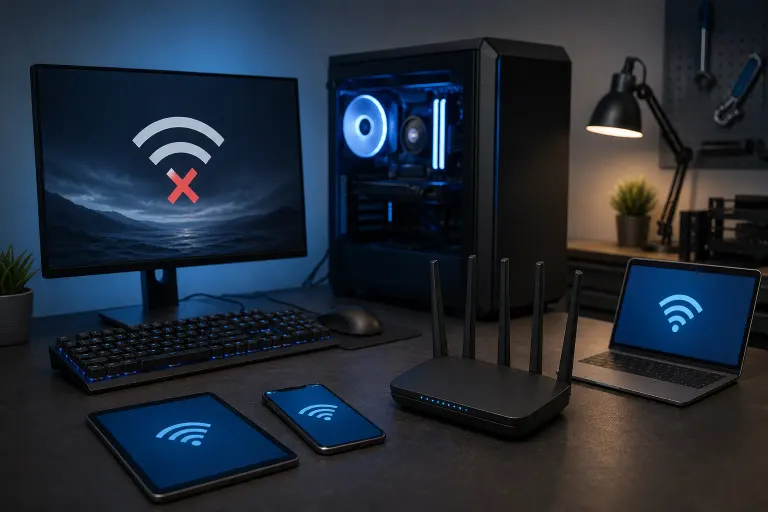
Antes de cambiar cualquier configuración, verifica lo más evidente. Comprueba que tu teléfono, tableta u otra laptop permanezca conectada durante el mismo periodo exacto en que tu PC pierde la conexión. Si los demás dispositivos también se desconectan, el problema está en el router o el proveedor de internet, no en tu PC.
Si solo se desconecta la PC, continúa con los pasos siguientes.
Paso 2: Actualiza o revierte el controlador del adaptador Wi-Fi
Esta es, por mucho, la solución más común.
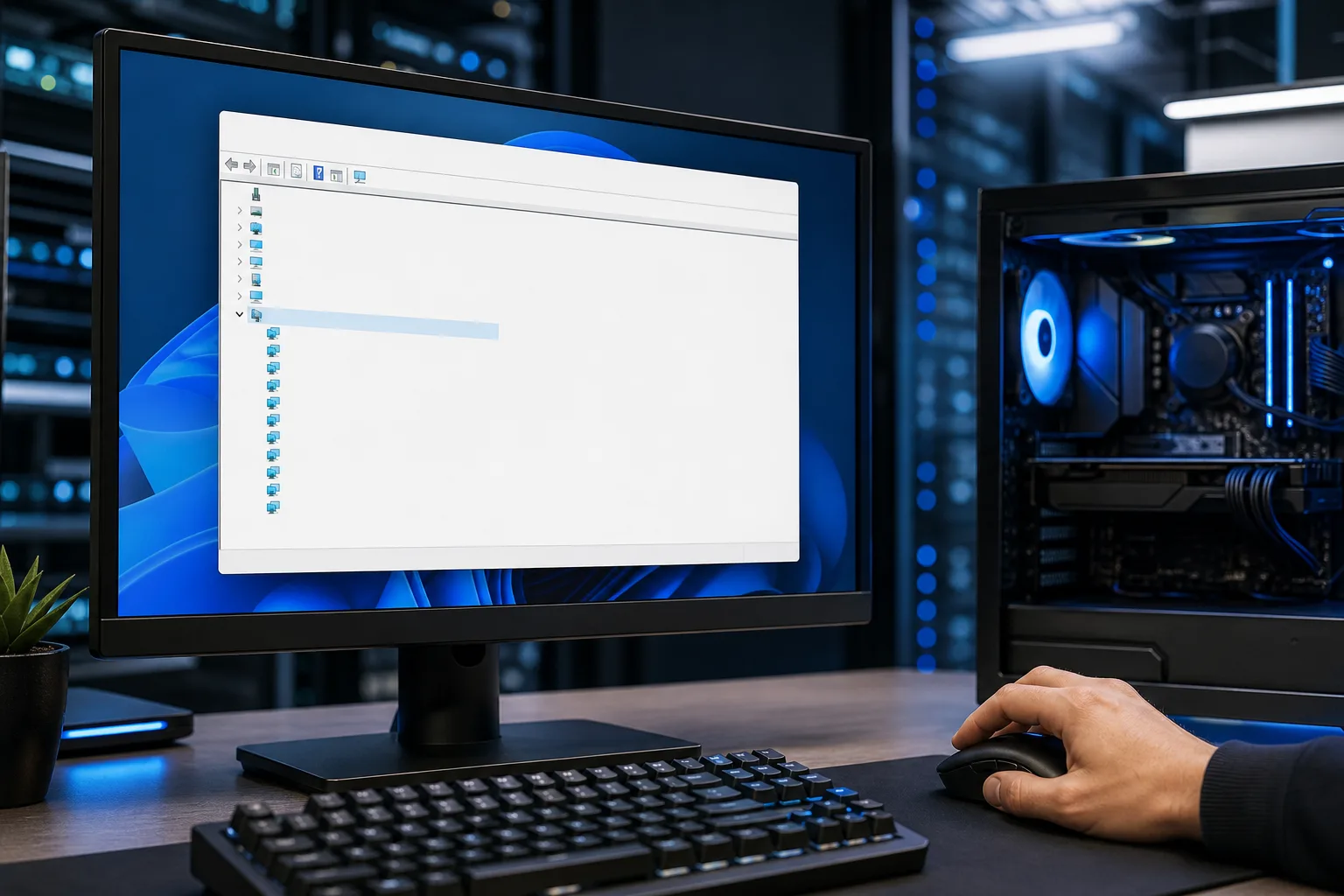
- Haz clic derecho en el botón Inicio y selecciona Administrador de dispositivos.
- Expande Adaptadores de red.
- Haz clic derecho en tu adaptador inalámbrico y selecciona Actualizar controlador; después, busca automáticamente.
- Si Windows indica que el controlador está actualizado, visita el sitio web del fabricante de la laptop o la tarjeta madre y descarga manualmente el controlador Wi-Fi más reciente.
- Si las desconexiones comenzaron justo después de una actualización de Windows, prueba Revertir controlador.
Reinicia el equipo después de cualquier cambio en el controlador y observa el comportamiento durante 30 minutos antes de dar el problema por solucionado.
Paso 3: Desactiva la administración de energía del adaptador Wi-Fi
Windows suele cortar la energía del adaptador de red para ahorrar batería, incluso en computadoras de escritorio. Cuando vuelve a activarlo, a veces no logra reconectarse correctamente.
- Abre el Administrador de dispositivos y vuelve a localizar tu adaptador inalámbrico.
- Haz clic derecho en él, selecciona Propiedades y luego la pestaña Administración de energía.
- Desmarca Permitir que el equipo apague este dispositivo para ahorrar energía.
- Haz clic en Aceptar.
También revisa lo siguiente: Ve a Panel de control > Opciones de energía > Cambiar la configuración del plan > Cambiar la configuración avanzada de energía. Expande Configuración del adaptador inalámbrico > Modo de ahorro de energía y configúralo en Máximo rendimiento.
Paso 4: Busca conflictos de dirección IP y problemas de DNS
A veces la PC se vuelve a conectar al router, pero recibe una dirección IP incorrecta, lo que hace que parezca desconectada.
Abre el Símbolo del sistema como administrador y ejecuta estos comandos en orden:
ipconfig /release
ipconfig /flushdns
ipconfig /renew
Después, ejecuta:
netsh winsock reset
netsh int ip reset
Reinicia el equipo después de ejecutar estos comandos. Si aparecía el error "Sin internet, segura" en lugar de desconexiones completas, este paso suele resolverlo.
¿Tu computadora está fallando? Obtén un diagnóstico real. Solicita un diagnóstico
Paso 5: Cambia el canal o la banda Wi-Fi de tu router
La saturación de canales es real, especialmente en edificios de apartamentos o vecindarios densamente poblados del sur de Florida. Es posible que la tarjeta inalámbrica de tu PC sea más sensible a las interferencias que tu teléfono.
- Inicia sesión en el panel de administración de tu router (generalmente 192.168.1.1 o 192.168.0.1).
- Cambia la banda de 2.4 GHz a un canal menos congestionado (1, 6 u 11 en EE. UU.).
- Si tu PC es compatible con 5 GHz y está conectada a 2.4 GHz, prueba cambiar a 5 GHz. Es más rápida y mucho menos congestionada, aunque tiene menor alcance.
Las herramientas gratuitas como Wi-Fi Analyzer (disponible en Microsoft Store) muestran qué canales utilizan las redes cercanas.
Paso 6: Revisa si hay problemas de hardware en la tarjeta inalámbrica
Si nada de lo anterior funciona, es posible que el adaptador inalámbrico esté fallando. Estos son algunos síntomas de una tarjeta que está por dañarse:
- Las desconexiones se vuelven más frecuentes con el tiempo
- El adaptador desaparece por completo del Administrador de dispositivos
- La conexión solo funciona cuando la PC está fría y falla después de calentarse
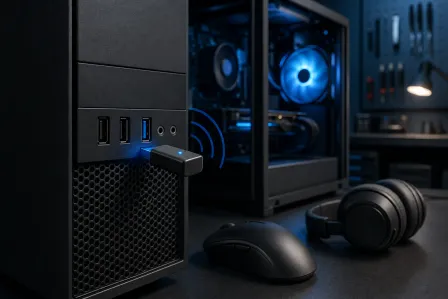
Una prueba rápida: conecta un adaptador Wi-Fi USB (cuestan menos de $20) y comprueba si las desconexiones se detienen. Si se detienen, el problema está en la tarjeta interna.
En las PC de escritorio, cambiar una tarjeta Wi-Fi PCIe es sencillo. En las laptops, el proceso es un poco más complicado.
Errores comunes
Reiniciar primero el router. Parece una medida útil, pero si ningún otro dispositivo pierde la conexión, el router no es el problema. Solo estás agregando una demora.
Suponer que Windows Update lo causó cuando no fue así. A veces se culpa a las actualizaciones porque son visibles. Antes de revertir el controlador, revisa las fechas de sus versiones en lugar de adivinar.
Configurar el ahorro de energía en Máximo rendimiento y detenerte ahí. Aún debes desmarcar por separado la opción de energía en el Administrador de dispositivos. Son dos configuraciones diferentes y ambas son importantes.
Ignorar un puerto USB defectuoso. Si estás probando con un adaptador Wi-Fi USB y también se desconecta, prueba otro puerto USB antes de concluir que la prueba no es válida.
Tabla de decisión: ¿Cuál es la causa más probable de tus desconexiones?
| Síntoma | Causa más probable |
|---|---|
| Se desconecta a intervalos regulares (cada 10-30 minutos) | La administración de energía desactiva el adaptador |
| Se desconecta después de Windows Update | Regresión del controlador, hay que revertirlo |
| Se desconecta cuando la PC se calienta | Tarjeta inalámbrica defectuosa |
| Aparece "Sin internet, segura" sin una desconexión completa | Conflicto de IP/DNS |
| Solo se desconecta en una habitación o ubicación | Interferencia de señal o del canal |
| El adaptador desaparece del Administrador de dispositivos | Falla de hardware |
En resumen
Casi siempre, la solución es actualizar el controlador o cambiar una configuración de administración de energía. Sigue los pasos en orden y encontrarás la causa. Si la tarjeta inalámbrica está fallando físicamente y tienes una laptop, cambiarla por tu cuenta puede ser complicado, según el modelo.
Si ya realizaste estos pasos y las desconexiones continúan, trae tu equipo o prueba el soporte remoto. Fix My PC Store, ubicado en 10140 Okeechobee Blvd, Suite B en West Palm Beach, ofrece revisiones iniciales gratuitas para la mayoría de las reparaciones estándar en tienda, y el equipo puede diagnosticar el hardware si las soluciones de software no resuelven el problema. Llama al 561-819-9999 o agenda en línea.
¿Tu computadora está fallando? Obtén un diagnóstico real.
Fix My PC Store ha reparado miles de equipos en todo West Palm Beach. Precios honestos y sin intentos de venta innecesarios, y diagnóstico gratis para clientes nuevos con nuestro cupón por correo.
Preguntas frecuentes
¿Restablecer la configuración de red en Windows elimina algo importante?
Los comandos 'netsh winsock reset' y 'netsh int ip reset' restablecen la configuración de la pila de red, no tus archivos ni programas. Es posible que debas volver a ingresar las contraseñas de Wi-Fi o la configuración de la VPN después del restablecimiento, pero no se pierde nada más.
¿Un virus o malware podría causar desconexiones aleatorias del Wi-Fi?
Es poco común, pero posible. Algunos programas maliciosos interfieren con los adaptadores de red o saturan el ancho de banda de una manera que provoca desconexiones aparentes. Si las desconexiones continúan después de corregir los controladores y la configuración de energía, realizar un análisis completo en busca de malware es un siguiente paso razonable.
¿Por qué mi PC se vuelve a conectar sola después de uno o dos minutos?
Ese patrón generalmente apunta a la administración de energía. Windows corta la energía del adaptador, este tarda un momento en activarse y volver a autenticarse con el router, y luego se reconecta. Desactivar Permitir que el equipo apague este dispositivo para ahorrar energía en el Administrador de dispositivos normalmente detiene el problema.
¿Cambiar de Wi-Fi a Ethernet solucionará el problema de forma permanente?
Sí, si el problema está en tu adaptador inalámbrico, una conexión Ethernet por cable lo evita por completo. En las PC de escritorio, normalmente es una solución sencilla. Si necesitas seguir usando una conexión inalámbrica, reparar el adaptador es la mejor solución a largo plazo.
El diagnóstico de computadora cuesta $60 y se acredita a su reparación. Los clientes nuevos pueden obtenerlo gratis con nuestro cupón por correo electrónico (formulario en inglés).