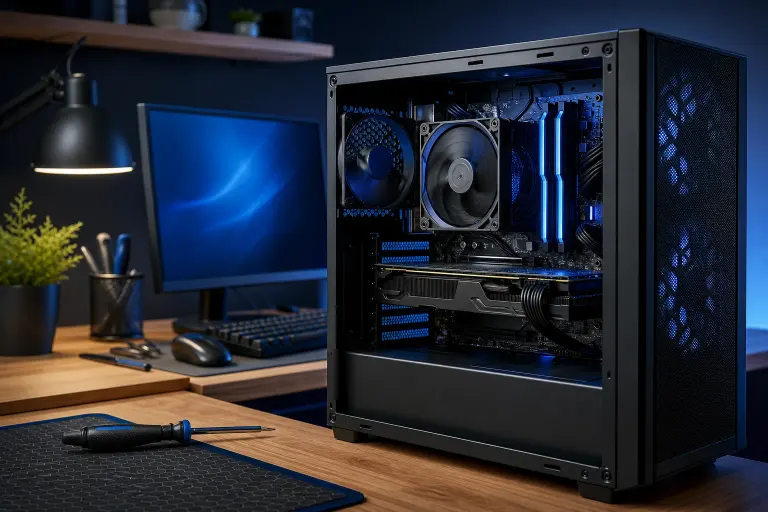
¿Por qué mi PC hace ruido solo al arrancar?
En resumen: Los ruidos que solo aparecen al arrancar casi siempre provienen de piezas mecánicas que comienzan a girar después de estar frías o inactivas. Los tres sospechosos habituales son los discos duros, los ventiladores de enfriamiento y las unidades ópticas. Un ruido breve que desaparece suele ser normal. Un ruido que aumenta, se repite o suena como rechinido o clic es una señal de advertencia que conviene atender.
Lo que necesitas
- Una habitación silenciosa para poder escuchar claramente el ruido
- Una linterna o la luz del teléfono para mirar a través de las rejillas de ventilación del gabinete
- Aproximadamente 5 minutos para realizar los pasos de diagnóstico que aparecen a continuación
- Una lata de aire comprimido, opcional pero útil
Paso 1: Identifica cómo suena realmente el ruido
No todos los ruidos de arranque significan lo mismo. Identifica el sonido antes de asumir lo peor.
| Sonido | Fuente probable |
|---|---|
| Zumbido suave que desaparece en segundos | Ventiladores o HDD girando normalmente |
| Zumbido fuerte o traqueteo que se estabiliza | Aspa del ventilador golpeando un cable suelto |
| Clic o tic-tac repetitivo | Disco duro. Tómalo como algo urgente |
| Rechinido que se detiene después de 30 segundos | Unidad óptica buscando un disco que no está presente |
| Un solo golpe y después silencio | Cabezal del HDD estacionándose o saliendo de su posición, normalmente no es grave |
| Patrón de pitidos al arrancar | Código de error POST, no un problema mecánico |
Si suena como clic o rechinido y no se detiene por completo, pasa al Paso 5.
Paso 2: Revisa primero los ventiladores
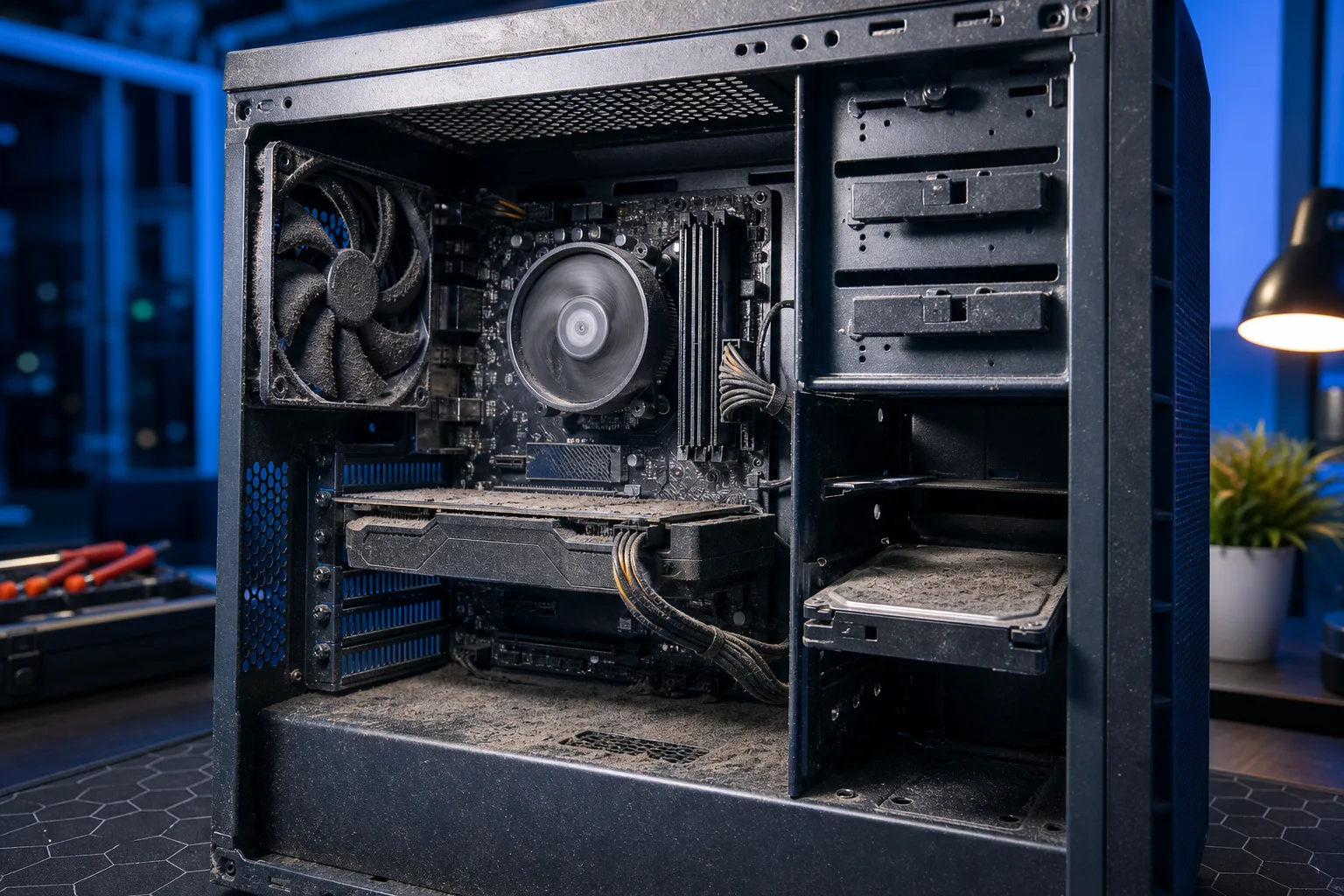
Los ventiladores son la fuente más común de ruido al arrancar y son los más fáciles de verificar.
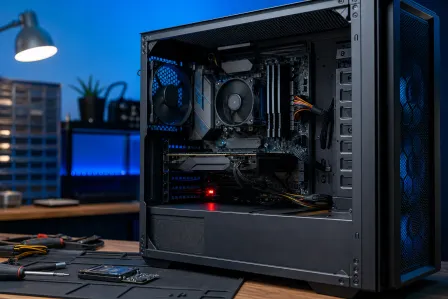
- Enciende la PC con el panel lateral retirado, si puedes hacerlo de forma segura.
- Observa cada ventilador mientras comienza a girar. Busca movimientos tambaleantes, un aspa que toque un cable o un ventilador que gire más lento que los demás.
- Aleja con cuidado cualquier cable que esté demasiado cerca de un aspa. Usa una brida si es necesario.
- Si un ventilador suena áspero incluso cuando no hay obstrucciones, es posible que el rodamiento esté desgastado. Reemplazar el ventilador cuesta $10-15 y es más barato que ignorar el problema.
El polvo es un factor muy importante. Una capa gruesa de polvo sobre las aspas del ventilador las desequilibra y produce vibración a altas RPM, justo cuando los ventiladores giran con mayor intensidad durante el arranque.
Paso 3: Revisa el disco duro
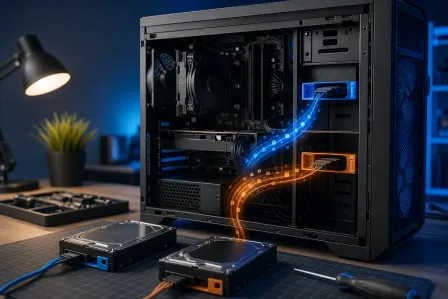
Si tienes un HDD tradicional giratorio, no un SSD, es normal que produzca algo de ruido al arrancar. Cuando se apagan, las unidades estacionan sus cabezales de lectura y deben buscarlos durante el primer arranque. Es posible que escuches un zumbido breve o un solo golpe. Eso está bien.
Lo que no está bien: clics rítmicos, golpes repetidos o un rechinido que aparece y desaparece. Estas son señales clásicas de una unidad que está fallando. En los círculos de almacenamiento, esto a veces se conoce como el "clic de la muerte" y representa un riesgo real de pérdida de datos.
Si sospechas que tu HDD tiene problemas, ejecuta una revisión S.M.A.R.T. con una herramienta gratuita como CrystalDiskInfo en Windows. Un resultado de "Caution" o "Bad" significa que debes respaldar tus datos de inmediato.
¿Tu computadora está fallando? Obtén un diagnóstico real. Solicita un diagnóstico
Paso 4: Revisa la unidad óptica
¿Tienes una unidad de DVD o Blu-ray? Muchas PC intentan leer la unidad óptica al arrancar, incluso cuando no hay ningún disco. Esto produce un rechinido o zumbido breve mientras el mecanismo del láser busca y no encuentra nada.
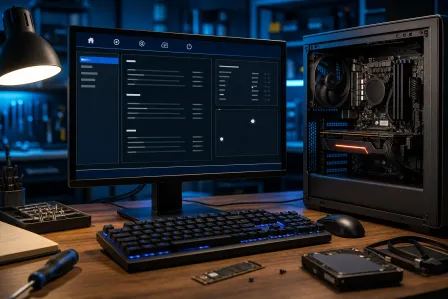
Haz esta prueba: expulsa la bandeja, déjala abierta y reinicia. Si el ruido desaparece, la unidad óptica era la fuente. Por lo general, puedes desactivar el giro automático en la configuración de BIOS/UEFI, dentro del orden de dispositivos de arranque.
Paso 5: Clics o rechinidos del disco duro que no se detienen
Este paso merece su propio espacio. Un HDD que hace clics o rechina no es una situación para "esperar y ver qué pasa".
Haz esto ahora mismo:
- Deja de escribir datos nuevos en esa unidad.
- Respalda todo lo importante en una unidad externa o en el almacenamiento en la nube antes del próximo reinicio.
- No ejecutes herramientas de reparación de disco en una unidad que presenta fallas mecánicas. Podrían empeorar la situación.
- Solicita una evaluación profesional de la unidad.
Fix My PC Store ofrece diagnóstico de discos duros y recuperación de datos desde su ubicación en Okeechobee Boulevard, y atiende a clientes de West Palm Beach, Royal Palm Beach y Wellington. Si la unidad está fallando, el equipo puede asesorarte sobre el reemplazo y sobre si es posible recuperar tus datos. Agenda una cita de reparación antes de que la situación empeore.
Paso 6: Causas térmicas, el ventilador acelera mucho y después se estabiliza
Algunas PC acumulan bastante energía térmica durante la noche y el sistema de enfriamiento debe trabajar más durante el primer minuto del arranque. Es posible que escuches los ventiladores funcionar a alta velocidad durante 20-40 segundos y luego bajar a un nivel silencioso de inactividad. Este comportamiento normal corresponde a la curva de los ventiladores.
Se convierte en un problema si:
- Los ventiladores nunca se estabilizan y siguen haciendo ruido después de 2+ minutos de uso del escritorio.
- La fase ruidosa se hace más larga con el tiempo.
- Tu PC funciona a una temperatura más alta que antes.
Estos patrones sugieren una acumulación de polvo dentro de las aletas del disipador o pasta térmica deteriorada. Una limpieza y cambio de pasta térmica de reparación de computadoras soluciona el problema en la mayoría de los casos.
Errores comunes
Ignorar los clics repetitivos. Muchas personas asumen que un ruido de clic "se solucionará solo". No sucederá. Los clics del disco duro indican una falla mecánica en progreso.
Rociar aire comprimido sin dirigirlo con cuidado. Lanzar aire al azar puede empujar el polvo más adentro del disipador o hacer que un ventilador gire tan rápido que se rompa un aspa. Usa únicamente ráfagas cortas y dirigidas.
Asumir que el ruido significa que la PC está muriendo. La mayoría de los ruidos de arranque tienen explicaciones sencillas. Un ventilador que traquetea no es una catástrofe. Primero diagnostica el problema.
Confundir los pitidos POST con ruido mecánico. Los códigos de pitidos al arrancar son la forma en que la placa base comunica un error, como un problema de RAM o GPU, no un traqueteo físico. Requieren una solución completamente diferente.
En conclusión
Un zumbido breve al arrancar normalmente solo significa que las piezas mecánicas están comenzando a funcionar después de estar frías. El ruido importante es el que se repite, suena como clic o rechinido, o empeora con el tiempo. Usa los pasos anteriores para identificarlo. Los ventiladores y las unidades ópticas suelen ser soluciones sencillas que puedes realizar por tu cuenta. Un disco duro que hace clic necesita atención profesional antes de que pierdas datos.
¿Necesitas ayuda? El equipo de Fix My PC Store puede diagnosticar el ruido de arranque y realizar reparaciones en el sitio en West Palm Beach. Programa una reparación o comunícate a través de la página de contacto.
¿Tu computadora está fallando? Obtén un diagnóstico real.
Fix My PC Store ha reparado miles de equipos en todo West Palm Beach. Precios honestos y sin tácticas de venta adicionales, y diagnóstico gratis para clientes nuevos con nuestro cupón por correo.
Preguntas frecuentes
¿Es normal que una PC haga ruido al encenderse por primera vez?
Sí, un zumbido breve es normal mientras los ventiladores comienzan a girar y los discos duros buscan su posición desde un estado estacionado. El ruido debería desaparecer en un plazo de 30 a 60 segundos. Si no desaparece o suena como clics o rechinidos, es necesario revisar algo.
¿Un panel lateral suelto puede causar ruido al arrancar?
Por supuesto. Un panel que no está bien colocado puede vibrar a la frecuencia de resonancia de los ventiladores y crear un zumbido con traqueteo que es fuerte al arrancar y más silencioso cuando la PC está inactiva. Presiona firmemente el panel lateral mientras la PC está encendida para hacer una prueba. Vuelve a colocarlo y ajusta los tornillos de mano si el ruido cambia.
Mi PC solo hace clic en el primer arranque del día y después queda en silencio. ¿Debería preocuparme?
Un solo clic cuando el disco duro saca sus cabezales de la posición estacionada es común y normalmente no representa un problema. Si es un sonido corto que ocurre una sola vez y nunca se repite durante esa sesión, probablemente se trata del comportamiento normal de un HDD. Si el clic es rítmico o sucede varias veces seguidas, ejecuta de inmediato una revisión S.M.A.R.T.
¿Cómo sé si el ruido proviene de un ventilador o de un disco duro?
Escucha de dónde proviene el sonido. Los ventiladores están en la parte frontal, trasera o superior, o en el disipador de la CPU y la GPU. Por lo general, los discos duros están instalados en una bahía hacia la parte frontal inferior del gabinete. También puedes colocar temporalmente la mano cerca de cada componente mientras la PC arranca para sentir la vibración, aunque debes tener cuidado con las piezas móviles.
El diagnóstico de computadora cuesta $60 y se acredita a su reparación. Los clientes nuevos pueden obtenerlo gratis con nuestro cupón por correo electrónico (formulario en inglés).