¿Por qué mi PC de escritorio muestra el POST, pero se reinicia antes de cargar Windows?
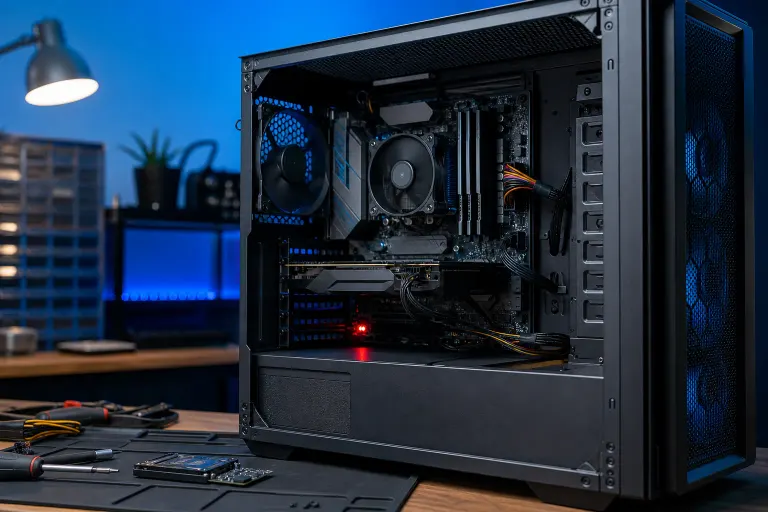
En resumen: Una computadora de escritorio que muestra el POST, pero vuelve a reiniciarse antes de cargar Windows, casi siempre tiene un entorno de arranque dañado, inestabilidad de hardware (RAM, almacenamiento o fuente de alimentación) o un controlador o actualización defectuosos. Que el POST se complete significa que el procesador y la inicialización básica de la memoria funcionan correctamente. El problema se encuentra entre el POST y la transferencia de control al kernel de Windows. Usa la siguiente secuencia de diagnóstico para encontrarlo sin adivinar.
Qué sucedió
El POST (autoprueba de encendido) es una revisión rápida del hardware que realiza la placa madre. No hay pitidos de error ni códigos de advertencia, y todo parece indicar que está funcionando correctamente. Luego el sistema transfiere el control al gestor de arranque, Windows comienza a cargarse y, de repente, se reinicia.
Ese reinicio significa que Windows, o el hardware subyacente, encontró una condición crítica y se cerró. De manera predeterminada, Windows está configurado para reiniciarse automáticamente cuando ocurre un error crítico, por eso nunca ves la pantalla azul. El sistema simplemente entra en un ciclo.
Tres categorías generales abarcan casi todos los casos:
- Corrupción del entorno de arranque: el MBR, el BCD (datos de configuración de arranque) o los archivos del sistema están dañados, a menudo debido a una actualización defectuosa, un apagado incorrecto o una unidad que está fallando y escribe datos dañados.
- Inestabilidad del hardware: errores de RAM, una unidad que está lo suficientemente sana para superar el POST pero falla durante lecturas prolongadas, o una fuente de alimentación que presenta caídas de voltaje cuando aumenta la carga.
- Conflicto de controladores o software: una actualización reciente de Windows o la instalación de un controlador dejó un archivo que bloquea el kernel antes de que aparezca el escritorio.
Por qué es importante
El ciclo de reinicios pone tus datos en riesgo. Si la unidad está fallando, cada ciclo de reinicio aumenta el desgaste de un disco que ya tiene problemas. Si el BCD está dañado, el problema se puede solucionar. Si la RAM genera errores, podrías estar dañando archivos que ni siquiera has abierto. Obtener un diagnóstico correcto desde el principio protege tus datos y tu equipo.
Esto también es diferente de una PC que no supera el POST. Que el POST se complete significa que el procesador, un módulo de RAM instalado en la ranura correcta y la salida de video de la GPU funcionan. Eso reduce considerablemente la lista de posibles causas, lo cual es una buena noticia.
¿Tu computadora está fallando? Obtén un diagnóstico real. Reserva un diagnóstico
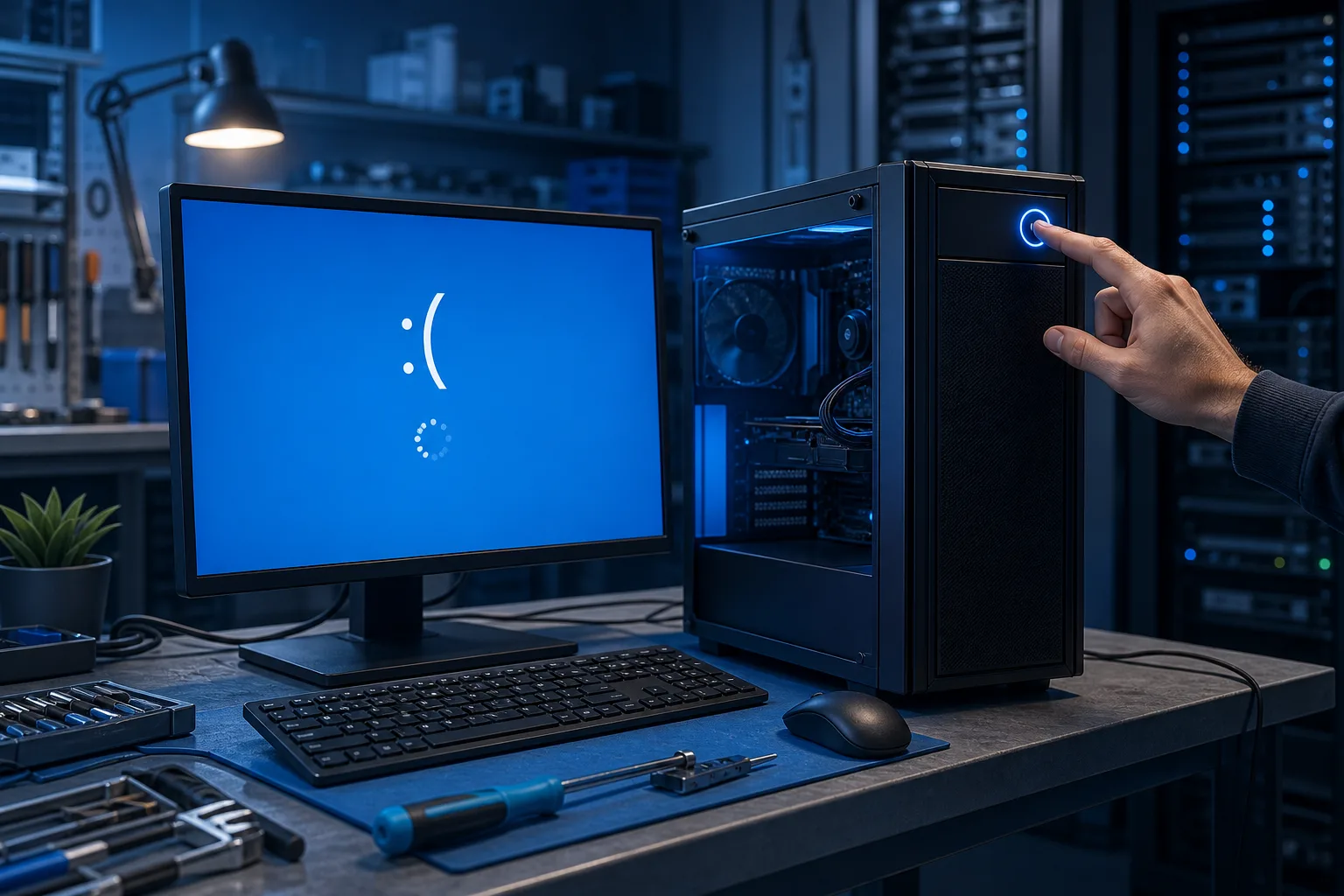
Secuencia de diagnóstico: sigue estos pasos en orden
No te saltes pasos. Cada uno descarta una categoría antes de pasar a una revisión más profunda.
Paso 1: Desactiva el reinicio automático tras una falla
Necesitas ver el código de error real. Si puedes entrar al Entorno de recuperación de Windows (WinRE), hazlo de la siguiente manera:
- Interrumpe el arranque tres veces seguidas (mantén presionado el botón de encendido durante el inicio) para activar la pantalla de Reparación automática.
- Ve a Opciones avanzadas > Configuración de inicio > Reiniciar y selecciona Deshabilitar el reinicio automático tras un error del sistema.
- Ahora, cuando ocurra el bloqueo, la pantalla azul permanecerá visible para que puedas leer el código de detención.
Ese código te indica exactamente en qué categoría se encuentra el problema. Anótalo o tómale una foto.
Paso 2: Revisa el código de detención
| Código de detención | Causa probable |
|---|---|
| INACCESSIBLE_BOOT_DEVICE | Controlador de almacenamiento, unidad que está fallando o BCD dañado |
| CRITICAL_PROCESS_DIED | Archivo del sistema dañado o actualización defectuosa de Windows |
| MEMORY_MANAGEMENT | Errores de RAM |
| WHEA_UNCORRECTABLE_ERROR | Falla de hardware, con frecuencia del procesador, la RAM o la fuente de alimentación bajo carga |
| BAD_SYSTEM_CONFIG_INFO | Corrupción del registro o del BCD |
Paso 3: Intenta la Reparación de inicio
Desde WinRE, ejecuta Reparación de inicio. Esta herramienta corrige automáticamente la mayoría de los problemas de corrupción del BCD y el MBR. Si funciona, perfecto. Si falla o el ciclo vuelve después de algunos reinicios, continúa.
Paso 4: Ejecuta SFC y DISM desde una sesión activa de Windows o el Modo seguro
Si puedes acceder al Modo seguro o a una sesión funcional de Windows, abre el símbolo del sistema con privilegios elevados y ejecuta:
sfc /scannow
DISM /Online /Cleanup-Image /RestoreHealth
Estos comandos reparan los archivos del sistema de Windows que estén dañados. El modificador DISM /Online apunta a la instalación de Windows que se está ejecutando, por lo que debe ejecutarse desde Windows, incluido el Modo seguro, y no desde el símbolo del sistema de WinRE. Si solo puedes acceder al símbolo del sistema de WinRE, también puedes ejecutar DISM contra la partición de Windows sin conexión, por ejemplo, DISM /Image:C:\Windows /Cleanup-Image /RestoreHealth con una fuente adecuada. Sin embargo, esto requiere especificar la letra correcta de la unidad y una imagen de origen válida. DISM también puede necesitar una conexión a internet cuando se ejecuta con /Online para descargar archivos de reemplazo.
Paso 5: Prueba la RAM
Desde WinRE puedes iniciar el Diagnóstico de memoria de Windows. Una opción mejor es arrancar desde una memoria USB con MemTest86 y ejecutar al menos dos pasadas completas. Cualquier error significa que la RAM es sospechosa. Prueba un módulo a la vez en la ranura principal correcta.
Paso 6: Revisa el estado de la unidad
Arranca desde una memoria USB en vivo, como un entorno de Linux, o usa una herramienta dedicada como CrystalDiskInfo en otra computadora, y consulta los datos SMART de la unidad. Los sectores reasignados, sectores pendientes o errores incorregibles son señales de alerta. Una unidad puede superar el POST y aun así estar fallando.
Paso 7: Sospecha de un controlador o una actualización reciente
Si el Paso 2 indicó CRITICAL_PROCESS_DIED o un código similar, y la unidad y la RAM funcionan correctamente, es probable que una actualización reciente sea la causa. Desde WinRE, ve a Desinstalar actualizaciones y elimina la actualización acumulativa más reciente. Si instalaste recientemente un controlador de GPU, vuelve a la versión anterior mediante el Modo seguro, si puedes acceder a él.
Paso 8: Fuente de alimentación y estabilidad eléctrica
Este problema es más difícil de diagnosticar sin un multímetro o una fuente de repuesto. Estos síntomas apuntan a la fuente de alimentación: el reinicio ocurre en un punto constante de la carga, cuando la GPU o el almacenamiento comienzan a trabajar con mayor intensidad; el sistema permanece estable en el BIOS, pero falla durante la carga de Windows; o notas que el reinicio coincide con una temperatura ambiente elevada. Una fuente de alimentación al límite puede superar el POST, pero colapsar bajo una carga prolongada.
Lo que todavía no sabemos
Sin ver el código de detención específico ni ejecutar diagnósticos, es imposible decir si se trata de una solución rápida del BCD o de un reemplazo de hardware. Las fallas de la unidad, en particular, pueden parecer idénticas a una corrupción de software hasta que consultes los datos SMART. Además, algunas fallas de la fuente de alimentación son intermitentes y pueden superar todas las pruebas de software que realices.
Si el ciclo comenzó después de una actualización de Windows, estadísticamente esa es la causa más común y la más fácil de recuperar. Si comenzó después de un apagón o de que la computadora recibiera un golpe, considera más probable una falla de hardware.
Qué hacer
Sigue en orden la secuencia de diagnóstico anterior. La mayoría de los ciclos de reinicio se resuelven en el Paso 3 o el Paso 4 (Reparación de inicio o SFC/DISM). Vale la pena probar la RAM y la unidad incluso si las soluciones de software corrigen el arranque, porque una unidad deteriorada pudo haber causado la corrupción en primer lugar.
Si aparecen errores WHEA o sospechas de la fuente de alimentación, será más difícil encontrar la causa sin acceso físico al hardware. Lo mismo ocurre con una unidad que está fallando activamente: la prioridad pasa de reparar a recuperar primero tus datos y luego reconstruir el sistema.
Si estás en West Palm Beach, Royal Palm Beach o Wellington y no puedes salir del ciclo, lleva el equipo a Fix My PC Store, en 10140 Okeechobee Blvd. Las revisiones iniciales son gratuitas para la mayoría de las reparaciones estándar en la tienda, y te explicarán qué ocurre antes de comenzar cualquier trabajo. También puedes comunicarte al 561-819-9999 o reservar en línea. También hay diagnósticos remotos disponibles en /remote-support si la computadora logra conectarse a internet.
¿Tu computadora está fallando? Obtén un diagnóstico real.
Fix My PC Store ha reparado miles de computadoras en West Palm Beach. Precios honestos, sin intentos de venta innecesarios y un diagnóstico gratuito para nuevos clientes con nuestro cupón por correo electrónico.
Preguntas frecuentes
¿Puedo recuperar mis archivos si la PC está atrapada en un ciclo de reinicios?
Por lo general, sí, siempre que la unidad no esté fallando. Arranca desde una memoria USB en vivo con Linux o usa una carcasa USB para acceder a la unidad desde otra computadora y copiar tus archivos importantes antes de intentar cualquier reparación. Si la unidad muestra errores SMART, prioriza la recuperación de datos antes que cualquier otra cosa.
¿Restablecer o reinstalar Windows solucionará el ciclo de reinicios?
Depende de la causa. Restablecer Windows puede corregir archivos del sistema dañados y conflictos de controladores, pero no solucionará una unidad defectuosa ni una RAM dañada. Si la causa principal es el hardware, es probable que reinstalar Windows solo haga que el mismo ciclo vuelva a aparecer. Ejecuta primero los diagnósticos de hardware.
¿Este problema es exclusivo de las PC de escritorio o también puede ocurrir en laptops?
Las mismas causas del ciclo de arranque aplican a las laptops, pero las computadoras de escritorio son más fáciles de diagnosticar porque puedes intercambiar componentes, como los módulos de RAM, o probar con otra fuente de alimentación. En una laptop, los pasos de diagnóstico son idénticos, pero cambiar componentes de hardware es mucho más difícil sin desmontarla.
¿Cómo sé si el ciclo de reinicios comenzó debido a una actualización de Windows?
Revisa el momento en que comenzó. Si el ciclo empezó inmediatamente después de una actualización o la computadora se reinició durante la noche y nunca volvió a iniciar, una actualización defectuosa es una causa muy probable. Desde el Entorno de recuperación de Windows puedes ir a Desinstalar actualizaciones y eliminar la actualización acumulativa más reciente para comprobarlo.
El diagnóstico de computadora cuesta $60 y se acredita a su reparación. Los clientes nuevos pueden obtenerlo gratis con nuestro cupón por correo electrónico (formulario en inglés).