¿Por qué mi laptop se calienta más sobre un escritorio que sobre una base?
En resumen: Una superficie plana bloquea las entradas de aire inferiores de la mayoría de las laptops. Una base eleva el equipo uno o dos centímetros y vuelve a abrir esas rejillas. Entra aire más fresco, sale el aire caliente y baja la temperatura. Si tu laptop sigue calentándose sobre una base, hay otro problema.
Qué sucedió
La mayoría de las laptops toma aire fresco a través de ranuras o perforaciones en la parte inferior del chasis. Ese aire pasa por el disipador térmico, absorbe el calor de la CPU y la GPU, y sale por las rejillas ubicadas a los lados o en la parte trasera.
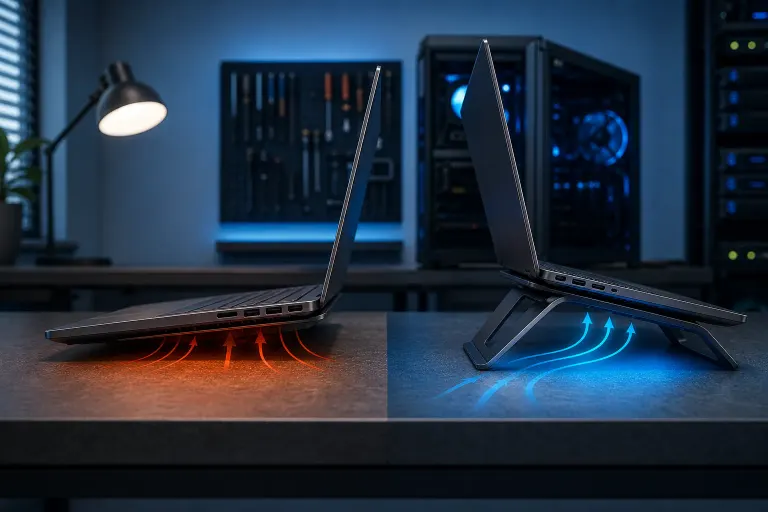
Cuando colocas la laptop directamente sobre un escritorio, las entradas inferiores quedan presionadas contra la superficie. Incluso un escritorio liso reduce significativamente el flujo de aire. Una superficie blanda, como una cobija o una almohada, puede bloquearlo casi por completo.
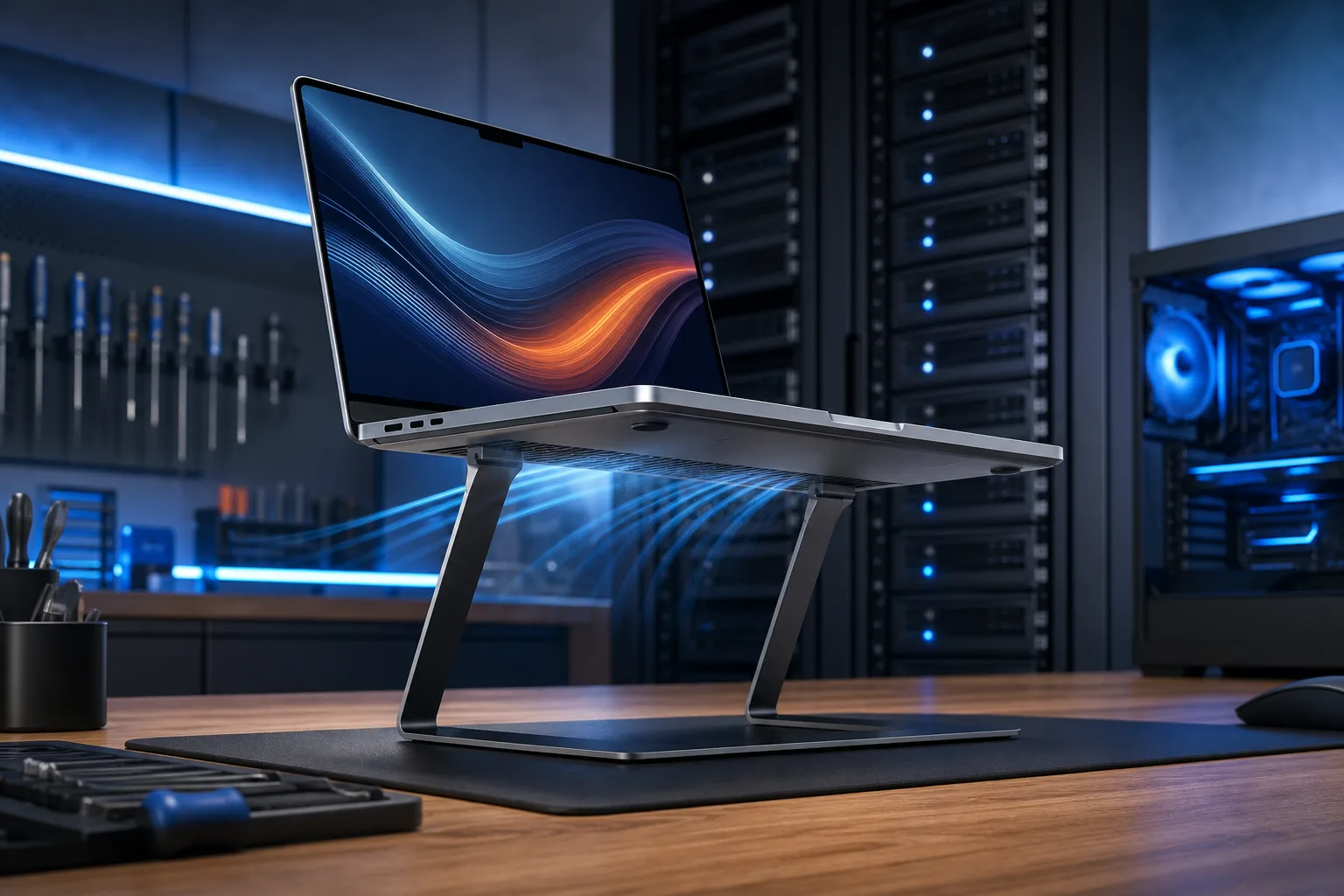
Una base para laptop, incluso una económica de plástico, crea un espacio de aproximadamente 1 a 3 centímetros. Ese espacio es suficiente para restablecer un flujo de aire importante. Algunas bases también inclinan la laptop, lo que ayuda a que el aire caliente suba y salga más rápido.
Por qué importa
El calor es el principal acelerador del desgaste del hardware en las laptops. Cuando la CPU o la GPU se calienta demasiado, el procesador reduce su velocidad, es decir, se ralentiza intencionalmente para evitar daños. Lo notas como lentitud, interrupciones o disminuciones repentinas del rendimiento durante tareas exigentes.
Usar la laptop constantemente a altas temperaturas acorta la vida útil de la pasta térmica, los ventiladores y los propios componentes. Una laptop que reduce su rendimiento con regularidad debido al flujo de aire deficiente sobre un escritorio sufre daños silenciosos y acumulativos.
Esta es una forma sencilla de comprobar si el contacto con la superficie es el problema:
- Descarga un monitor de temperatura gratuito, como HWiNFO (Windows), o usa el Monitor de Actividad integrado con una herramienta de terceros para la barra de menús en Mac.
- Abre una tarea que exija un nivel moderado de rendimiento, como un navegador con varias pestañas o un video.
- Observa la temperatura de la CPU mientras la laptop está sobre el escritorio.
- Coloca la laptop sobre cualquier objeto rígido que la eleve uno o dos centímetros, incluso un par de libros gruesos.
- Ejecuta la misma tarea y compara las temperaturas después de cinco minutos.
Si la temperatura baja notablemente en el paso 5, la causa era la restricción del flujo de aire.
¿Tu computadora está fallando? Obtén un diagnóstico real. Agenda un diagnóstico
Lo que todavía no sabemos
Una base resuelve el problema del flujo de aire, pero no explica por qué la laptop se está calentando en primer lugar. Hay varios factores que pueden empeorar la generación de calor subyacente:
- Ventiladores o disipador obstruidos. El polvo se acumula dentro del chasis con el tiempo y aísla el disipador térmico. Una base ayuda, pero una máquina obstruida seguirá funcionando a temperaturas elevadas.
- Pasta térmica seca. El compuesto entre la CPU y el disipador se seca después de algunos años y deja de conducir el calor de manera eficiente. Ninguna cantidad de flujo de aire compensa por completo este problema.
- Procesos en segundo plano. El software que se ejecuta en segundo plano puede aumentar el uso de la CPU más de lo esperado y generar más calor, sin importar la superficie.
- Temperatura ambiental. Las laptops que se usan en una habitación calurosa, como una casa en el sur de Florida durante el verano sin aire acondicionado, empiezan en desventaja. El aire que absorben ya está más caliente.
Si tu laptop se calienta incluso sobre una base, la base no era la solución real. El problema subyacente sigue presente.
Qué hacer al respecto
Empieza con una base. Cualquier elevación rígida ayuda. Las bases diseñadas específicamente para laptops cuestan desde menos de diez dólares hasta más de cincuenta, y la mayoría produce una diferencia medible. Una base pasiva sin ventilador normalmente es suficiente si las rejillas eran el único problema.
Revisa la carga de software. Abre el Administrador de tareas en Windows o el Monitor de Actividad en Mac. Si algo está usando mucho la CPU mientras no estás haciendo gran cosa, ese proceso está generando calor excesivo. Vale la pena cerrarlo o determinar si se trata de malware antes de comprar hardware.
Limpia las rejillas. Una lata de aire comprimido dirigida hacia las rejillas de salida cada seis a doce meses elimina la acumulación de polvo. No soples en las rejillas de entrada, ya que eso empuja el polvo más adentro de la máquina.
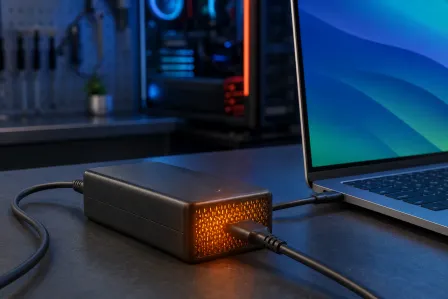
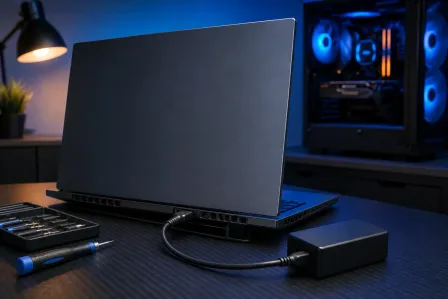
Considera reemplazar la pasta térmica. Si tu laptop tiene tres años o más y se calienta incluso después de limpiarla, es posible que haya que reemplazar la pasta térmica entre la CPU y el disipador. Este trabajo requiere desmontar el equipo, retirar el disipador, limpiar el compuesto viejo y aplicar pasta nueva. Es una de las reparaciones más efectivas para una laptop que se calienta demasiado.
Si estás en West Palm Beach o el sur de Florida y tu laptop sigue reduciendo su rendimiento o apagándose después de intentar los pasos anteriores, el equipo de Fix My PC Store puede abrirla, limpiar el sistema de enfriamiento y reemplazar la pasta térmica. Agenda una cita para reparar tu laptop o comunícate a través de la página de contacto para describir lo que estás observando.
Si no puedes llevar el equipo, el soporte remoto puede ayudarte a descartar las causas de software antes de comprometerte con una reparación de hardware.
¿Tu computadora está fallando? Obtén un diagnóstico real.
Fix My PC Store ha reparado miles de equipos en West Palm Beach. Precios honestos y nada de tácticas para venderte más, y diagnóstico gratis para clientes nuevos con nuestro cupón por correo.
Preguntas frecuentes
¿Importa el material de la superficie del escritorio para el calor de la laptop?
Sí, ligeramente. Una superficie dura y lisa, como vidrio o madera, bloquea menos el flujo de aire que el fieltro o la tela. Dicho esto, incluso un escritorio duro restringe considerablemente las entradas de aire si la laptop está apoyada directamente. Una base rígida elimina el problema sin importar de qué material esté hecho el escritorio.
¿Una base de enfriamiento hará más que una base normal?
Una base de enfriamiento añade flujo de aire activo mediante ventiladores integrados, lo que puede ayudar aún más en equipos que se calientan incluso sobre una base. Sin embargo, si los ventiladores internos o el disipador de la laptop están obstruidos, una base de enfriamiento solo compensa parcialmente el problema. Limpiar el interior sigue siendo la solución más efectiva a largo plazo.
¿Qué temperatura es demasiado alta para la CPU de una laptop?
La mayoría de las CPU modernas para laptops están diseñadas para reducir su rendimiento antes de alcanzar su límite térmico, que normalmente se encuentra entre 90 y 105 grados Celsius, según el chip. Vale la pena investigar un funcionamiento sostenido por encima de 85 °C durante tareas normales, como navegar o trabajar con documentos, aunque la laptop no se esté apagando.
¿Puedo reemplazar la pasta térmica por mi cuenta?
Es posible en muchas laptops si te sientes cómodo usando destornilladores pequeños y desmontando el equipo con cuidado, pero el proceso varía considerablemente según el modelo. Existe un riesgo real de dañar los tornillos o doblar los cables flexibles. Si no estás seguro, un taller local de reparación puede hacerlo de forma rápida y económica.
El diagnóstico de computadora cuesta $60 y se acredita a su reparación. Los clientes nuevos pueden obtenerlo gratis con nuestro cupón por correo electrónico (formulario en inglés).