¿Qué sucede realmente durante una cita de diagnóstico de PC?
En resumen: Una cita de diagnóstico de PC es un proceso sistemático en el que un técnico prueba el hardware, el software y el estado general del sistema para encontrar la causa principal de tu problema. Por lo general, requiere entre una y dos horas de trabajo práctico. Al finalizar, recibirás una explicación clara y un estimado de reparación antes de que se arregle cualquier cosa.
Lo que necesitas
Antes de traer tu equipo, tener algunas cosas listas les ahorrará tiempo a todos.
- Tus credenciales de inicio de sesión. Un técnico no puede ejecutar pruebas a nivel de software sin poder iniciar sesión en Windows o macOS. Anota tu contraseña.
- Una descripción del problema. ¿Cuándo comenzó? ¿Cambió algo justo antes de que ocurriera, como una actualización de Windows, una caída o la instalación de un programa nuevo? Mientras más específico seas, más rápido avanzará el proceso.
- Cualquier periférico relevante. Si el problema solo ocurre cuando conectas un monitor, teclado o unidad externa específica, tráelos también.
- Tu historial de reparaciones, si corresponde. Si alguien más ya trabajó en el equipo, dilo. Saber qué piezas ya se reemplazaron o qué se reinstaló evita repetir trabajo.
Si prefieres no acudir al local, una sesión de soporte remoto puede encargarse del diagnóstico de software para muchos problemas comunes. Los problemas de hardware requieren una visita en persona.
Paso 1: Recepción e inspección visual
Lo primero que hace un técnico es escuchar. No en sentido metafórico. Escucha literalmente lo que describes y luego observa el equipo antes de encenderlo.
Una inspección visual detecta cosas que ninguna herramienta de software señalará. Las esquinas agrietadas del chasis sugieren una caída. Los puertos descoloridos indican posibles daños por líquidos. Un soporte de GPU doblado o un tornillo faltante cuentan una historia. Las marcas de quemaduras cerca de la entrada de energía hacen que el diagnóstico termine antes de tiempo.
Este paso toma entre cinco y diez minutos, pero con frecuencia reduce considerablemente las posibilidades. Si traes una laptop con una bisagra rota y la pantalla agrietada, el técnico no pasará una hora ejecutando pruebas de memoria antes de atender el daño físico evidente. Puedes obtener más información sobre lo que incluye el proceso de reparación de computadoras, tanto para computadoras de escritorio como para laptops.
Paso 2: Prueba del comportamiento durante el arranque
A continuación, el técnico enciende el equipo y observa cuidadosamente. ¿Hace POST (la comprobación inicial del hardware antes de que cargue el sistema operativo)? ¿Se queda detenido en un logotipo? ¿Arranca parcialmente y se reinicia? ¿Emite sonidos inusuales?
Cada comportamiento apunta a una categoría distinta de problema.
- La ausencia total de POST suele indicar un problema de energía, RAM o tarjeta madre.
- Quedarse detenido en la pantalla de carga del sistema operativo normalmente apunta a un problema de almacenamiento o a un sector de arranque dañado.
- Un arranque exitoso que termina en un bloqueo apunta a problemas de software, controladores o un componente que falla bajo carga.
- Los sonidos de clics o rechinidos provenientes de un disco duro durante el arranque son una advertencia grave. Es posible que haya que recuperar los datos antes de realizar cualquier otra reparación.
Esta fase es observacional. El técnico está formulando una hipótesis antes de ejecutar las pruebas.
Paso 3: Diagnóstico del hardware
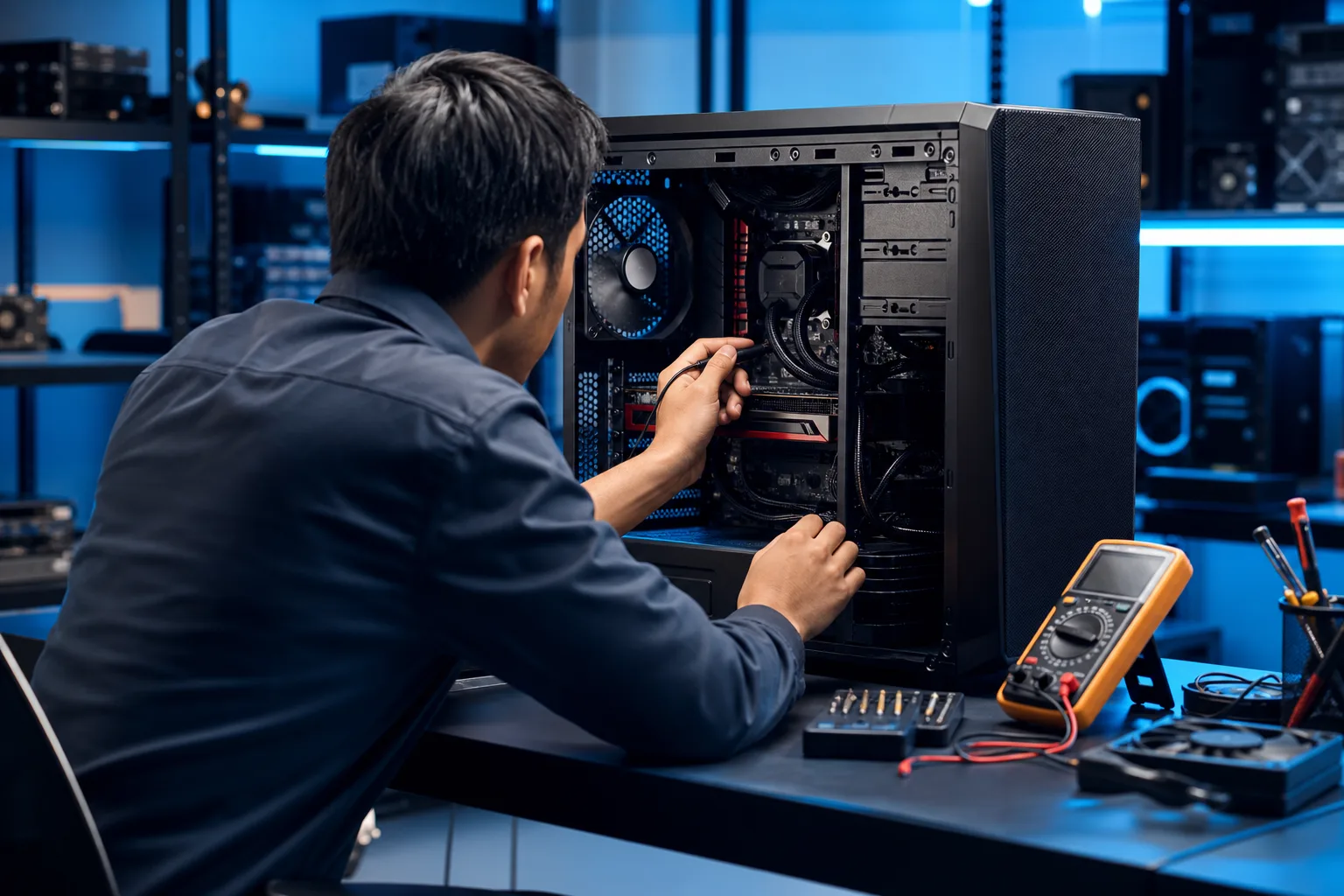
Con una hipótesis de trabajo, el técnico ejecuta pruebas de hardware específicas. No son análisis rápidos. Un diagnóstico completo del hardware toma tiempo.
La prueba de RAM consiste en ejecutar una herramienta como MemTest86, que pasa varios patrones de lectura y escritura por cada dirección de memoria. Una sola pasada toma entre 20 y 40 minutos, según la cantidad de RAM que tenga el sistema. A menudo se necesitan varias pasadas para detectar errores intermitentes.
La prueba de almacenamiento revisa tanto el estado que informa la propia unidad mediante datos SMART como la integridad real del sistema de archivos. Una unidad puede mostrar puntuaciones SMART perfectas y aun así tener sectores dañados que causen bloqueos. Ambas comprobaciones son importantes.
Las pruebas de estrés del CPU y la GPU someten al procesador y a la tarjeta gráfica a una carga sostenida para comprobar si se sobrecalientan, reducen su rendimiento o producen errores en condiciones reales. Así se confirman los problemas de sobrecalentamiento en lugar de hacer suposiciones. En esta etapa también se revisa el estado de la pasta térmica y el funcionamiento de los ventiladores.
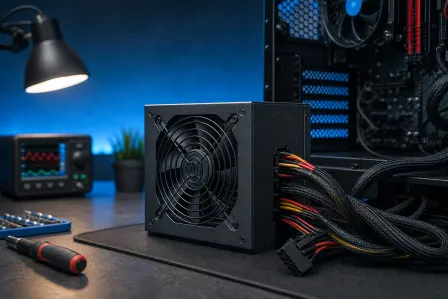
La prueba de la fuente de alimentación suele realizarse con un multímetro o un probador especializado de PSU para confirmar que los voltajes entregados se encuentran dentro de las especificaciones. Una fuente de alimentación fuera de especificación puede causar bloqueos aleatorios, fallas de arranque y daños en los componentes con el tiempo.
En la reparación de laptops, también se revisa aquí el estado de la batería, incluido el número de ciclos de carga y la capacidad máxima en comparación con el diseño original.
¿Tu computadora está fallando? Obtén un diagnóstico real. Solicita un diagnóstico
Paso 4: Diagnóstico del software y del sistema operativo
Si el hardware funciona correctamente, o una vez confirmados y apartados los problemas de hardware, el técnico pasa a la capa de software.
Esto incluye:
Registros de eventos. El Visor de eventos de Windows y los registros de Console de macOS registran errores, advertencias y bloqueos con marcas de tiempo. Un técnico sabe cuáles entradas son ruido y cuáles apuntan a problemas reales. Un bloqueo de controlador que aparece repetidamente antes de cada pantalla azul es relevante. Una advertencia genérica que aparece en cada arranque desde hace años no lo es.
Análisis de malware. Por lo general, no se utiliza únicamente el escáner integrado. El técnico iniciará el equipo desde una unidad externa o usará un escáner sin conexión para buscar infecciones que hayan desactivado o evadido las defensas del propio sistema. Es una práctica estándar, no una suposición de que hiciste algo mal.
Programas y servicios de inicio. El software innecesario, los controladores desactualizados y los programas en conflicto causan más problemas de lo que la mayoría de las personas espera. Revisar qué se ejecuta al iniciar suele revelar culpables evidentes.
Integridad de los controladores. Los controladores desactualizados, dañados o incompatibles, especialmente los de tarjetas gráficas y chipsets, son una fuente frecuente de inestabilidad. El técnico compara las versiones de los controladores con las versiones estables actuales.
Si tu equipo es una Mac, el diagnóstico de reparación de Mac sigue una estructura similar, pero utiliza herramientas específicas de macOS, como Apple Diagnostics y los datos del informe del sistema.
Paso 5: Resumen de hallazgos y estimado de reparación
Esta es la parte que más le importa a la mayoría de las personas. Después de completar los pasos anteriores, el técnico prepara una explicación clara de lo que encontró.
Un buen resumen de hallazgos te indica:
- Qué está definitivamente mal.
- Qué probablemente está mal, pero requiere confirmación adicional.
- Qué funciona correctamente y no necesita atención.
- Cuánto costará la reparación y aproximadamente cuánto tiempo tomará.
- Si la reparación tiene sentido desde el punto de vista económico, considerando la antigüedad y el valor del equipo.
No deberías sentirte presionado a aprobar nada de inmediato. Un estimado escrito o digital te da tiempo para pensar. Si tienes preguntas, hazlas. Un técnico que no puede explicar claramente lo que encontró es alguien de quien conviene desconfiar.
Si usas tu equipo para el negocio y el diagnóstico revela algo como un sistema de respaldo que está fallando o una vulnerabilidad de seguridad, vale la pena tener una conversación aparte. Los servicios de TI para empresas y la planificación de respaldos y recuperación ante desastres existen precisamente porque el costo de prevenir casi siempre es menor que el costo del incidente.
Errores comunes
1. Esperar demasiado. Los problemas intermitentes son más fáciles de diagnosticar que las fallas totales. Es mucho más fácil atender un disco duro que ocasionalmente se traba que uno que ya falló. En el primer caso, los datos todavía están ahí.
2. No mencionar todo. Los técnicos no te están juzgando. Si tu laptop se mojó hace tres meses y desde entonces ha estado funcionando de manera extraña, dilo. Omitir información hace que el diagnóstico sea más lento y, en ocasiones, lleva a conclusiones incorrectas.
3. Pedir un diagnóstico sin autorizar suficiente tiempo. Una revisión de cinco minutos casi no revela nada. Un diagnóstico completo del hardware requiere tiempo, especialmente las pruebas de RAM y de estrés. Si alguien ofrece un diagnóstico completo en menos de 20 minutos, omitió pasos.
4. Confundir un diagnóstico con una reparación. El diagnóstico te indica qué está mal. La reparación lo soluciona. Son pasos separados. Saber qué está mal es valioso incluso si decides no reparar el equipo.
5. Ignorar los hallazgos. Si un técnico encuentra una unidad que está fallando y recomienda hacer un respaldo antes que cualquier otra cosa, no está intentando venderte algo innecesario. Una unidad que está fallando terminará fallando por completo. El diagnóstico te está comunicando algo importante.
6. Suponer que las soluciones de software arreglan los problemas de hardware. Si la RAM está dañada, reinstalar Windows no ayudará. Los problemas de hardware requieren soluciones de hardware. Esta es una de las razones por las que existe el diagnóstico: confirmar en qué capa se encuentra el problema antes de gastar tiempo y dinero en la solución equivocada.
Si quieres entender mejor cómo abordar esto por tu cuenta antes de reservar una cita, la guía completa de reparación de computadoras cubre muchos aspectos útiles.
En resumen
Una cita de diagnóstico de PC es estructurada, no teatral. Sigue una secuencia lógica: inspección visual, comportamiento durante el arranque, pruebas de hardware, análisis de software y un resumen escrito claro. Debes salir sabiendo exactamente qué está mal y cuánto costará repararlo.
Si tu equipo te está dando problemas y estás en el área de West Palm Beach o el sur de Florida, puedes programar directamente una cita de reparación o diagnóstico. Si no estás seguro de necesitar una visita en persona, el soporte remoto es un primer paso razonable para los problemas relacionados con el software.
La mayoría de los problemas parecen prevenibles después de que ocurren. El diagnóstico es la forma de descubrir con qué tipo de problema estás lidiando.
¿Tu computadora está fallando? Obtén un diagnóstico real.
Fix My PC Store ha reparado miles de equipos en West Palm Beach. Precios honestos y nada de tácticas de venta agresiva, y diagnóstico gratis para clientes nuevos con nuestro cupón por correo.
Preguntas frecuentes
¿Cuánto dura una cita de diagnóstico de PC?
Un diagnóstico completo normalmente requiere entre una y dos horas de trabajo práctico del técnico. Las pruebas de RAM y de estrés por sí solas pueden tomar entre 30 y 60 minutos. Si dejas el equipo en el local, la mayoría de los talleres completan los diagnósticos en un día hábil.
¿El diagnóstico es gratis o tiene algún costo?
Las políticas varían según el taller. Algunos cobran una tarifa fija de diagnóstico que se aplica a la reparación si decides continuar. Otros ofrecen diagnósticos gratis y cobran la reparación. Pregunta antes de dejar el equipo para evitar sorpresas.
¿Un diagnóstico puede decirme si mis datos están seguros?
Sí. El diagnóstico del almacenamiento revisa tanto los datos de estado SMART como la integridad del sistema de archivos, lo que ofrece una imagen razonable del estado de la unidad. Si la unidad está fallando, un buen técnico te lo informará antes de hacer cualquier otra cosa, porque recuperar los datos es más difícil después de una falla total.
¿Necesito traer mi cargador o fuente de alimentación?
Para las laptops, sí, siempre trae el cargador. El comportamiento de la batería mientras está cargando forma parte del diagnóstico. En las computadoras de escritorio, la fuente de alimentación está dentro del equipo, pero trae cualquier componente externo, como monitores o periféricos, si el problema está relacionado con ellos.
¿Qué pasa si el técnico encuentra varios problemas?
Recibirás un resumen de todo lo encontrado, organizado por nivel de gravedad. No tienes la obligación de reparar todo al mismo tiempo. Un buen técnico te indicará qué es urgente, qué puede esperar y cuál es el costo estimado de cada elemento para que puedas tomar una decisión informada.
¿Se puede realizar un diagnóstico de forma remota?
Los diagnósticos relacionados con el software, incluidas las revisiones de malware, los problemas de controladores, el análisis de registros de eventos y los programas de inicio, a menudo pueden realizarse mediante una sesión de soporte remoto. Los problemas de hardware, como una RAM que falla, una unidad dañada o una fuente de alimentación defectuosa, requieren una inspección física y no pueden confirmarse de forma remota.
El diagnóstico de computadora cuesta $60 y se acredita a su reparación. Los clientes nuevos pueden obtenerlo gratis con nuestro cupón por correo electrónico (formulario en inglés).