USB-C vs Thunderbolt vs HDMI: ¿Qué puerto necesita tu laptop?
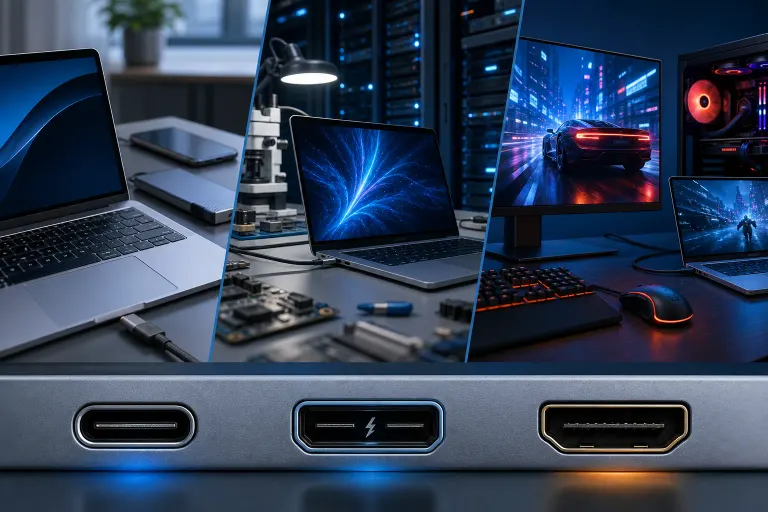
En resumen: USB-C es la forma del conector, Thunderbolt es un estándar de velocidad que usa esa misma forma y HDMI es un puerto de video dedicado. Saber cuál tiene realmente tu laptop te evita comprar cables que no sirven o, peor aún, que apenas funcionan. Elige el puerto correcto y tus monitores, estaciones de conexión y unidades de almacenamiento te lo agradecerán.
De un vistazo
| Característica | USB-C (genérico) | Thunderbolt 3/4 | HDMI |
|---|---|---|---|
| Forma del conector | USB-C | USB-C | HDMI |
| Velocidad máxima de datos (aprox.) | Hasta 10 Gbps (USB 3.2) | Hasta 40 Gbps | No es para datos |
| Salida de video | A veces | Sí, incluyendo 4K/8K | Sí, hasta 4K/8K según la versión |
| Suministro de energía | A menudo | Sí | No |
| Conexión en cadena de dispositivos | No | Sí (TB3/4) | No |
| Compatibilidad con versiones anteriores | Parcial | Sí (los dispositivos USB-C funcionan) | Las versiones de HDMI varían |
| Precio de cables/adaptadores | Bajo | Más alto | Bajo a moderado |
Una advertencia importante desde el principio: cada laptop es diferente. Consulta las especificaciones del fabricante antes de asumir que un puerto puede hacer lo que necesitas.
USB-C: el puerto que promete de todo y a veces cumple
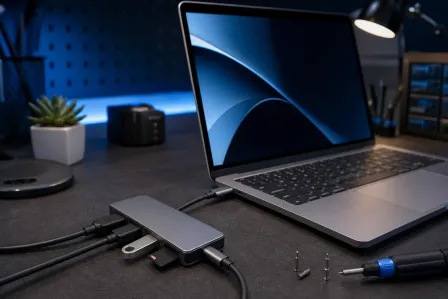
USB-C es la forma de un conector. Punto. No te dice casi nada sobre lo que ese puerto realmente puede hacer.
Ese pequeño puerto ovalado de tu laptop podría admitir velocidades de USB 2.0 (vergonzosamente lentas), velocidades de USB 3.2 Gen 2 (realmente rápidas), salida de video, suministro de energía o alguna combinación de las tres. O ninguna. Todo depende de cómo el fabricante de la laptop haya configurado los componentes detrás del puerto.
Esta es la causa de tanta confusión y, sinceramente, de tantas tardes perdidas en la tienda de cables.
Lo que USB-C hace bien
- Comodidad de un solo cable. Si tu puerto admite Power Delivery (PD), un solo cable puede cargar tu laptop y transferir datos al mismo tiempo.
- Forma universal. Cada vez más dispositivos usan USB-C, así que llevarás menos adaptadores en tu mochila.
- DisplayPort Alt Mode. Algunos puertos USB-C son compatibles con esta función, que te permite enviar video a un monitor sin un cable HDMI separado. La palabra clave es: algunos.
Cómo USB-C puede confundirte
Conectas un hub USB-C a tu laptop esperando usar dos monitores y ethernet gigabit. Nada funciona bien. ¿Por qué? Porque tu puerto USB-C específico no admite los protocolos que ese hub necesita. El conector entra. Las funciones no están disponibles.
Busca siempre el modelo de tu laptop y confirma qué estándares USB-C admite cada puerto. Este no es momento de confiar ciegamente en la hoja de especificaciones de marketing. Revisa la página real del producto o el manual.
Si tu laptop ha estado comportándose de manera extraña con los puertos o tienes problemas inusuales con el suministro de energía, nuestro equipo de reparación de laptops ha visto todas las variantes de este problema.
Thunderbolt: cuando USB-C se puso en forma
Thunderbolt (actualmente Thunderbolt 4, mientras Thunderbolt 5 comienza a aparecer) usa el conector USB-C, pero funciona con un protocolo completamente diferente y mucho más potente, desarrollado por Intel en colaboración con Apple.
Las cifras clave: Thunderbolt 3 y 4 ofrecen hasta 40 Gbps de ancho de banda. Eso es cuatro veces más rápido que USB 3.2 Gen 2. Thunderbolt 5 alcanza velocidades aún mayores, aunque por ahora se encuentra principalmente en equipos premium más nuevos.
Lo que Thunderbolt hace y USB-C normalmente no puede
- Conexión en cadena. Conecta varios dispositivos Thunderbolt en cadena desde un solo puerto. Es útil para profesionales creativos que trabajan con varias unidades y pantallas.
- Compatibilidad con eGPU. Una carcasa para tarjeta gráfica externa casi siempre requiere Thunderbolt. Un USB-C genérico no es suficiente.
- Estaciones de conexión de gran ancho de banda. Las estaciones Thunderbolt pueden alimentar de manera confiable dos monitores 4K, ethernet gigabit, varios puertos USB y audio, todo desde un solo cable conectado a tu laptop.
- Almacenamiento externo rápido. Las unidades NVMe en una carcasa Thunderbolt pueden alcanzar velocidades que hacen que tu SSD interno parezca lento en comparación.
El inconveniente de Thunderbolt
El costo. Un cable Thunderbolt, especialmente uno certificado para alcanzar los 40 Gbps completos, cuesta considerablemente más que un cable USB-C genérico. Las estaciones Thunderbolt comienzan alrededor de $150 y pueden costar mucho más. Si tu flujo de trabajo realmente necesita ese ancho de banda, vale cada dólar. Si solo necesitas conectar un monitor, podría ser demasiado.
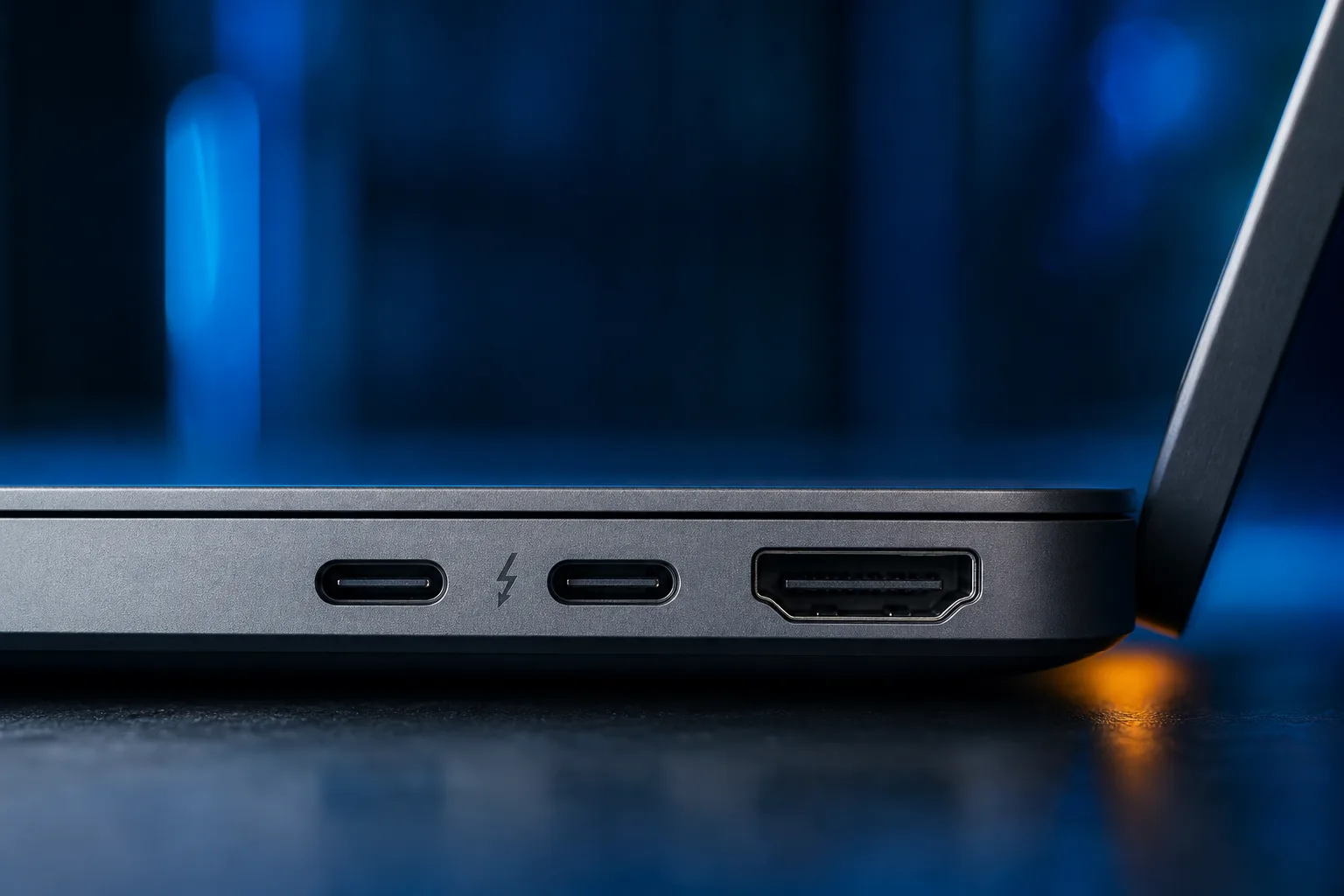
También vale la pena mencionar que no todos los puertos USB-C de una laptop con Thunderbolt son puertos Thunderbolt. Los fabricantes suelen combinar uno o dos puertos TB con puertos USB-C comunes en el mismo equipo. El puerto Thunderbolt normalmente está marcado con un pequeño ícono de rayo. Compruébalo antes de asumir.
Para usuarios empresariales que trabajan con configuraciones complejas, esto importa mucho. Nuestro equipo de TI para empresas puede ayudarte a planificar una estación de trabajo adecuada que no te obligue a buscar el adaptador correcto a las 8 a. m., justo antes de una llamada con un cliente.
¿Tu computadora está fallando? Obtén un diagnóstico real. Reserva un diagnóstico
HDMI: el confiable de siempre sigue vigente
HDMI es una interfaz dedicada de video y audio. No transmite energía. No transfiere archivos. Hace una sola cosa: llevar video y audio del punto A al punto B, sin confusiones.
Si tu laptop tiene un puerto HDMI, conectarla a un monitor o televisor es realmente cuestión de conectar y usar. Sin problemas extraños con controladores ni dudas de compatibilidad. Ese es el superpoder de HDMI: la simplicidad.
Las versiones de HDMI sí importan
HDMI 1.4 admite 4K, pero solo a 30 Hz, lo que se siente notablemente lento para el uso diario del escritorio. HDMI 2.0 aumenta esa capacidad a 4K a 60 Hz, el punto ideal para la mayoría de los usuarios. HDMI 2.1 agrega 4K a 120 Hz y admite 8K, algo principalmente relevante para monitores gaming y pantallas de alta gama.
Si tu laptop tiene un puerto HDMI antiguo y te preguntas por qué tu nuevo monitor 4K se ve un poco extraño, una diferencia entre versiones probablemente sea la respuesta.
Cuándo HDMI es la opción correcta
- Conectar una laptop a un televisor, proyector o pantalla de una sala de conferencias. Casi siempre usan HDMI.
- Cuando necesitas confiabilidad sencilla, sin una cadena de adaptadores.
- Presentaciones. Conecta el cable y funciona, sin dramas antes de que cargue tu presentación.
Cuándo HDMI no es suficiente
No es posible usar dos monitores desde un solo puerto HDMI. HDMI significa un puerto, una pantalla. Para configuraciones con varios monitores, necesitas varios puertos físicos o una estación de conexión con salidas DisplayPort y HDMI, que normalmente requiere USB-C o Thunderbolt como conexión ascendente.
Situaciones reales: ¿qué puerto necesitas realmente?
Trabajas desde casa con dos monitores. Necesitas un puerto Thunderbolt y una estación Thunderbolt de buena calidad. Las estaciones USB-C genéricas para dos monitores son poco consistentes. Thunderbolt es la herramienta adecuada en este caso.
Presentas a clientes usando televisores de una sala de conferencias. HDMI es la mejor opción. Lleva un adaptador de USB-C a HDMI en tu mochila como respaldo si tu laptop ya no incluye un puerto HDMI de tamaño completo.
Editas videos o fotos y usas unidades externas rápidas. Thunderbolt nuevamente. La diferencia de ancho de banda es real y la notarás al mover archivos grandes.
Solo necesitas cargar y sincronizar un teléfono o una unidad. Un puerto USB-C normal funciona perfectamente. No necesitas Thunderbolt.
Juegas en una laptop y quieres usar una eGPU. Solo Thunderbolt. No hay negociación posible.
Tu pequeña empresa usa una pantalla compartida en una sala de conferencias. Un cable HDMI de la laptop al televisor sigue siendo la solución más confiable y sencilla. Si necesitas ayuda para configurar una red de oficina adecuada alrededor de esa pantalla, nuestro equipo de redes empresariales se especializa precisamente en esto.
Adaptadores y hubs: donde las cosas se complican
Esta es la verdad incómoda sobre los adaptadores: no son mágicos. Un adaptador de USB-C a HDMI funciona si tu puerto USB-C admite DisplayPort Alt Mode. Si no lo admite, el adaptador no hará nada. El adaptador no está dañado. Tu puerto simplemente no admite esa función.
Lo mismo ocurre con los hubs USB-C. Un hub que anuncia dos pantallas 4K necesita Thunderbolt o, como mínimo, un puerto USB-C con compatibilidad completa con DisplayPort y Power Delivery. Conecta ese hub a un puerto USB-C básico y obtendrás datos USB, quizá carga y, como máximo, un monitor.
Antes de comprar cualquier hub o estación de conexión, consulta las especificaciones de los puertos de tu laptop y compáralas con los requisitos del hub. La mayoría de los fabricantes de hubs indican exactamente qué conexión ascendente necesitan. Tómalo en serio.
Y si tu laptop tiene daños físicos en un puerto, un conector roto o problemas de carga que sospechas están relacionados con el puerto, necesitas una situación de reparación de laptops. No ignores un puerto que se conecta y desconecta. Tiende a empeorar, no a mejorar. También puedes comunicarte con nosotros mediante soporte remoto si primero solo necesitas ayuda para diagnosticar el problema.
Conclusión
USB-C es la forma de conector que encontrarás con mayor frecuencia. Lo importante es qué estándar funciona detrás de él.
Para la mayoría de los usuarios ocasionales, un puerto USB-C con Power Delivery y DisplayPort Alt Mode es más que suficiente. Para usuarios avanzados, profesionales de video y cualquiera que trabaje con una estación de varios monitores, vale la pena pagar por Thunderbolt. Para conexiones sencillas y directas a televisores y proyectores, HDMI todavía merece estar en la hoja de especificaciones.
Lo peor que puedes hacer es asumir. Comprueba las especificaciones reales de los puertos de tu laptop, compáralas con lo que necesitan tus periféricos y compra los cables y estaciones de conexión correspondientes. Investigar un poco de antemano te ahorrará mucha frustración después.
Si tu laptop actual te está confundiendo con problemas de puertos o conectividad, o estás considerando actualizarla y quieres asesoría, comunícate con nosotros. Hemos visto todas las configuraciones de puertos imaginables y podemos ayudarte a superar rápidamente el ruido de las hojas de especificaciones.
¿Tu computadora está fallando? Obtén un diagnóstico real.
Fix My PC Store ha reparado miles de equipos en West Palm Beach. Precios honestos y sin tácticas de venta adicional, y diagnóstico gratis para clientes nuevos con nuestro cupón por correo.
Preguntas frecuentes
¿Cómo sé si mi puerto USB-C es compatible con Thunderbolt?
Busca un pequeño ícono de rayo impreso junto al puerto en el chasis de tu laptop. También puedes consultar la página oficial de especificaciones de tu laptop o el manual, donde deberían aparecer todos los puertos y los estándares compatibles. Si no hay un símbolo de rayo y la página de especificaciones solo dice "USB-C", asume que no es Thunderbolt.
¿Puedo usar un cable Thunderbolt con un puerto USB-C normal?
Sí, un cable Thunderbolt es físicamente compatible con cualquier puerto USB-C y funcionará correctamente para transferir datos USB y cargar, siempre que el puerto admita esas funciones. Sin embargo, no obtendrás las velocidades ni las funciones de Thunderbolt a menos que tanto el puerto como el dispositivo del otro extremo sean compatibles con Thunderbolt. El cable es compatible con versiones anteriores; el puerto es el factor limitante.
¿Por qué mi hub USB-C solo muestra un monitor en vez de dos?
Lo más probable es que el puerto USB-C de tu laptop no admita el ancho de banda necesario para controlar dos pantallas. Las estaciones USB-C para dos monitores normalmente requieren un puerto Thunderbolt o un puerto USB-C con compatibilidad completa con DisplayPort Alt Mode y suficiente ancho de banda. Consulta las especificaciones del puerto de tu laptop y compáralas con los requisitos indicados para el hub antes de asumir que está defectuoso.
¿HDMI 2.0 es suficiente para un monitor 4K?
Para la mayoría de los usos cotidianos, sí. HDMI 2.0 admite 4K a 60 Hz, una velocidad suficientemente fluida para trabajar en el escritorio, reproducir videos y realizar la mayoría de las tareas de productividad. Si planeas jugar en 4K con frecuencias de actualización superiores a 60 Hz, necesitarás HDMI 2.1 o DisplayPort.
¿Necesito Thunderbolt si solo quiero conectar un monitor externo?
Probablemente no. Un solo monitor externo normalmente puede funcionar con un puerto USB-C compatible con DisplayPort Alt Mode o con un puerto HDMI estándar. Thunderbolt se vuelve valioso cuando necesitas dos monitores, almacenamiento externo rápido, compatibilidad con eGPU o una estación de conexión de gran ancho de banda que reúna muchos periféricos en un solo cable.
¿Se puede reparar un puerto USB-C o HDMI dañado?
A menudo sí, aunque depende del modelo de laptop y de cómo esté conectado el puerto a la tarjeta madre. Algunos puertos están soldados directamente a la tarjeta y requieren microsoldadura para repararse, mientras que otros se encuentran en una tarjeta secundaria independiente que puede reemplazarse con mayor facilidad. Llévala a un taller de reparación para obtener un diagnóstico adecuado en lugar de forzar un conector flojo, algo que normalmente empeora el problema.
El diagnóstico de computadora cuesta $60 y se acredita a su reparación. Los clientes nuevos pueden obtenerlo gratis con nuestro cupón por correo electrónico (formulario en inglés).