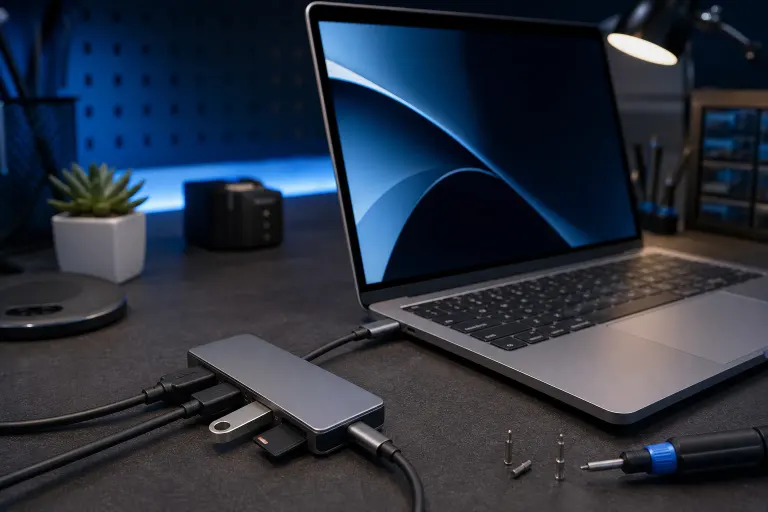
El hub USB-C de tu Mac no funciona de manera confiable: razones comunes
En resumen: El funcionamiento poco confiable de un hub USB-C en una Mac normalmente se debe a un suministro de energía insuficiente, un cable o chipset del hub de baja calidad, demasiados dispositivos compartiendo el mismo bus o un conflicto con los controladores de macOS. Sigue la secuencia de diagnóstico que aparece a continuación para aislar la causa antes de gastar dinero en un reemplazo.
Qué ocurrió
USB-C parece un puerto único y sencillo, pero transmite varios protocolos al mismo tiempo: datos USB, video DisplayPort, señalización Thunderbolt y suministro de energía pueden pasar por el mismo conector. Los hubs dividen esas señales entre varios puertos, y esa complejidad crea muchas posibilidades de falla.
La mayoría de los usuarios de Mac tienen problemas con el hub después de uno de estos eventos: una actualización de macOS, la conexión de un periférico nuevo, un cambio de cable o la conexión a una fuente de alimentación diferente. El hub no fue lo que cambió, así que rara vez recibe la culpa primero. Por lo general, eso es un error.
Por qué importa
Un hub inestable no solo es una molestia. Si desconecta una unidad durante una escritura, corres el riesgo de dañar los datos. Si no suministra suficiente energía, tu Mac puede reducir su rendimiento mientras muestra una alerta de «No se está cargando». Si interfiere con una señal DisplayPort, el monitor externo puede parpadear o desconectarse aleatoriamente durante llamadas o sesiones de trabajo.
Entender la causa principal es importante porque la solución es completamente diferente en cada caso.
Secuencia de diagnóstico
Sigue estos pasos en orden. Detente cuando encuentres la causa.
Cambia el cable primero. El cable entre el hub y la Mac es el punto único de falla más común. Usa un cable certificado para la especificación que necesitas: USB 3.2 Gen 2 o Thunderbolt 3/4 si quieres el máximo ancho de banda. Un cable diseñado únicamente para carga limitará gravemente la velocidad de transferencia de datos.
Prueba el hub conectado directamente al puerto de la Mac, sin adaptadores intermedios. Encadenar adaptadores aumenta las probabilidades de que falle la negociación de conexión.
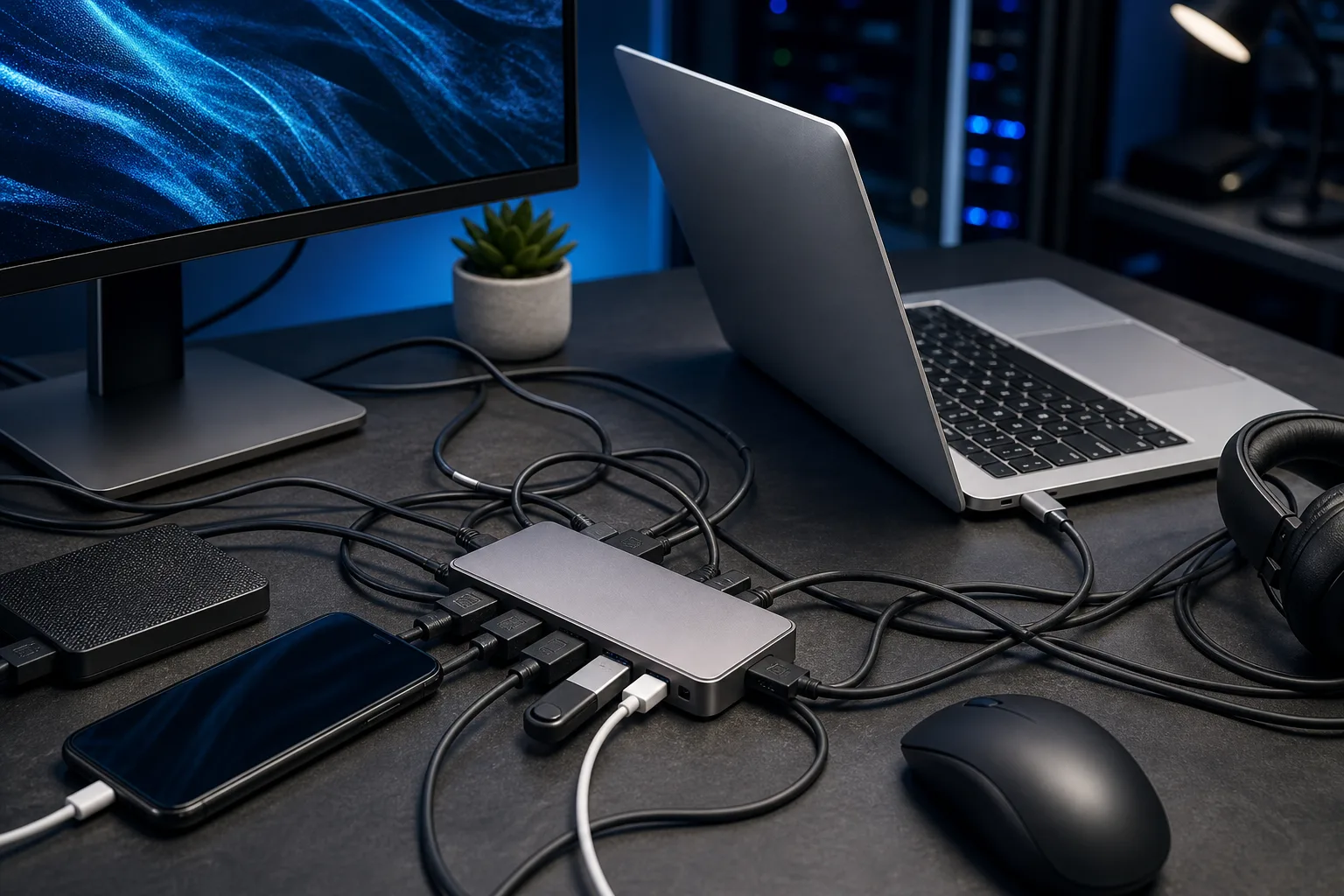
Reduce la carga. Desconecta todo del hub excepto un dispositivo. Si ese dispositivo funciona, vuelve a conectar los periféricos uno por uno. El dispositivo que provoca la desconexión consume demasiada energía del bus o genera un conflicto de señal.
Calcula el suministro de energía. Suma el consumo de energía de todos los dispositivos conectados. Muchos hubs toman energía del propio puerto USB-C de la Mac, que tiene un límite. Un hub con su propio adaptador de corriente, llamado hub con alimentación propia, evita por completo este problema. Busca un hub que anuncie transferencia de energía de 60W o 100W si necesitas cargar una MacBook al mismo tiempo.
Revisa Información del Sistema. Ve al menú Apple, Acerca de esta Mac, Informe del sistema, USB. Si el hub o un dispositivo específico no aparece en absoluto, el problema es de hardware o del cable, no de software. Si aparece pero muestra errores, es posible que haya un conflicto de ancho de banda o de controladores.
Crea una cuenta de usuario de prueba. Inicia sesión en un perfil de usuario nuevo de macOS y prueba el hub. Si allí funciona correctamente, el conflicto se debe a una extensión de terceros o a un elemento de inicio de sesión de tu cuenta principal.
Restablece el SMC y la PRAM/NVRAM. En las Mac con procesador Intel, estos restablecimientos borran estados de administración de energía e inicialización de dispositivos que pueden causar un funcionamiento incorrecto del hub. En las Mac con Apple Silicon, apagar completamente el equipo durante 30 segundos logra un resultado similar.
Causas principales de un vistazo
| Síntoma | Causa más probable | Solución rápida |
|---|---|---|
| El hub se desconecta después de unos minutos | Reducción térmica dentro del hub o bus sobrecargado | Usar un hub con alimentación propia y reducir la cantidad de dispositivos |
| El monitor externo parpadea o se desconecta | Saturación del ancho de banda o mala calidad del cable | Usar un cable certificado para Thunderbolt y un adaptador de video exclusivo |
| La Mac muestra «No se está cargando» | El hub no transmite suficientes vatios | Usar un hub con transferencia de energía de 60W o más |
| No se reconoce un dispositivo específico | Conflicto de controladores o límite de energía del bus | Probar en Informe del sistema y aislar el dispositivo |
| Funciona bien y deja de hacerlo después de una actualización de macOS | Cambio en el controlador o en las políticas USB | Probar con una cuenta de usuario nueva y buscar una actualización del firmware del hub |
¿Tu computadora está fallando? Obtén un diagnóstico real. Solicita un diagnóstico
Lo que aún no sabemos
La calidad del chipset del hub varía enormemente y los fabricantes rara vez publican especificaciones detalladas sobre el silicio que utilizan. Los hubs más económicos suelen usar controladores antiguos o con poca capacidad que simplemente no pueden mantener el ancho de banda máximo de manera continua, pero esto no siempre se refleja en las listas de productos. Las reseñas que prueban transferencias sostenidas bajo carga son más útiles que las cifras de especificaciones máximas usadas en el marketing.
Apple también ajusta las políticas de energía USB mediante actualizaciones de macOS sin documentar siempre los cambios. Un hub que funcionaba perfectamente en Ventura puede comportarse de manera diferente en Sonoma o Sequoia, y para solucionarlo puede ser necesario esperar un parche de macOS o una actualización del firmware del hub por parte del fabricante.
Qué hacer al respecto
Si la secuencia de diagnóstico anterior indica que el problema está en el hub o el cable, se trata de un reemplazo de hardware sencillo. Invierte en un hub con un chipset Thunderbolt 4 o USB4 confiable y su propia fuente de alimentación si usas varios periféricos con regularidad.
Si completaste todos los pasos y la Mac sigue comportándose de manera extraña con los hubs, es posible que el problema esté en el puerto. Un puerto USB-C dañado, un pin doblado dentro del conector o una falla en la placa lógica pueden imitar perfectamente los problemas de un hub.
Para ese tipo de diagnóstico de hardware, tráela. En Fix My PC Store, en West Palm Beach, realizamos revisiones iniciales gratuitas para la mayoría de las reparaciones hechas en la tienda. Si resulta ser un problema del puerto o de la placa lógica, te explicaremos el alcance y el costo antes de comenzar cualquier trabajo. Llámanos al 561-819-9999 o programa una reparación. Estamos en Okeechobee Blvd, de lunes a viernes de 9 a.m. a 6 p.m. y los sábados de 9 a.m. a 5 p.m.
Si necesitas una guía remota rápida sobre los pasos de Información del Sistema o el proceso para restablecer el SMC, la asistencia remota también es una opción.
¿Tu computadora está fallando? Obtén un diagnóstico real.
Fix My PC Store ha reparado miles de equipos en todo West Palm Beach. Precios honestos, sin intentos de venta innecesarios y un diagnóstico gratuito para clientes nuevos con nuestro cupón por correo electrónico.
Preguntas frecuentes
¿Importa que un hub USB-C tenga certificación Thunderbolt o sea solo USB 3.x?
Sí, importa mucho en configuraciones que requieren un gran ancho de banda. Un hub Thunderbolt 3 o 4 ofrece hasta 40 Gbps y compatibilidad adecuada con conexiones en cadena, mientras que un hub USB 3.2 alcanza un máximo de 10 o 20 Gbps y comparte ese ancho de banda entre todos los puertos conectados al mismo tiempo. Si usas una pantalla 4K junto con almacenamiento rápido, vale la pena pagar el costo adicional de la certificación Thunderbolt.
¿Un hub USB-C defectuoso puede dañar el puerto de una Mac?
Es poco probable que un hub dañe el puerto durante el uso normal, pero uno que consuma demasiada corriente o tenga un componente interno en cortocircuito podría ejercer presión sobre el controlador de energía del puerto. Usar hubs de fabricantes reconocidos y evitar opciones muy económicas sin marca reduce ese riesgo.
¿Por qué mi hub funciona bien conectado a un puerto USB-C, pero no a otro en la misma Mac?
La mayoría de las MacBook con varios puertos USB-C comparten un solo controlador Thunderbolt entre algunos de esos puertos, lo que significa que ambos utilizan el mismo grupo de ancho de banda. El otro puerto puede estar conectado a un controlador diferente con su propio ancho de banda exclusivo, y por eso el hub funciona mejor allí. Consulta la página de especificaciones técnicas de Apple para tu modelo de Mac para ver cómo están asignados internamente los puertos.
¿Debo actualizar el firmware de mi hub cuando deja de funcionar de manera confiable?
Definitivamente vale la pena revisarlo. Algunos fabricantes de hubs, especialmente marcas como CalDigit, OWC y Plugable, publican actualizaciones de firmware que solucionan problemas de compatibilidad con macOS. Busca en la página de soporte del fabricante una herramienta de actualización de firmware y comprueba si existe una versión más reciente para tu modelo de hub.
El diagnóstico de computadora cuesta $60 y se acredita a su reparación. Los clientes nuevos pueden obtenerlo gratis con nuestro cupón por correo electrónico (formulario en inglés).