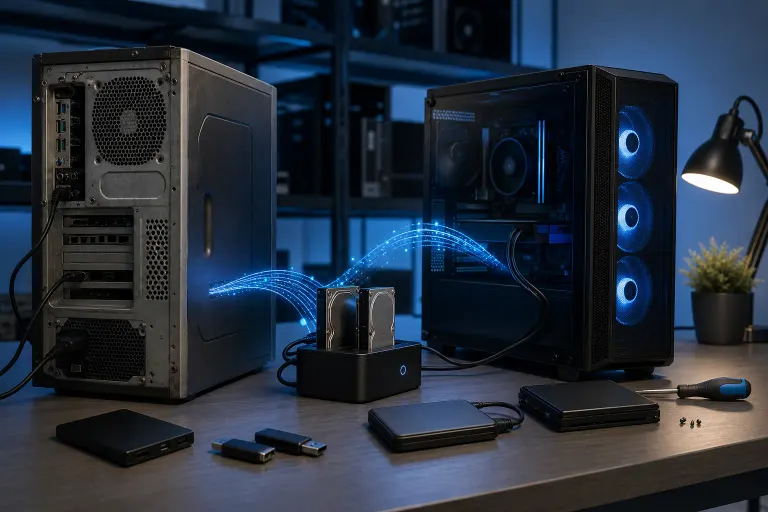
Cómo transferir todo de una PC Windows vieja a una nueva
En resumen: La forma más segura de cambiarte a una PC Windows nueva es respaldar primero la PC vieja, copiar tus archivos personales con una unidad externa o sincronización en la nube, iniciar sesión en tus cuentas y reinstalar tus aplicaciones desde cero en lugar de copiarlas. Los programas no se transfieren arrastrándolos y soltándolos, así que prepara una lista antes de comenzar. No borres la PC vieja hasta verificar que todo esté en la nueva.
El día de estrenar una PC nueva emociona. Arranques más rápidos, todo más ágil y quizá algunos cuadros por segundo adicionales en tu juego favorito. Pero el cambio es justo donde muchas personas tienen problemas. Hagámoslo en el orden correcto para que no quede nada atrás.
Lo que necesitas
- Ambas PC, encendidas, y la vieja todavía funcionando, si es posible.
- Una unidad externa (SSD o disco duro USB) con más espacio libre del que ocupa tu carpeta de usuario anterior. Haz clic derecho en tu carpeta de usuario de la PC vieja y selecciona Propiedades para ver el tamaño.
- Los datos de inicio de sesión de tu cuenta de Microsoft y, si usas la verificación en dos pasos, el teléfono o la aplicación autenticadora correspondiente.
- Las contraseñas de tus otras cuentas. Un administrador de contraseñas lo hace muy sencillo. La sincronización del navegador también funciona.
- Las claves de licencia o los datos de inicio de sesión de los programas de pago (Office, Adobe, software de impuestos y cualquier programa que hayas comprado una vez y luego instalado).
- Una tarde libre o parte del fin de semana. Copiar es la parte lenta, y apresurarse es la forma de que desaparezcan archivos.
Paso 1: Haz un inventario antes de tocar nada
Abre el bloc de notas y escribe cuatro listas. Tardas diez minutos y ahorras horas.
- Archivos: Documentos, Escritorio, Descargas, Imágenes, Música y Videos. Revisa también si hay archivos guardados en lugares poco comunes, como la raíz de C: o una segunda unidad.
- Aplicaciones: Abre Configuración, luego Aplicaciones y después Aplicaciones instaladas. Anota todo lo que realmente uses. Omite la basura.
- Cuentas y datos de inicio de sesión: Correo electrónico, navegadores, almacenamiento en la nube, plataformas de juegos, banca y cualquier servicio vinculado a la PC.
- Hardware: Impresoras, escáneres, periféricos especiales y cualquier dispositivo con su propio controlador o software.
Esta es tu lista de verificación. Irás marcando cada elemento a medida que avances.
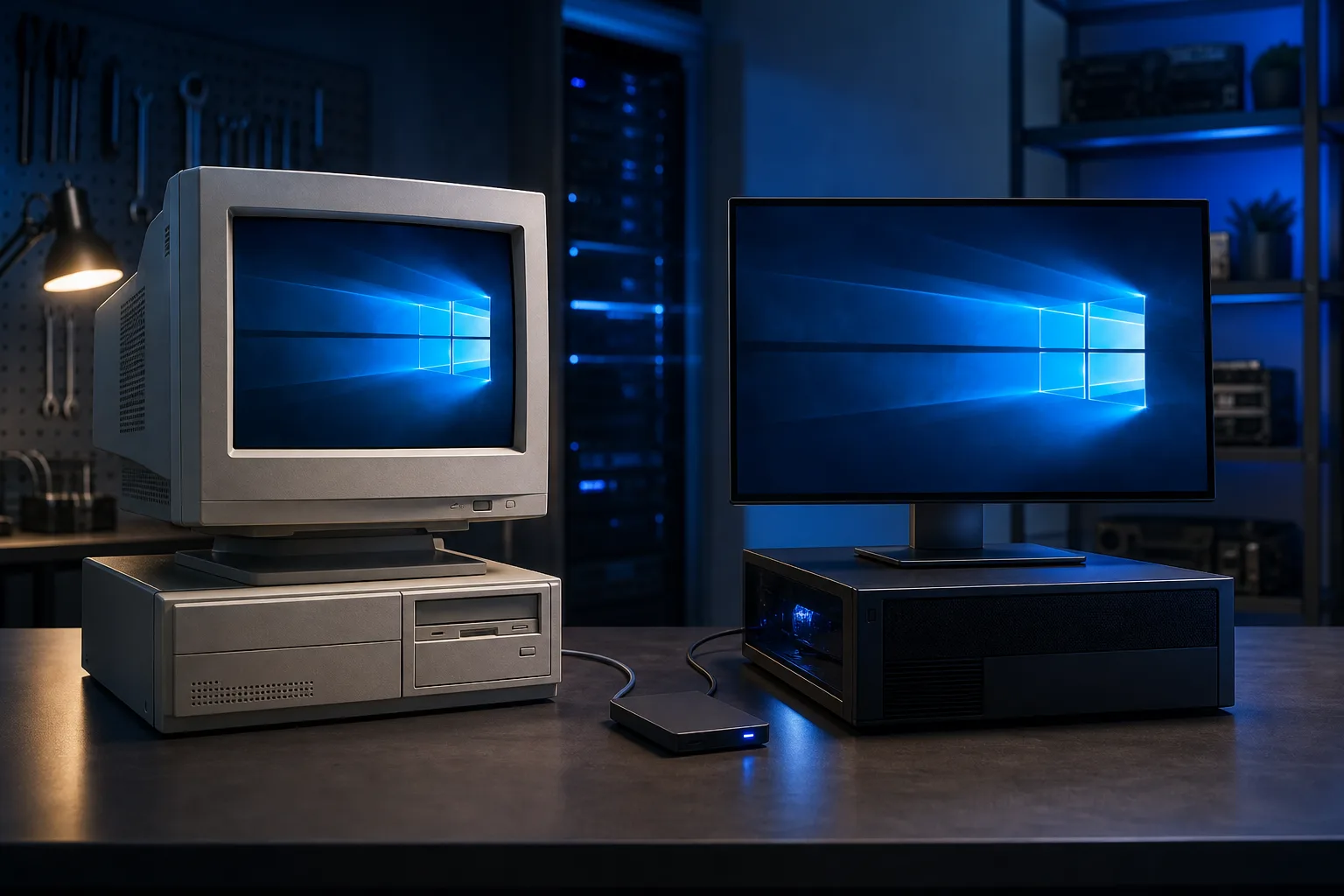
Paso 2: Respalda primero la PC vieja
Antes de cualquier transferencia, haz una copia completa de tus datos importantes en la unidad externa. Piensa en ella como tu partida guardada antes de la batalla contra el jefe. Si algo sale mal después, podrás restaurarla.
Copia toda tu carpeta de usuario (la que tiene el nombre de tu cuenta dentro de C:\Users) a la unidad externa. Luego haz una comprobación rápida: abre algunos archivos al azar desde el respaldo y confirma que realmente se abran.
Si es una PC de trabajo o perder los datos te causaría un problema serio, este es un buen momento para considerar una configuración de respaldo adecuada. Nuestra página de respaldos y recuperación ante desastres explica cómo lo manejan las empresas.
Paso 3: Elige tu método de transferencia
No existe una única manera de hacerlo. Depende de cuánto vayas a mover y de los recursos que tengas disponibles.
| Método | Ideal para | Desventaja |
|---|---|---|
| Unidad externa | Bibliotecas grandes, fotos, videos y conexiones a internet deficientes | Debes conectarla y copiar manualmente, así que tienes que recordar cada carpeta |
| Sincronización en la nube (OneDrive, Google Drive, etc.) | Documentos y fotos que quieres tener disponibles en todas partes | Es lenta con bibliotecas grandes y los planes de almacenamiento gratuito se llenan rápido |
| Copia por red doméstica o de oficina | Dos PC juntas y muchos datos | Debes configurar el uso compartido en ambas máquinas; puede ser algo complicado |
| Cable o software de transferencia | Personas que quieren una herramienta guiada | La calidad varía según el producto, así que lee reseñas primero |
Para la mayoría de las personas, la mejor combinación es una unidad externa más la sincronización en la nube para los documentos. Es económico, confiable y tú tienes el control.
Paso 4: Configura la PC nueva e inicia sesión
Termina la configuración de Windows en la máquina nueva e instala todas las actualizaciones de Windows antes de copiar cualquier cosa. Iniciar sesión con la misma cuenta de Microsoft suele restaurar automáticamente algunas configuraciones, como el tema, el idioma y ciertas preferencias. Sin embargo, no traerá tus archivos ni aplicaciones. Eso te corresponde a ti.
Ya que estás aquí, asegúrate de que tus controladores estén actualizados. Las PC para juegos, en particular, se benefician de instalar un controlador de gráficos nuevo directamente desde el sitio del fabricante de la GPU. ¿Quieres esos cuadros por segundo? Actualiza el controlador.
Paso 5: Copia tus archivos
Conecta la unidad externa y copia las carpetas a las ubicaciones correspondientes en la PC nueva. Algunos consejos para que no se te escape nada:
- Copia carpeta por carpeta (Documentos, Imágenes, Videos, Música, Escritorio y Descargas) en lugar de arrastrar toda la carpeta de usuario de una sola vez. Es más fácil verificarlo.
- Si usas el respaldo de carpetas de OneDrive, comprueba si Escritorio, Documentos e Imágenes ya se están sincronizando. Espera a que termine por completo antes de asumir que ya finalizó.
- Revisa las segundas unidades y las ubicaciones poco comunes de tu lista del Paso 1.
- No copies completa la carpeta AppData ni las carpetas de programas. Así es como arrastras problemas antiguos a una máquina limpia.
¿Tu computadora está fallando? Obtén un diagnóstico real. Agenda un diagnóstico
Paso 6: Transfiere los datos del navegador y el correo electrónico
Aquí es donde muchas personas pierden sus marcadores y sesiones guardadas, así que hazlo cuidadosamente.
- Chrome, Edge y Firefox: Inicia sesión en el perfil del navegador en la PC nueva y activa la sincronización. Los marcadores, las contraseñas y las extensiones suelen transferirse.
- ¿No configuraste la sincronización? Exporta los marcadores a un archivo en la PC vieja e impórtalos en la nueva. Exporta también las contraseñas guardadas si tu navegador ofrece esa opción y luego elimina el archivo exportado, ya que no está cifrado.
- Correo electrónico: El correo web solo necesita que inicies sesión. Las aplicaciones de correo de escritorio, como Outlook, normalmente vuelven a agregar las cuentas cuando inicias sesión. Si tienes archivos de correo locales antiguos (archivos PST), cópialos por separado.
Si usas Microsoft 365 para el trabajo, iniciar sesión vuelve a conectar la mayor parte de tu configuración. Nuestra página sobre Microsoft 365 explica cómo se administran las cuentas empresariales.
Paso 7: Reinstala tus aplicaciones en lugar de copiarlas
Esta es la parte que nadie quiere escuchar: los programas no se transfieren copiando archivos. Las aplicaciones se registran en Windows, guardan archivos en muchos lugares y se integran con los controladores. Reinstálalas desde cero usando la fuente original y tu lista del Paso 1.
Un buen orden sería:
- Navegador y administrador de contraseñas
- Software de seguridad y Office o aplicaciones de productividad
- Herramientas vinculadas a licencias (ten tus claves a la mano)
- Plataformas de juegos como Steam; después, vuelve a descargar los juegos. Muchas plataformas permiten indicar la ubicación de carpetas de juegos existentes si copiaste la biblioteca, lo que puede ahorrarte una descarga enorme.
- Todo lo demás de tu lista
Las instalaciones nuevas también te permiten dejar atrás años de basura acumulada. Es una ventaja, no un error.
Paso 8: Vuelve a conectar las impresoras y los periféricos
Conecta tu impresora y deja que Windows la detecte, o instala el controlador desde el sitio del fabricante. Revisa los escáneres, las cámaras web, las interfaces de audio y cualquier equipo especial de tu lista del Paso 1. Si tienes software para iluminación RGB, controladores o utilidades para las curvas de los ventiladores, reinstálalos también. No hay nada peor que una PC que arranca completamente en blanco.
Paso 9: Verifica todo antes de borrar cualquier cosa
Usa la PC nueva durante algunos días antes de tocar la vieja. Revisa tu lista:
- Abre algunos archivos de cada carpeta que transferiste
- Inicia sesión en todas las cuentas que usas
- Ejecuta cada aplicación al menos una vez
- Imprime algo
- Comprueba que todo lo que necesita una licencia esté activado
Solo cuando hayas marcado todas las casillas debes continuar. Si falta algo, la PC vieja todavía es tu red de seguridad.
Paso 10: Retira la PC vieja correctamente
Cuando estés seguro de que todo está bien, prepara la máquina vieja antes de que deje de estar en tus manos.
- Cierra sesión en tus cuentas y desautoriza el software con licencia vinculado a ese dispositivo.
- Elimina la PC de la lista de dispositivos de tu cuenta de Microsoft.
- Borra la unidad. En Windows, Configuración, luego Sistema y después Recuperación te permite restablecer la PC y eliminar todo. Si la máquina se la darás a otra persona, elige la opción que limpie completamente la unidad.
- ¿La vas a vender o donar? Bórrala. ¿La conservarás como PC de respaldo? Aun así, elimina tus cuentas personales si existe la posibilidad de que termine en otro lugar.
Si la PC vieja está dañada o no arranca, no renuncies a los datos. A menudo es posible leer las unidades desde fuera de la máquina. Nuestro equipo de reparación de computadoras puede revisarla, y un diagnóstico de computadora cuesta $60, que se descuentan de la reparación si decides continuar.
Errores comunes
- Omitir el respaldo. Una copia defectuosa o un borrado accidental y no habrá forma de deshacerlo.
- Intentar copiar carpetas de programas. Casi nunca funciona y puede causar errores extraños.
- Olvidar las claves de licencia. Búscalas mientras la PC vieja todavía funcione.
- Pasar por alto ubicaciones de datos ocultas. Los perfiles del navegador, las partidas guardadas y los archivos de correo locales pueden estar fuera de las carpetas obvias.
- Borrar demasiado pronto. Espera hasta verificar la máquina nueva con un uso real.
- Dejar archivos de contraseñas exportadas a la vista. Elimínalos en cuanto termines.
- No actualizar Windows ni los controladores primero. Una PC nueva recién sacada de la caja suele tener varias actualizaciones pendientes.
En resumen
Una transferencia limpia es, en realidad, una lista de verificación: hacer un inventario, respaldar, copiar archivos, sincronizar cuentas, reinstalar aplicaciones, verificar y luego borrar. Sigue el orden y no dejarás nada importante atrás. Si prefieres no dedicarle el fin de semana, o la PC vieja está fallando y te preocupan los datos, agenda una reparación o ayuda con la configuración y nos encargaremos. Para una transferencia guiada sin visitar el taller, el soporte remoto también puede ayudarte con la configuración, según el trabajo.
¿Tu computadora está fallando? Obtén un diagnóstico real.
Fix My PC Store ha reparado miles de máquinas en West Palm Beach. Precios honestos, sin trucos para venderte más y un diagnóstico gratuito para clientes nuevos con nuestro cupón enviado por correo electrónico.
Preguntas frecuentes
¿Puedo transferir los programas instalados a mi PC nueva?
No copiando archivos. Los programas de Windows se integran con el registro, los controladores y las carpetas del sistema, así que debes reinstalarlos en la PC nueva. Algunas plataformas de juegos pueden reutilizar los archivos de juegos que copiaste, lo que evita volver a descargar bibliotecas grandes.
¿Cuánto tarda transferir todo a una PC nueva?
Depende principalmente de la cantidad de datos que tengas y de la velocidad de tu unidad o red. Un conjunto moderado de documentos puede tardar menos de una hora, mientras que una biblioteca grande de fotos, videos o juegos puede tardar varias horas. Reinstalar aplicaciones e iniciar sesión en ellas suele ser la parte más larga.
¿Qué pasa si mi PC vieja no enciende?
A menudo todavía es posible recuperar los datos, porque normalmente se puede leer la unidad desde fuera de la máquina dañada. Evita intentar encenderla repetidamente si escuchas clics o la unidad parece estar dañada. Un técnico puede evaluarla y decirte qué es posible hacer.
¿Debo conservar la PC vieja después de cambiarme a la nueva?
Puedes hacerlo, pero consérvala como respaldo verificado durante al menos algunas semanas. Después, borra tus datos personales antes de reciclarla, donarla o venderla. No te limites a eliminar los archivos. Usa la opción de restablecimiento de Windows para eliminar todo.
El diagnóstico de computadora cuesta $60 y se acredita a su reparación. Los clientes nuevos pueden obtenerlo gratis con nuestro cupón por correo electrónico (formulario en inglés).