¿Por qué mi PC de escritorio enciende, pero todos los puertos USB están muertos?
En resumen: Una PC de escritorio que enciende, pero no tiene ningún puerto USB funcionando, casi siempre tiene una de cuatro causas: una falla del controlador USB de Windows, una configuración incorrecta del BIOS, un fusible de la placa base quemado (llamado polifusible) o un chip controlador USB dañado. Sigue la secuencia de diagnóstico a continuación antes de dar por dañada la placa base.
Qué sucedió
Que los puertos USB dejen de funcionar por completo mientras el resto de la PC funciona normalmente no es simple mala suerte. Algo específico interrumpió la comunicación entre Windows y el hardware USB, o el hardware perdió alimentación.
La frase clave aquí es "todos los puertos muertos". Si solo dejaron de funcionar uno o dos puertos, se trata de un problema diferente, normalmente una rotura física o un solo puerto quemado. Cuando todos los puertos de la parte frontal y posterior del gabinete dejan de funcionar al mismo tiempo, la falla casi seguramente está antes de los puertos individuales.
Los cuatro culpables más comunes:
- Falla o corrupción del controlador USB de Windows. Después de una actualización defectuosa o un apagado forzado durante la instalación de un controlador, Windows puede perder por completo los controladores del controlador USB. La PC parece funcionar bien, pero no puede comunicarse con ningún dispositivo USB.
- Configuración del BIOS/UEFI cambiada o incorrecta. Un ajuste modificado manualmente, o una actualización del BIOS que cambió la configuración o falló a mitad del proceso, puede dejar los controladores USB desactivados o mal configurados. Cargar los valores predeterminados optimizados en el BIOS normalmente los vuelve a activar.
- Polifusible quemado en la placa base. Las placas base usan pequeños fusibles reiniciables para proteger los circuitos USB. Si conectas un dispositivo que consume demasiada energía, el fusible se activa. A diferencia de un fusible normal, un polifusible suele reiniciarse por sí solo después de que la PC se enfría y permanece sin alimentación durante unos minutos.
- Chip controlador USB dañado. Este es el peor escenario. El chip que administra la comunicación USB en la placa base puede fallar por sobretensiones, daños por calor o antigüedad. Si el chip está dañado, las soluciones de software no ayudarán.
Por qué importa
Una PC de escritorio sin puertos USB funcionales es prácticamente inutilizable. No hay teclado, mouse ni unidades externas. Si administras un negocio en West Palm Beach o en cualquier lugar de Treasure Coast, esto detiene completamente tus operaciones.
También importa porque la solución puede ir desde algo gratuito, como reinstalar un controlador, hasta algo costoso, como reemplazar la placa base. Diagnosticar erróneamente un problema de software como uno de hardware significa gastar dinero innecesariamente. Diagnosticar un problema de hardware como uno de software significa perder horas reinstalando controladores sin obtener resultados.
¿Tu computadora está fallando? Obtén un diagnóstico real. Solicita un diagnóstico
Lo que aún no sabemos
Sin realizar los pasos de diagnóstico que se indican a continuación, no puedes saber con qué nivel del problema estás lidiando. Hay algunos aspectos que permanecen inciertos hasta que hagas las pruebas:
- Si el polifusible ya se reinició o todavía está activado.
- Si una actualización reciente cambió silenciosamente la configuración USB del BIOS.
- Si el Administrador de dispositivos de Windows está ocultando errores del controlador USB detrás de una advertencia genérica de "dispositivo desconocido".
- Si un conector USB interno de la placa base, el que alimenta los puertos del panel frontal, se soltó.
Qué hacer
Sigue esta secuencia en orden. Cada paso es rápido. Detente cuando los puertos vuelvan a funcionar.
Paso 1: Descarga completa de energía. Apaga la PC. Desconecta el cable de alimentación de la pared. Mantén presionado el botón de encendido durante 10 segundos para descargar la energía residual de la placa. Espera dos minutos. Vuelve a conectar el cable y enciende la PC. Esto reinicia los polifusibles activados y borra algunos estados del firmware.
Paso 2: Revisa la configuración del BIOS/UEFI. Si la placa base tiene un puerto para teclado PS/2, el conector redondo pequeño de color morado, usa un teclado PS/2 para entrar al BIOS. Busca las opciones USB Configuration o USB Controller y confirma que estén activadas. Si están desactivadas o parecen incorrectas, intenta cargar los valores predeterminados optimizados. Si no tienes un teclado PS/2, pide uno prestado o continúa con el Paso 3 usando una segunda computadora.
Paso 3: Reinstala los controladores USB desde otra computadora. En una computadora que funcione, descarga los controladores del chipset de tu placa base desde la página de soporte del fabricante (Asus, MSI, Gigabyte, ASRock, etc.). Cópialos a una unidad USB. Inicia tu PC dañada, conecta la unidad y comprueba si Windows la detecta. Si la detecta, ejecuta el instalador del chipset. Si Windows no detecta la unidad, el problema todavía podría estar relacionado con los controladores o con el hardware. Coloca el instalador en la PC de otra manera, por ejemplo, mediante una carpeta compartida en red o una segunda unidad interna, o usa el método del Administrador de dispositivos que aparece abajo, antes de concluir que el hardware es la causa.
Como alternativa, inicia en Modo seguro si todavía puedes usar un teclado PS/2 o si los puertos USB funcionan brevemente antes de que Windows termine de cargar. En el Administrador de dispositivos, busca triángulos amarillos de advertencia en "Controladoras de bus serie universal". Haz clic derecho en cada controlador marcado y selecciona "Desinstalar dispositivo". Reinicia. Windows intentará reinstalarlos.
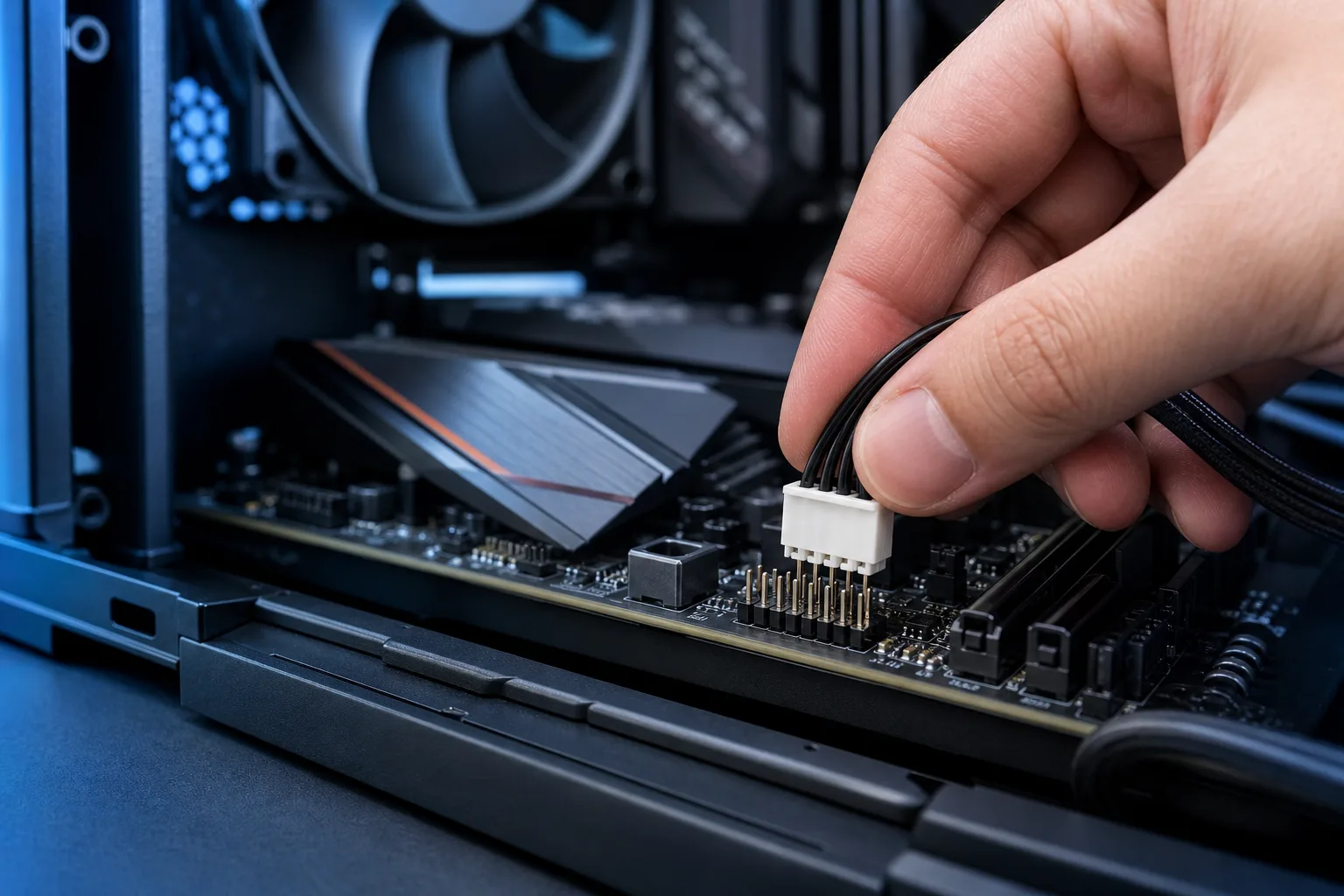
Paso 4: Revisa los conectores USB internos. Apaga la PC, apaga la fuente de alimentación y desconecta el cable de alimentación de la pared. Conéctate a tierra tocando el metal expuesto del gabinete o usando una pulsera antiestática antes de abrir el gabinete o manipular componentes, ya que una descarga estática puede dañarlos. Ubica los conectores USB internos de la placa base, que son pequeños conectores de pines blancos o negros cerca de la parte inferior de la placa. Asegúrate de que los cables de los puertos USB del panel frontal estén firmemente conectados. Un conector flojo hará que dejen de funcionar todos los puertos conectados a él.
Paso 5: Prueba con una tarjeta de expansión USB PCIe. Si todas las comprobaciones de software y físicas fallan, conecta una tarjeta USB PCIe económica en una ranura PCIe disponible. Al igual que en el Paso 4, apaga la PC, apaga la fuente de alimentación, desconecta el cable de alimentación y conéctate a tierra antes de abrir el gabinete o tocar la tarjeta. Si esos puertos nuevos funcionan perfectamente y ya descartaste la configuración del BIOS y los controladores, lo más probable es que haya fallado el controlador USB integrado de la placa base o su circuito de alimentación. En ese momento tienes dos opciones: seguir usando la tarjeta de expansión como solución alternativa o reemplazar la placa base.
Tabla de decisión: software frente a hardware
| Síntoma | Causa probable | Primera solución que debes probar |
|---|---|---|
| Los puertos funcionan en el BIOS, pero no en Windows | Falla del controlador | Reinstalar los controladores del chipset/USB |
| Los puertos están muertos en el BIOS y en Windows | Configuración incorrecta del BIOS o problema de hardware | Revisar primero la configuración USB del BIOS |
| Los puertos funcionan después de una descarga completa de energía | Polifusible activado | Identificar qué dispositivo lo provocó |
| La tarjeta USB PCIe funciona, pero los puertos integrados no | Probable falla del controlador USB integrado | Usar una tarjeta de expansión o instalar una placa base nueva |
| Los puertos frontales están muertos, pero los posteriores funcionan | Conector interno flojo | Volver a conectar los cables USB del panel frontal |
Si completaste los cinco pasos y nada cambió, es probable que la placa base necesite una inspección profesional. Un técnico puede probar directamente el controlador USB y decirte si conviene más repararlo o reemplazarlo según tu equipo.
Para residentes de West Palm Beach y el sur de Florida, Fix My PC Store ofrece un diagnóstico de $60 que se acredita al costo de la reparación, o gratis con el cupón que nuestro sitio web envía por correo electrónico cuando te suscribes a la lista. Lleva la computadora a 10140 Okeechobee Blvd, Suite B, West Palm Beach, o programa una visita antes de gastar en piezas. Si necesitas una respuesta más rápida, el soporte remoto al menos puede confirmar si el problema es de software antes de que tengas que trasladarte.
¿Tu computadora está fallando? Obtén un diagnóstico real.
Fix My PC Store ha reparado miles de computadoras en West Palm Beach. Precios honestos, sin intentos de venderte servicios innecesarios y un diagnóstico gratuito para clientes nuevos con nuestro cupón enviado por correo electrónico.
Preguntas frecuentes
¿Una actualización de Windows puede hacer que dejen de funcionar todos los puertos USB?
Sí. Una actualización defectuosa de Windows puede corromper o eliminar los controladores del controlador USB, lo que deja todos los puertos sin respuesta aunque la PC inicie normalmente. Revertir la actualización o reinstalar los controladores del chipset del fabricante de la placa base normalmente soluciona el problema.
¿Cómo entro al BIOS si mi teclado USB no funciona?
Busca un puerto para teclado PS/2 en la parte posterior de tu PC, el conector redondo pequeño de color morado. Un teclado PS/2 evita por completo el USB y funcionará incluso cuando el USB esté totalmente muerto. Si tu placa base no tiene puerto PS/2, tu siguiente opción es una tarjeta USB PCIe de expansión.
¿Un concentrador USB solucionará el problema si los puertos integrados están muertos?
No. Un concentrador USB también necesita conectarse a un puerto USB que funcione. No funcionará si el controlador USB de la placa base está dañado. Una tarjeta USB PCIe de expansión es la solución alternativa correcta porque utiliza una ruta de datos diferente.
¿Vale la pena reparar una placa base con el controlador USB dañado?
Depende de la antigüedad y el costo de la placa base. Es posible reparar el chip controlador USB mediante microsoldadura, pero en un equipo de gama media puede costar casi lo mismo que reemplazar la placa. Un técnico puede comparar el costo de la reparación con el de una placa base usada o nueva adecuada para ayudarte a decidir.
El diagnóstico de computadora cuesta $60 y se acredita a su reparación. Los clientes nuevos pueden obtenerlo gratis con nuestro cupón por correo electrónico (formulario en inglés).