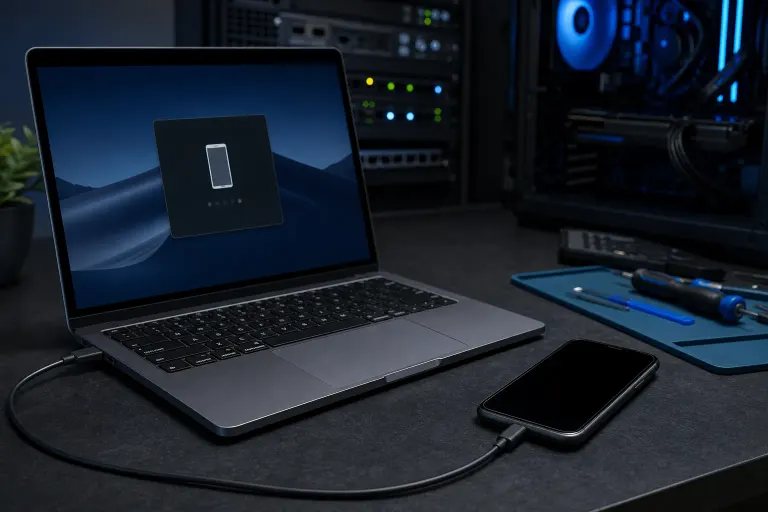
¿Por qué mi teléfono no es reconocido al conectarlo a una computadora?
En resumen: Un teléfono que no es reconocido por una computadora casi siempre se debe a que está configurado en modo USB de solo carga, a un cable defectuoso o a un controlador desactualizado en la computadora. Revisa estos tres elementos en ese orden y, en la mayoría de los casos, podrás resolverlo en menos de cinco minutos.
Qué sucedió
Conectas tu teléfono a tu PC o Mac, esperas que aparezca un aviso y no pasa nada. No hay notificaciones, no aparece una nueva letra de unidad ni se abre una ventana de transferencia de archivos. El teléfono puede seguir cargándose, lo que hace que el problema sea aún más confuso.
La carga y la transferencia de datos usan distintos pines dentro de un cable USB. Un teléfono puede recibir energía sin problemas aunque la parte de datos esté dañada, bloqueada o simplemente desactivada en la configuración.
Por qué importa
No se trata solo de una pequeña molestia. Si no puedes conectar tu teléfono a una computadora, no puedes respaldar fotos, transferir archivos ni instalar ciertas actualizaciones de software. Para algunas personas, esta es la única forma con cable de acceder a sus datos.
También importa porque hay varios puntos posibles de falla, y tratar de solucionar el problema equivocado hace perder tiempo. Desde el exterior, un cable defectuoso puede parecer exactamente igual que un problema con el controlador.
¿Pantalla rota o un teléfono que no conserva la carga? Obtén una cotización de reparación
Lo que aún no sabemos
Sin probar cada componente, es difícil saber si el problema está en el cable, el puerto, la configuración del teléfono, el sistema operativo o el controlador del dispositivo. La buena noticia es que descartar cada posibilidad toma menos de un minuto.
Si tu teléfono usa una versión muy reciente de Android o iOS, también existe una pequeña posibilidad de que una actualización reciente del sistema operativo haya cambiado la forma en que se negocian las conexiones USB. En ese caso, es posible que necesites actualizar el controlador o el software de la computadora.
Qué hacer
Sigue esta secuencia. Detente cuando la conexión funcione.
Paso 1: Revisa el modo USB de tu teléfono. Esta es la solución más común y toma diez segundos. Cuando conectas un teléfono Android, normalmente aparece una notificación en la parte superior de la pantalla. Tócala. Si dice "Cargando" o "Sin transferencia de datos", tócala para cambiar la opción a "Transferencia de archivos" (también llamada MTP) o "PTP" para fotos. En iPhone, aparecerá el aviso "¿Confiar en esta computadora?". Toca Confiar. Si no viste o descartaste el aviso, bloquea y desbloquea el teléfono mientras el cable sigue conectado.
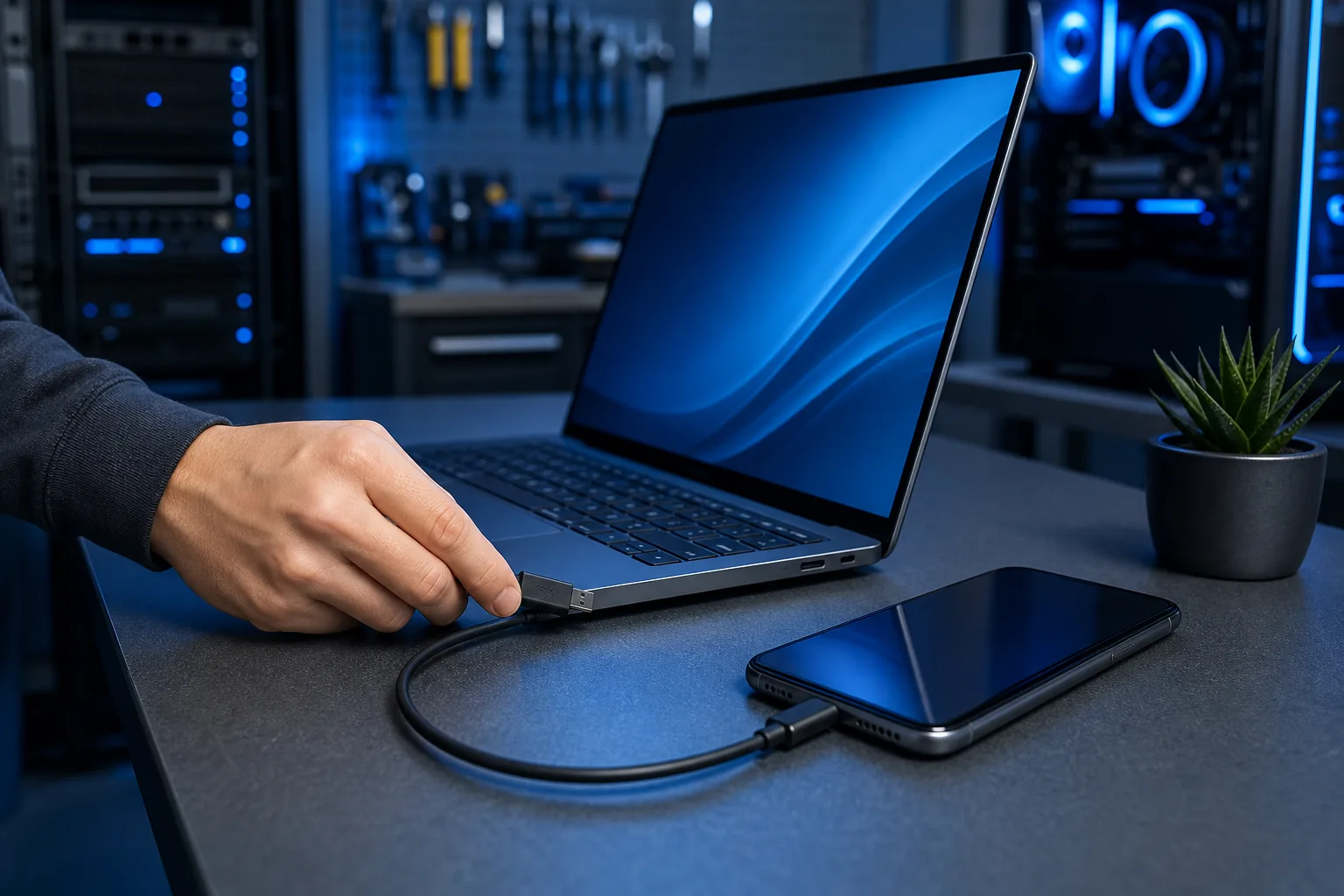
Paso 2: Cambia el cable. Muchos cables USB que se venden como cables para teléfonos solo sirven para cargar. Físicamente, no pueden transmitir datos. Prueba otro cable que sepas que ya funcionó para transferir datos. Si no tienes uno a la mano, normalmente es buena opción el cable que venía en la caja del teléfono.
Paso 3: Prueba otro puerto USB de la computadora. Los puertos USB-A de la parte trasera de una computadora de escritorio suelen ser más confiables que los puertos del panel frontal. En una laptop, prueba el puerto del otro lado. Esto permite descartar que el puerto esté dañado o tenga poca energía.
Paso 4: Reinicia ambos dispositivos. Reiniciar los dispositivos elimina cualquier estado bloqueado del controlador. Reinicia el teléfono y la computadora, y vuelve a conectarlos antes de abrir otras aplicaciones.
Paso 5: Actualiza o reinstala el controlador (solo Windows). Abre el Administrador de dispositivos, despliega "Dispositivos portátiles" u "Otros dispositivos" y busca tu teléfono o cualquier elemento con un ícono amarillo de advertencia. Haz clic derecho y selecciona "Actualizar controlador". Si el teléfono aparece como un dispositivo desconocido, desinstálalo, desconecta el cable, vuelve a conectarlo y deja que Windows lo detecte otra vez. Los usuarios de Android también pueden instalar la aplicación Android File Transfer en Mac, que agrega la capa de controladores que macOS necesita.
Paso 6: Revisa Apple Mobile Device Support (iPhone en Windows). Abre el menú Inicio de Windows, busca "Apple Mobile Device Support" y confirma que esté instalado y funcionando. Si no aparece, reinstalar iTunes o la aplicación Apple Devices desde Microsoft Store normalmente lo restaura.
Tabla de decisiones: ¿Qué solución corresponde a tu situación?
| Síntoma | Causa más probable | Primera solución |
|---|---|---|
| El teléfono carga, pero no aparece en la PC | El modo USB está configurado solo para cargar | Cambia el modo USB en el teléfono |
| No pasa nada, ni siquiera carga | Cable defectuoso o puerto dañado | Cambia el cable y prueba otro puerto |
| Aparece brevemente y luego desaparece | Cable o puerto flojo | Prueba otro cable y otro puerto |
| Funciona en una computadora, pero no en otra | Problema con el controlador o el sistema operativo de esa computadora | Actualiza el controlador o reinstala la compatibilidad con Apple/Android |
| El iPhone muestra el aviso "Confiar", pero sigue sin aparecer | Falta iTunes o la aplicación Apple Devices | Reinstala Apple Devices desde Microsoft Store |
Si completaste los seis pasos y el teléfono aún no es reconocido, es posible que el puerto USB del propio teléfono esté dañado. Se trata de un problema de hardware que un técnico puede ayudarte a resolver. El equipo de Fix My PC Store en Okeechobee Blvd en West Palm Beach puede revisar el puerto y explicarte qué implica la reparación antes de comenzar cualquier trabajo. Las revisiones iniciales de la mayoría de las reparaciones estándar en la tienda son gratuitas.
¿Pantalla rota o un teléfono que no conserva la carga?
Tráelo. La mayoría de las reparaciones de teléfonos y tabletas se realizan el mismo día, con piezas que realmente duran.
Obtén una cotización de reparación
Preguntas frecuentes
¿La transferencia inalámbrica de archivos funciona como alternativa mientras soluciono el problema de la conexión USB?
Sí. Opciones como Google Drive, iCloud, AirDrop (de Mac a iPhone) o el uso compartido de archivos por Bluetooth permiten mover archivos sin usar un cable. Son buenas soluciones temporales, pero no sustituyen una conexión con cable para tareas como realizar respaldos completos o ejecutar software de administración del teléfono.
¿Por qué mi teléfono aparece como dispositivo desconocido en el Administrador de dispositivos de Windows?
Windows identifica un dispositivo como desconocido cuando no encuentra un controlador compatible. Esto suele ocurrir con teléfonos Android nuevos o después de que una actualización de Windows elimina los datos de los controladores. Desinstalar la entrada del dispositivo desconocido, desconectar el teléfono y volver a conectarlo normalmente activa una nueva instalación del controlador.
¿Un concentrador USB puede hacer que mi teléfono no sea detectado?
Sí. En ocasiones, los concentradores sin alimentación no proporcionan suficiente corriente o ancho de banda para detectar el teléfono de forma confiable. Intenta conectar el teléfono directamente a un puerto de la computadora para descartar que el concentrador sea la causa.
El puerto de mi teléfono se siente flojo. ¿Por eso no se conecta?
Un puerto USB flojo en el teléfono es una causa común de conexiones intermitentes o fallidas. Si mover el cable cambia la forma en que el teléfono es detectado, es probable que el puerto tenga daños físicos. Un técnico puede inspeccionarlo y, con frecuencia, reemplazar el puerto de carga y datos.
El diagnóstico de computadora cuesta $60 y se acredita a su reparación. Los clientes nuevos pueden obtenerlo gratis con nuestro cupón por correo electrónico (formulario en inglés).