7 cosas que acaban silenciosamente con la batería de tu laptop con el tiempo
En resumen: El calor, los malos hábitos de carga y ciertos comportamientos del software deterioran silenciosamente la batería de tu laptop mucho antes de que aparezcan síntomas evidentes. La mayoría de estos problemas se pueden corregir cuando sabes qué buscar. Si la salud de tu batería ya está por los suelos, vale la pena conversar sobre reparación de laptops.
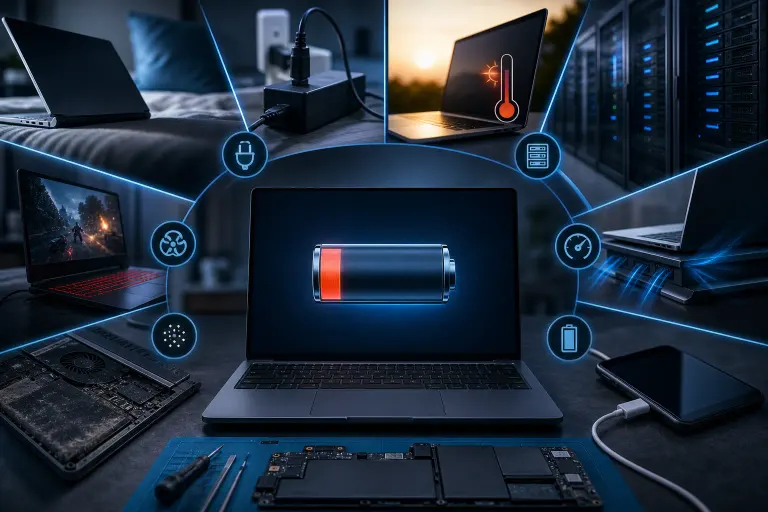
La batería de tu laptop no se dañó de repente. Llegó a ese punto poco a poco, una tarde calurosa y una carga nocturna a la vez. Las baterías de iones de litio se deterioran debido a un conjunto predecible de abusos, y la mayoría de las personas comete al menos tres o cuatro sin darse cuenta.
No hay motivo para alarmarse. Solo están los siete culpables reales, explicados claramente.
1. Dejarla conectada al 100% todo el tiempo
Esta sorprende a muchas personas. Seguramente mantener la batería llena es algo bueno, ¿verdad? No exactamente.
Las celdas de iones de litio experimentan algo llamado estrés por alto voltaje cuando permanecen cargadas al 100% durante períodos prolongados. La química interna está bajo presión constante, lo que acelera el desgaste. Los fabricantes lo saben. Por eso las Mac tienen la función Carga optimizada de la batería y Windows 11 cuenta con una función similar en la configuración de energía. Ambas intentan mantener la batería alrededor del 80% hasta que realmente necesites capacidad adicional.
Si tu laptop pasa la mayor parte de su vida conectada en un escritorio, considera activar esas funciones o desconectarla manualmente cuando llegue al 80-90%. Esto realmente prolonga la vida útil de la batería durante meses y años.
2. Calor. Calor constante e implacable.
El calor es el principal enemigo de las baterías. Sin discusión.
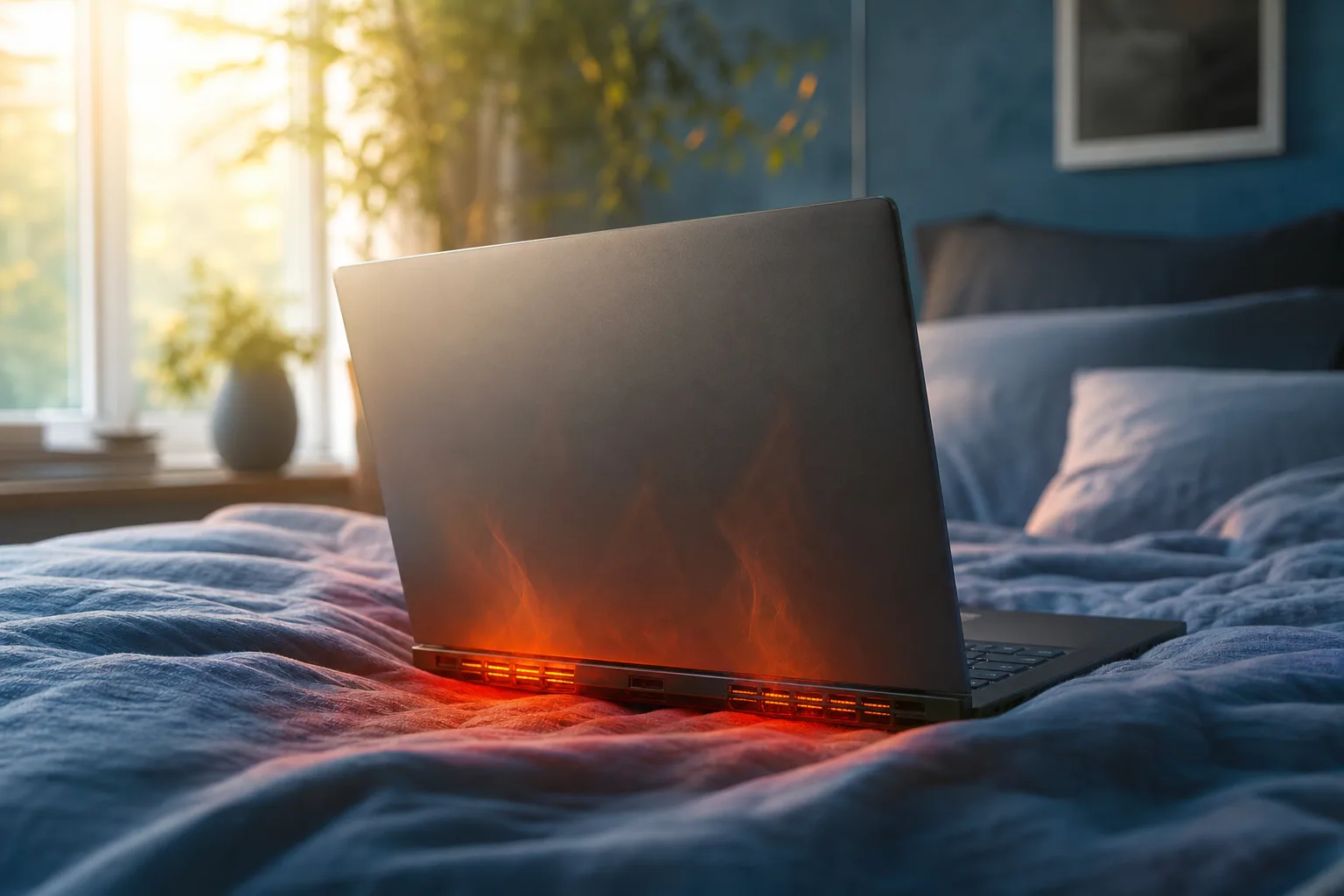
Aquí en el sur de Florida, esto importa más que para las personas que viven en climas más fríos. Usar la laptop sobre una cama, un cojín del sofá o las piernas bloquea las rejillas de ventilación y atrapa el calor contra el chasis. La batería está justo ahí, absorbiéndolo. Después de cientos de ciclos de carga, ese calor reduce permanentemente la capacidad de la batería para conservar la carga.
Lo mismo ocurre cuando dejas una laptop en un automóvil caliente, incluso por poco tiempo. Los automóviles estacionados en West Palm Beach en julio pueden alcanzar temperaturas capaces de dañar una batería de iones de litio en menos de una hora.
Usa una superficie dura y plana. Mantén despejadas las rejillas de ventilación. Si tu laptop funciona constantemente a altas temperaturas incluso sobre un escritorio, es posible que haya que reemplazar la pasta térmica de la CPU. Para la mayoría de las personas, eso requiere una reparación, no un proyecto de bricolaje, y es algo que hacemos regularmente en nuestro taller de reparación de computadoras.
3. Dejar que llegue a cero con regularidad
Dejar que la laptop se descargara por completo solía ser una recomendación en la época de las baterías de níquel-cadmio. Hoy todavía hay personas que lo hacen por costumbre o por la vaga idea de que es bueno para la batería. No lo es.
En las celdas de iones de litio, las descargas profundas son estresantes. Cada vez que llegas al 0%, la batería atraviesa un ciclo de carga más dañino que si la hubieras conectado al 20 o 30%. Hazlo constantemente y desgastarás la salud de la batería más rápido de lo que lo haría un uso normal.
Conecta la laptop antes de pensar que la necesitas. Mantenerla entre 20 y 30% es un límite inferior razonable. No tienes que obsesionarte con ello, pero dejar que se apague todos los días realmente es perjudicial.
4. Software que no deja de ejecutarse en segundo plano
Este problema es difícil de detectar porque no puedes verlo mientras ocurre.
Las aplicaciones que se ejecutan constantemente en segundo plano, sincronizan datos, buscan actualizaciones o indexan archivos mantienen activos el procesador y el almacenamiento cuando crees que la laptop está inactiva. Ese trabajo continuo de bajo nivel genera calor y consume carga de la batería sin parar. En Windows, los culpables suelen ser los análisis del antivirus, los ciclos de sincronización de OneDrive, las pestañas del navegador que reproducen videos en segundo plano y los programas de inicio que olvidaste haber instalado.
En macOS, el Monitor de Actividad te mostrará qué está consumiendo ciclos de CPU. En Windows, las pestañas Inicio y Rendimiento del Administrador de tareas son tus aliadas. Cierra lo que no necesites. Si administras un grupo de laptops empresariales y este problema se repite, servicios administrados de TI pueden ayudarte a controlarlo a gran escala.
Si no estás seguro de qué es normal y qué resulta sospechoso, también vale la pena programar una breve sesión de soporte remoto. Alguien puede revisar tus procesos activos en unos 15 minutos y decirte cuáles debes cerrar.
¿Tu computadora está fallando? Obtén un diagnóstico real. Programa un diagnóstico
5. Guardarla en un lugar extremadamente frío (sí, el frío también afecta)
Todo el mundo habla del calor. El frío recibe menos atención, pero también causa daños reales, especialmente de otra manera.
Guardar una laptop en un entorno frío, como un automóvil durante la noche en invierno (es un problema menos común en Florida, hay que reconocerlo, pero ocurre), o incluso en un espacio con aire acondicionado intenso durante mucho tiempo, puede reducir temporalmente el rendimiento de la batería. Si guardas una laptop sin usar durante meses en un lugar frío, con la batería al 0 o al 100%, aceleras la pérdida permanente de capacidad.
La recomendación general de la mayoría de los investigadores de baterías es guardar la batería con aproximadamente 50% de carga si permanecerá sin usarse durante un tiempo, y a temperatura ambiente. No a 90 grados en un garaje ni a 45 grados en una unidad de almacenamiento.
6. Mantener al máximo el brillo de la pantalla y las conexiones inalámbricas
Esto no destruye la batería en el sentido químico como lo hace el calor. Pero sí influye en la rapidez con que se agota durante cada ciclo de carga, lo que significa más ciclos en total y, por lo tanto, un desgaste acumulado más rápido.
Una pantalla de laptop con el brillo al máximo suele ser el mayor consumo de energía del sistema, incluso más que la CPU con cargas de trabajo ligeras. Si usas un brillo del 100% en una habitación tenue porque nunca lo ajustaste, estás gastando batería innecesariamente.
Las conexiones inalámbricas funcionan de manera similar. Bluetooth activado cuando no estás usando ningún dispositivo. Wi-Fi buscando redes constantemente cuando trabajas sin conexión. Cada consumo es pequeño por separado, pero se acumulan a lo largo de una jornada laboral completa.
Un brillo de alrededor de 50-70% suele ser más que suficiente en interiores. Apaga Bluetooth cuando no lo estés usando. Son hábitos pequeños, pero tienen un efecto acumulativo real en la cantidad de ciclos de carga que atraviesa la batería cada año.
7. Omitir las actualizaciones de software y firmware
Este es el que más sorprende a las personas.
La administración de la batería no depende únicamente del hardware. Tu laptop utiliza el firmware y la administración de energía del sistema operativo para regular cómo se carga y descarga la batería, y cómo informa su estado. Los fabricantes publican actualizaciones con regularidad para mejorar estos algoritmos, corregir errores que provocan lecturas incorrectas de carga o solucionar problemas que hacen que la batería se cargue de manera ineficiente.
Omitir las actualizaciones de Windows, las actualizaciones de macOS o, especialmente, las actualizaciones del BIOS y del firmware significa que podrías estar usando un código de administración de energía desactualizado. Algunas laptops han tenido errores documentados en los que un BIOS desactualizado provocaba que la batería se sobrecargara o informara datos incorrectos sobre su estado.
Esto también está relacionado con la seguridad. Un firmware desactualizado es una vulnerabilidad real, no solo un problema de batería. Si diriges un negocio y tus equipos no se actualizan ni supervisan correctamente, es una brecha que vale la pena cerrar. La ciberseguridad empresarial comienza con aspectos básicos como este.
Para el usuario doméstico promedio: mantén Windows o macOS actualizados y revisa la página de soporte del fabricante en busca de actualizaciones de firmware una o dos veces al año.
En conclusión
La batería de tu laptop tiene un número limitado de ciclos de carga antes de comenzar a perder una capacidad significativa. Las siete cosas anteriores hacen que esos ciclos se agoten más rápido o dañan directamente la química de la batería entre un ciclo y otro.
Los cambios más importantes: deja de mantenerla conectada al 100% todo el día, mantenla fresca y deja de descargarla hasta cero. Esas tres medidas por sí solas prolongarán notablemente la vida útil de tu batería.
Si ya superaste el punto de no retorno y tu laptop apenas funciona unas cuantas horas con una carga cuando antes duraba todo el día, reemplazar la batería suele ser sencillo y económico. Programa una cita con nosotros y revisaremos el estado de tu batería para decirte qué se necesita para repararla. Hemos hecho esto para muchas personas en West Palm Beach y Treasure Coast.
Y si tienes un negocio con empleados cuyas laptops se quedan sin batería constantemente en medio de las reuniones, es una conversación sobre servicios administrados de TI que vale la pena tener en /business-it. Las baterías agotadas son un problema de productividad y, por lo general, se pueden prevenir.
¿Tu computadora está fallando? Obtén un diagnóstico real.
Fix My PC Store ha reparado miles de equipos en West Palm Beach. Precios honestos y sin tácticas de venta adicional, y diagnóstico gratis para clientes nuevos con nuestro cupón por correo.
Preguntas frecuentes
¿Cómo reviso el estado de la batería de mi laptop?
En Windows, abre el Símbolo del sistema y ejecuta 'powercfg /batteryreport'. Esto genera un informe HTML detallado que muestra la capacidad de diseño de la batería en comparación con su capacidad actual de carga completa. En una Mac, mantén presionada la tecla Opción y haz clic en el ícono de la batería en la barra de menús para ver “Condición”, o consulta Información del Sistema, en la sección Energía, para obtener más detalles.
¿Cuándo debo reemplazar la batería de mi laptop?
Una buena regla general es hacerlo cuando la batería conserva menos del 70-75% de su capacidad original o cuando la duración se ha reducido lo suficiente como para interrumpir tu flujo de trabajo. La mayoría de las baterías de laptops tienen un costo de reemplazo razonable y el trabajo normalmente toma menos de una hora en un taller de reparación. Esperar demasiado puede provocar hinchamiento en algunos casos, lo que se convierte en un problema de seguridad.
¿Es malo dejar mi laptop conectada durante la noche?
Depende de tu laptop. Las laptops modernas con funciones de carga optimizada, disponibles en Windows 11 y macOS, pueden gestionar mejor esta situación al limitar la carga a alrededor del 80%. Sin esa función activada, permanecer indefinidamente al 100% sí genera estrés por alto voltaje en las celdas de iones de litio. Activar la función de optimización de batería de tu sistema operativo es la solución más sencilla.
¿De verdad el calor daña tanto la batería de una laptop?
Sí, y es el factor de mayor impacto para la salud de la batería a largo plazo. La química de las baterías de iones de litio se deteriora mucho más rápido a altas temperaturas. En un clima caluroso como el del sur de Florida, el calor atrapado por las rejillas bloqueadas o dejar una laptop en un automóvil puede provocar una pérdida permanente de capacidad en muy poco tiempo. Mantener despejadas las rejillas y usar una superficie dura y plana hace una diferencia real.
¿El software puede causar problemas con la batería?
Sin duda. Las aplicaciones en segundo plano que utilizan constantemente la CPU o mantienen activo el almacenamiento generan calor y consumen energía incluso cuando crees que no ocurre nada. Un BIOS o firmware desactualizado también puede causar ineficiencias de carga. Mantener el sistema actualizado y revisar periódicamente lo que se está ejecutando en segundo plano es una medida de mantenimiento realmente útil.
El diagnóstico de computadora cuesta $60 y se acredita a su reparación. Los clientes nuevos pueden obtenerlo gratis con nuestro cupón por correo electrónico (formulario en inglés).