Humedad del sur de Florida vs. los puertos de tu laptop: cómo solucionarlo
En resumen: El calor y la humedad del sur de Florida introducen humedad y aire salino en cada puerto de tu laptop, lo que provoca corrosión, conexiones intermitentes y conectores de carga inutilizados mucho más rápido que en climas secos. Limpiar los puertos correctamente y controlar dónde guardas tu equipo puede prolongar su vida útil durante años. Si un puerto ya está completamente corroído, normalmente necesita reparación profesional, no una solución casera.
Si has vivido aquí durante más de un verano, ya conoces la rutina. Sales a la calle y se te empañan los lentes; el asiento del auto se siente húmedo incluso antes de sentarte. Ahora imagina que esa misma cantidad de humedad afecta todos los días los diminutos contactos metálicos dentro del puerto USB-C de tu laptop. Eso es prácticamente lo que ocurre, solo que de forma más lenta y silenciosa, hasta que un día el cargador deja de entrar correctamente.
Lo que necesitas
- Alcohol isopropílico con una concentración de 90% o más
- Hisopos de algodón, del tipo pequeño y puntiagudo, no los cosméticos gruesos
- Una lata de aire comprimido o un pequeño soplador de aire seguro para electrónicos
- Una linterna o la luz del teléfono
- Un paño de microfibra suave y seco
- Bolsitas de gel de sílice o un deshumidificador pequeño para guardar el equipo
- Paciencia, porque apresurarse es la razón por la que muchas personas rompen los pines de los conectores
Paso 1: Entiende por qué los puertos fallan más rápido en Florida
La humedad no simplemente permanece en el aire, también se condensa. Cuando llevas una laptop de una oficina con aire acondicionado a un auto caliente, o de un porche húmedo a una corriente fría del aire acondicionado, el cambio de temperatura hace que pequeñas cantidades de humedad se condensen dentro de la carcasa y alrededor de los puertos. Esa humedad se mezcla con polvo, grasa de la piel y, si estás cerca de la costa, sal en el aire. El resultado es una reacción química lenta: corrosión.
Esa costra verdosa o blanquecina que a veces se acumula en un puerto USB o en el pin de carga no es simplemente suciedad. Es metal corroído y, cuando aparece, deteriora los contactos y bloquea la conexión eléctrica. Por eso de repente tienes que mover el cargador hasta encontrar el «ángulo exacto» para que cargue. No es el cable. Es el puerto.
El aire costero empeora la situación. Si estás cerca del Intracoastal o de la playa, desde West Palm Beach hasta la Treasure Coast, las partículas de sal viajan con la humedad directamente hacia tus equipos. Combina eso con unidades de aire acondicionado funcionando sin parar y cambios constantes de temperatura entre interiores y exteriores, y tendrás una máquina casi perfecta para producir corrosión.
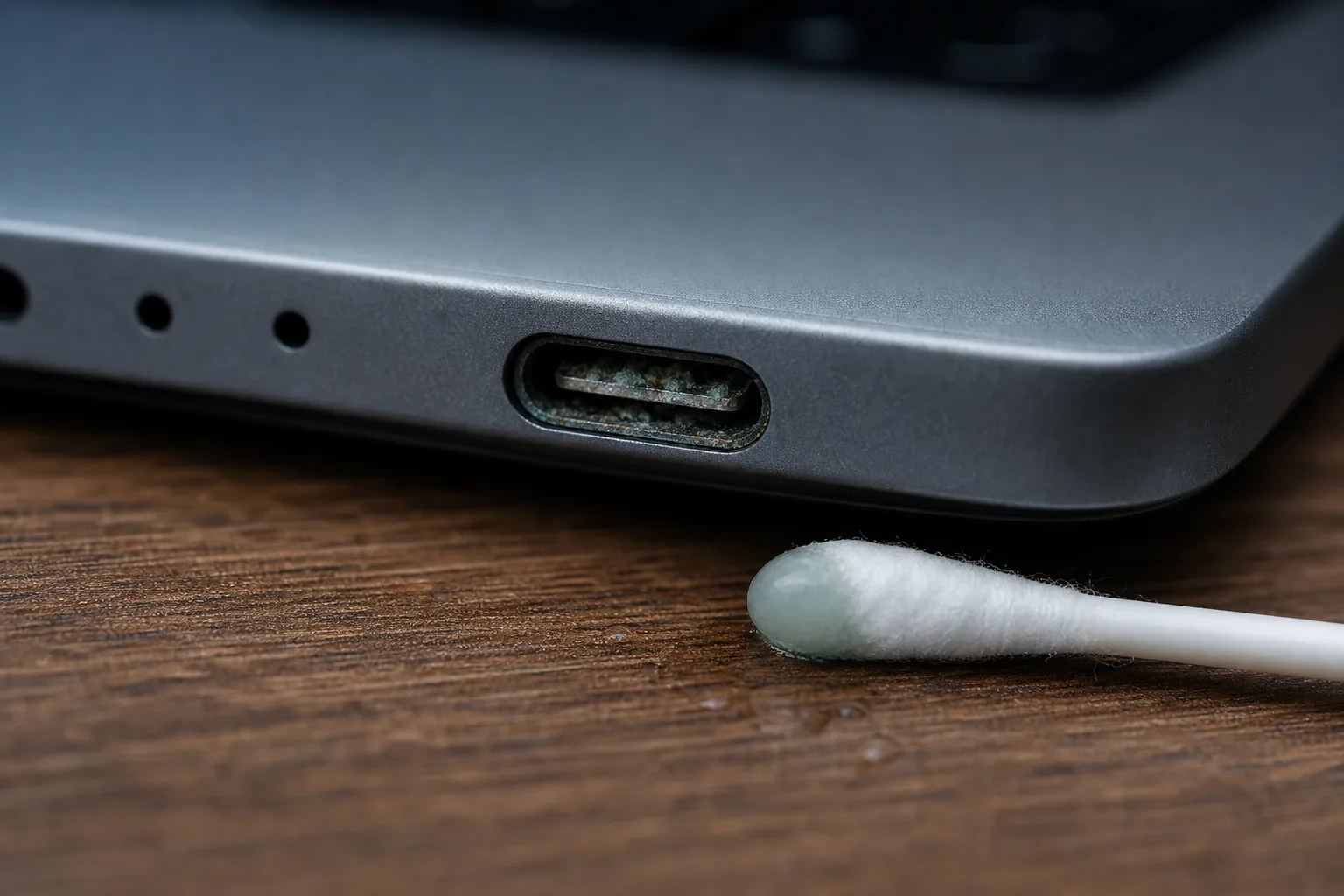
Paso 2: Revisa tus puertos para detectar señales tempranas
Antes de limpiar cualquier cosa, observa. Toma tu linterna e inspecciona lo siguiente:
- Puertos USB-A y USB-C: Busca decoloración, un tono opaco o verdoso en los contactos metálicos, o una acumulación blanca y esponjosa.
- Puerto de carga: Este suele sufrir más desgaste porque se conecta a diario. Revisa si el cable entra flojo o si el cargador solo funciona en ciertos ángulos.
- Entrada de audífonos: La estática, los chasquidos o el audio de un solo lado pueden indicar corrosión en los pequeños anillos de contacto internos.
- Puerto HDMI: Busca una pantalla que parpadee o pierda la señal solamente cuando tocas el cable.
Si detectas la corrosión a tiempo, se verá como una ligera decoloración y el puerto todavía funcionará en su mayor parte. Ese es el momento adecuado para limpiarlo por tu cuenta. Si el puerto está visiblemente cubierto de residuos, doblado o la conexión está completamente inutilizada, ya superaste la etapa de hacerlo tú mismo.
Paso 3: Apaga y prepara la laptop
Siempre apaga la laptop por completo y desconéctala. No basta con ponerla en suspensión. Si tu laptop tiene una batería extraíble, retírala. Si no la tiene, asegúrate de que esté completamente apagada antes de acercarte a cualquier puerto con líquido, incluso alcohol.
Trabaja en un lugar seco, no en el baño, cerca de la piscina ni, definitivamente, en un patio húmedo. Las habitaciones y los porches con mosquitero de Florida son hermosos, pero básicamente tienen la humedad del exterior con techo. Hazlo sobre una mesa de cocina o escritorio seco dentro de la casa, con el aire acondicionado encendido.
¿La computadora está fallando? Obtén un diagnóstico real. Agenda un diagnóstico
Paso 4: Limpia los puertos de forma segura
Aquí es donde muchas personas cometen errores. No rocíes alcohol directamente en el puerto. No viertas nada. No introduzcas una herramienta metálica para «raspar» la corrosión.
- Humedece ligeramente la punta de un hisopo de algodón con alcohol isopropílico y luego exprime el exceso para que quede húmeda, no empapada.
- Gira suavemente la punta del hisopo dentro de la abertura del puerto. No la fuerces; los puertos USB y de carga son poco profundos, así que solo necesitas llegar a los contactos visibles.
- Deja que el alcohol actúe durante unos segundos para aflojar la corrosión ligera y luego usa la punta seca de otro hisopo para retirarla.
- Usa aire comprimido en ráfagas cortas para expulsar cualquier residuo suelto. Mantén la lata en posición vertical y a unos centímetros de distancia; el propulsor frío puede añadir humedad si inclinas la lata.
- Deja que todo se seque al aire durante 10 a 15 minutos completos antes de volver a conectar cualquier cosa. Aquí la paciencia importa más que la rapidez.
Si la corrosión no se desprende con alcohol y un toque ligero, detente. Raspar con fuerza puede doblar los pines y convertir un puerto que se podía limpiar en uno inutilizado.
Paso 5: Prueba correctamente las conexiones
Cuando todo esté seco, vuelve a encender la laptop y prueba cada puerto:
- Conecta el cargador en línea recta, sin moverlo, y confirma que empiece a cargar de inmediato.
- Prueba una memoria USB o un mouse en cada puerto USB.
- Conecta los audífonos y verifica ambos canales de audio.
- Si usas HDMI para un segundo monitor, confirma que la imagen sea estable sin tocar el cable.
Si un puerto sigue fallando después de limpiarlo, normalmente significa que la corrosión penetró más profundamente en el conector de lo que puede alcanzar un hisopo, o que se dobló un pin interno. En ese momento conviene llevarla a reparar en lugar de seguir intentando. Nuestro equipo de reparación de laptops trabaja constantemente con puertos corroídos y dañados aquí; a estas alturas, prácticamente es una especialidad del sur de Florida.
Paso 6: Cambia cómo y dónde guardas tu laptop
La limpieza resuelve el problema de hoy. Los hábitos de almacenamiento previenen el de mañana.
- Evita dejarla en el auto. Un auto cerrado bajo el calor de Florida se convierte en un sauna, y el aumento de humedad al abrir la puerta y encender el aire acondicionado provoca exactamente el ciclo de condensación que causa la corrosión.
- Evita los porches y garajes para cualquier periodo que no sea una tarea rápida. En esta zona, los espacios sin climatización mantienen una humedad alta casi todo el año.
- Usa un estuche con algo de ventilación en lugar de sellar la laptop en una bolsa hermética, que puede atrapar la humedad existente en su interior.
- Coloca varias bolsitas de gel de sílice en el bolso de la laptop. Son económicas y realmente funcionan.
- Deja que la laptop se adapte durante unos minutos después de pasar del aire acondicionado al calor exterior, antes de abrir la tapa o conectar el cargador.
Si administras un negocio con laptops que se usan en campo, en obras o en vehículos alrededor de Palm Beach o la Treasure Coast, esto no es solo una molestia, también es un costo recurrente de reparación. Incorporar el cuidado de los puertos a tu rutina de TI administrada, junto con revisiones periódicas del hardware, ayuda a reducir mucho el tiempo de inactividad imprevisto.
Errores comunes
Usar alcohol de fricción con una concentración insuficiente. El de 70% contiene más agua, lo que contradice el objetivo. Consigue uno de 90% o más.
Soplar aire comprimido desde un ángulo muy inclinado o demasiado cerca. Esto puede empujar la humedad y los residuos más profundamente en el puerto en lugar de expulsarlos.
Ignorar un puerto de carga que «a veces funciona». Esa conexión intermitente indica que la corrosión está empeorando, no mejorando. No se arreglará sola.
Guardar la laptop regularmente en un garaje o auto «solo por un ratito». Diez minutos de vez en cuando se acumulan durante meses.
Intentar sacar la corrosión con pinzas, un clip o un cuchillo. Los conectores USB-C y Lightning tienen pines internos delicados que se doblan permanentemente con muy poca presión.
Limpiar un puerto mientras sigue conectado o la laptop está encendida. Siempre apaga el equipo primero. La electricidad y hasta pequeñas cantidades de alcohol no se llevan bien.
En conclusión
La humedad del sur de Florida es implacable y los puertos de tu laptop suelen ser las primeras víctimas. Un poco de limpieza periódica, un almacenamiento más inteligente y la detección temprana de la corrosión pueden mantener el puerto de carga, las ranuras USB y la entrada de audífonos funcionando correctamente durante muchos más años que si simplemente ignoras el problema. Pero cuando la corrosión ya deterioró los contactos o dobló un pin, ninguna cantidad de alcohol y paciencia podrá revertirlo. En ese momento, haz que lo revisen antes de que un problema sencillo del puerto se convierta en uno de la tarjeta madre. Si tienes un puerto problemático, un cargador que no permanece conectado o simplemente quieres una revisión profesional antes de que aumente la humedad de la temporada de huracanes, agenda una reparación o escríbenos a través de nuestra página de contacto y lo revisaremos.
¿La computadora está fallando? Obtén un diagnóstico real.
Fix My PC Store ha reparado miles de equipos en West Palm Beach. Precios honestos y ninguna presión para comprar servicios adicionales, y diagnóstico gratis para clientes nuevos con nuestro cupón por correo.
Preguntas frecuentes
¿De verdad la humedad puede dañar permanentemente los puertos de una laptop?
Sí. La humedad combinada con polvo y aire salino provoca corrosión en los contactos metálicos internos de los puertos USB, de carga y de audífonos. Cuando la corrosión deteriora el metal o dobla los pines internos, la limpieza no restablecerá la conexión y normalmente será necesario reparar o reemplazar el puerto.
¿Es seguro usar alcohol de fricción en los puertos de una laptop?
Sí, siempre que uses alcohol isopropílico con una concentración de 90% o más y lo apliques con moderación usando un hisopo de algodón húmedo. Nunca lo viertas ni lo rocíes directamente en el puerto. Las concentraciones más bajas contienen más agua, lo que agrava el problema de humedad en lugar de resolverlo.
¿Por qué mi cargador solo funciona en cierto ángulo?
Esta es una señal clásica de corrosión en el puerto o de un pin doblado dentro del puerto de carga. El ángulo fuerza temporalmente el contacto entre superficies corroídas, pero no es una solución, sino un síntoma de que la conexión está fallando y probablemente empeorará.
¿Guardar mi laptop en un estuche evita los daños por humedad?
Un estuche ayuda a protegerla contra daños físicos, pero uno hermético y sellado puede atrapar la humedad existente contra la laptop. Un estuche con cierta ventilación, combinado con bolsitas de gel de sílice, controla mejor la humedad alrededor de tu dispositivo.
¿Con qué frecuencia debo limpiar los puertos de mi laptop en el sur de Florida?
Revisarlos cada dos meses es razonable para el uso típico en casa u oficina. Si trabajas regularmente al aire libre, cerca de la costa o dejas la laptop en un auto, vale la pena inspeccionarla mensualmente, ya que solo toma cinco minutos.
¿Cuándo debo dejar de intentar limpiar un puerto por mi cuenta y llevarlo a reparar profesionalmente?
Si la corrosión no se desprende con una limpieza ligera con alcohol, si un pin parece doblado o si la conexión sigue siendo intermitente después de limpiar, es hora de llevarla a reparar. Forzar herramientas dentro de un conector delicado suele causar más daño que la corrosión misma.
El diagnóstico de computadora cuesta $60 y se acredita a su reparación. Los clientes nuevos pueden obtenerlo gratis con nuestro cupón por correo electrónico (formulario en inglés).