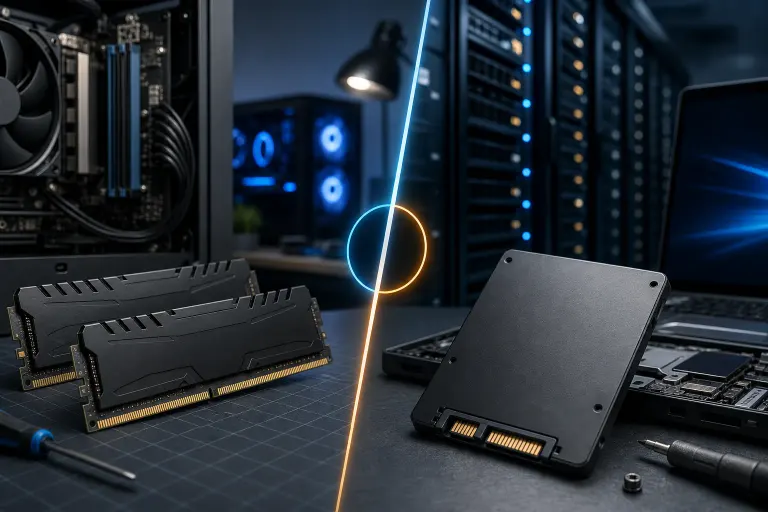
¿Actualizar la RAM o el SSD? ¿Qué deberías hacer primero?
En resumen: Si tu computadora arranca lentamente, tarda una eternidad en abrir aplicaciones o se pone muy lenta al realizar varias tareas, un SSD casi siempre ofrece la mayor mejora. Si tu equipo es razonablemente rápido, pero se traba cuando tienes muchas cosas abiertas a la vez, necesitas más RAM. La mayoría de los equipos antiguos necesitan primero el SSD.
De un vistazo
| Actualización a SSD | Actualización de RAM | |
|---|---|---|
| Ideal para | Arranques lentos, aplicaciones que tardan en abrir, discos duros mecánicos antiguos | Trabas con muchas pestañas o aplicaciones abiertas, bloqueos frecuentes bajo carga |
| Costo típico | $60-$120 para la mayoría de las laptops | $30-$80 para la mayoría de las laptops |
| Dificultad | Fácil a moderada | Fácil a moderada |
| Quién nota más la diferencia | Todas las personas que usan un disco duro mecánico | Usuarios avanzados, personas que realizan varias tareas, editores de video ocasionales |
| ¿Se nota de inmediato? | Sí, de manera drástica | A veces sí, a veces casi nada |
Por qué importa esta pregunta
Las computadoras se vuelven lentas por muchas razones. Malware, programas innecesarios, componentes desgastados, reducción del rendimiento por temperatura, entre otras. Pero si tu equipo todavía tiene un disco duro mecánico y aún no lo has cambiado por un SSD, ese solo hecho explica aproximadamente el 80% de lo que estás experimentando.
Por otro lado, si ya tienes un SSD y estás viendo cómo Chrome consume todos los recursos de tu equipo con 40 pestañas abiertas, entonces el problema está relacionado con la RAM.
El error que comete la gente es adivinar. Compran RAM porque suena a la actualización que da más "potencia", o compran un SSD porque está de moda, sin comprobar qué está haciendo realmente su equipo. Una revisión rápida del Administrador de tareas (Windows) o del Monitor de Actividad (Mac) te dice casi todo lo que necesitas saber.
Cómo diagnosticar realmente el cuello de botella
Antes de comprar algo, dedica cinco minutos a esto.
En Windows: Presiona Ctrl + Shift + Esc para abrir el Administrador de tareas. Haz clic en la pestaña Rendimiento. Observa el Disco, la Memoria y el CPU mientras realizas tus tareas habituales. Si el Disco permanece constantemente al 100%, necesitas un SSD. Si la Memoria está al máximo y ni siquiera estás haciendo algo exigente, necesitas RAM.
En Mac: Abre el Monitor de Actividad desde Spotlight. Haz clic en la pestaña Memoria. Observa la "Presión de memoria" en la parte inferior. Un gráfico de presión amarillo o rojo significa que tu Mac está compensando la falta de RAM usando la unidad de almacenamiento como memoria adicional, lo que perjudica mucho el rendimiento. Revisa también la pestaña Disco para detectar una actividad de lectura o escritura inusualmente alta.
Esta revisión de cinco minutos elimina todas las suposiciones. No la omitas.
Razones para elegir primero el SSD
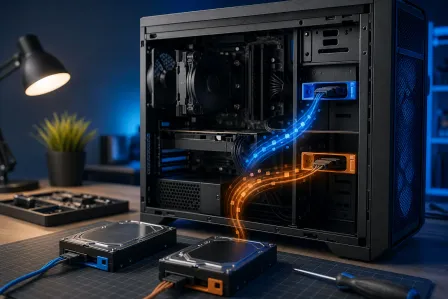
Si tu computadora todavía tiene un disco duro mecánico giratorio, deja de leer y agenda la actualización a SSD. Nada más se acerca a la mejora de rendimiento que vas a notar.
Una unidad mecánica lee y escribe datos aproximadamente a entre 80 y 160 MB/s en un día normal. Un SSD SATA básico alcanza entre 500 y 550 MB/s. Un SSD NVMe, el tipo que se conecta directamente a la placa madre en los equipos modernos, puede alcanzar entre 3,000 y 7,000 MB/s. No es un error de escritura.
Los tiempos de arranque que antes tardaban dos minutos se reducen a quince segundos. Las aplicaciones se abren al instante. Los archivos se guardan sin esa molesta espera acompañada de esfuerzo. Toda la máquina se siente como si la hubieran reemplazado, no solo actualizado.
Esto es lo que muchas personas pasan por alto: Windows y macOS usan algo llamado "archivo de paginación" o "swap", que es una parte del disco duro utilizada como espacio adicional de emergencia cuando la RAM se agota. Si ese espacio está en una unidad mecánica lenta, tu computadora se vuelve extremadamente lenta en cuanto se llena la RAM. Un SSD no elimina la necesidad de tener más RAM, pero hace que la falta de RAM sea mucho menos problemática.
Para la mayoría de las personas del sur de Florida que llegan a nuestra tienda de reparación de computadoras con un equipo lento, la respuesta es un SSD. Lo vemos constantemente.
¿Tu computadora está fallando? Obtén un diagnóstico real. Agenda un diagnóstico
Razones para elegir más RAM
La RAM es más importante cuando tu equipo ya tiene un SSD y aun así está llegando a sus límites.
Señales comunes de que necesitas más RAM:
- Chrome, Edge o Firefox bloquea constantemente las pestañas o las vuelve a cargar cuando regresas a ellas
- Tu equipo se vuelve lento cuando tienes más de unas cuantas aplicaciones abiertas
- Las videollamadas se traban o reducen su calidad incluso con una conexión rápida a internet
- Realizas edición de fotos, producción musical o trabajos ligeros de video
- El Administrador de tareas o el Monitor de Actividad muestra constantemente un uso de memoria de entre 85% y 100% durante las tareas normales
La mayoría de los equipos que se enviaron durante los últimos cinco años incluían 8GB de RAM. Eso estaba bien en 2018. En 2025, 8GB comienzan a quedarse cortos si realizas varias tareas a la vez, y realmente limitan cualquier actividad creativa. Aumentar a 16GB es el punto ideal para la mayoría de los usuarios. Si realizas trabajos creativos exigentes o ejecutas máquinas virtuales, vale la pena considerar 32GB.
Si estás armando o actualizando una computadora para videojuegos, la cuestión de la RAM es más compleja. Consulta nuestro creador de PC gamer personalizada para obtener recomendaciones específicas según tu caso de uso, ya que la RAM para videojuegos tiene consideraciones de velocidad y latencia que van más allá de la capacidad.
¿Y si hago ambas actualizaciones?
La respuesta honesta: hacer ambas actualizaciones al mismo tiempo es el mejor resultado posible para un equipo antiguo, y el costo combinado suele ser menor que comprar una computadora nueva.
Una laptop de cinco a ocho años, con Windows 10 u 11, un SSD nuevo y 16GB de RAM se siente sorprendentemente capaz para el trabajo diario. Hemos hecho esta transformación para muchas personas del condado de Palm Beach y Treasure Coast, y la reacción casi siempre es de sorpresa al descubrir cuánta vida útil les queda a equipos que estaban a punto de desechar.
Si el presupuesto te obliga a elegir una sola opción, usa los pasos de diagnóstico anteriores y deja que los datos de tu uso real determinen la decisión. Pero si puedes hacer ambas actualizaciones, hazlo.
¿Necesitas ayuda para saber qué puede manejar tu equipo específico? Nuestro equipo realiza reparación de laptops y actualizaciones en la tienda, y puede decirte exactamente qué componentes son compatibles antes de que gastes dinero.
Consideraciones de compatibilidad que debes conocer
No todos los equipos admiten todas las actualizaciones. Revisa algunos puntos antes de comprar:
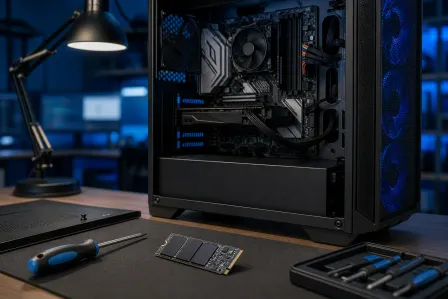
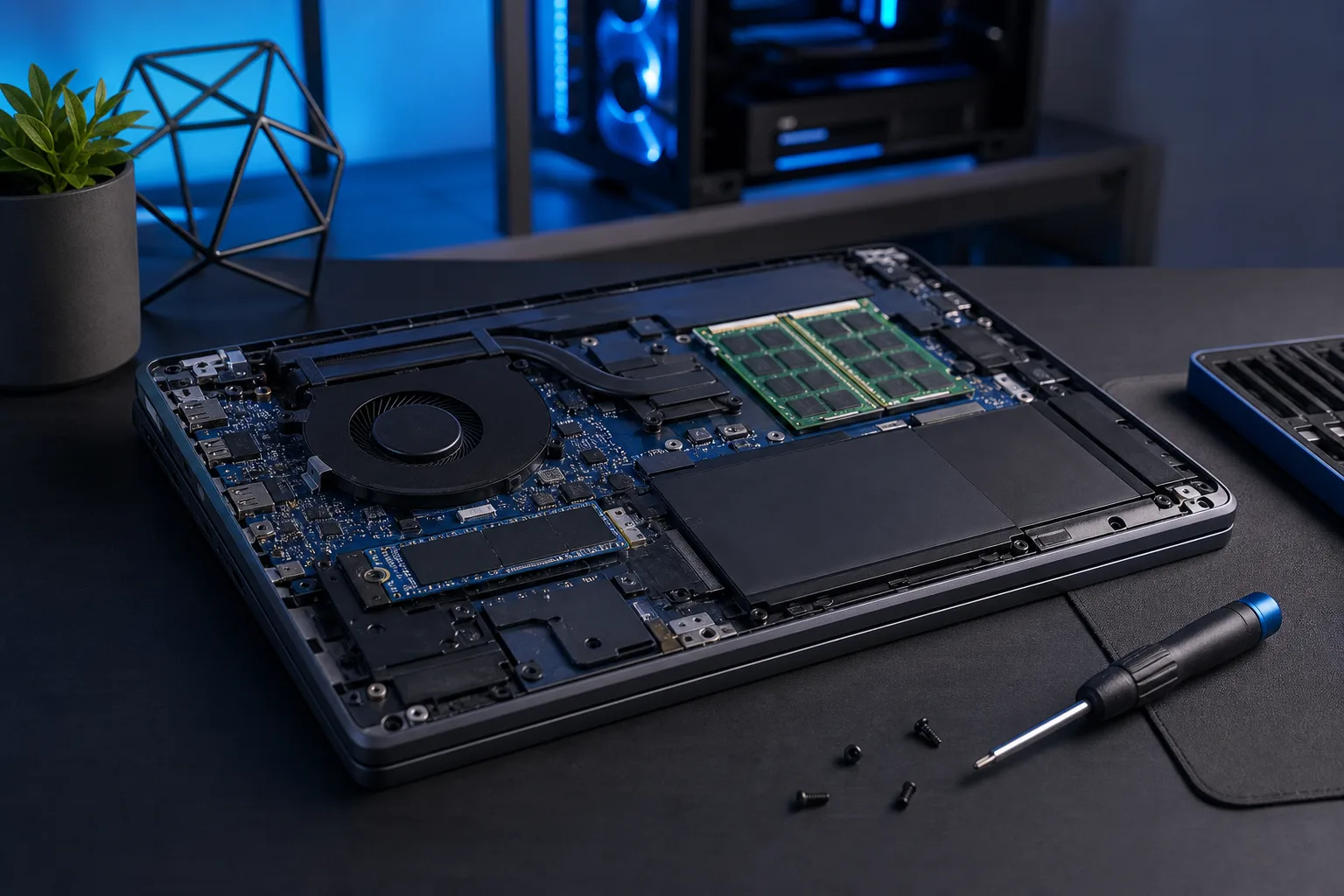
Compatibilidad del SSD: La mayoría de las laptops de la última década usan una ranura SATA de 2.5 pulgadas o una ranura M.2 (para NVMe). Algunas ultrabooks y las MacBooks más nuevas tienen los SSD soldados directamente a la placa madre, lo que significa que no es posible actualizarlos sin una reparación a nivel de placa. Revisa las especificaciones de tu modelo o tráelo a la tienda.
Compatibilidad de la RAM: Muchas laptops modernas y prácticamente todas las Mac recientes también tienen la RAM soldada a la placa. Si la RAM está soldada, no puedes actualizarla, sin excepciones. Esta es una razón importante para elegir la máxima cantidad de RAM al comprar un equipo nuevo. En los equipos antiguos con RAM instalada en ranuras, debes hacer coincidir la generación DDR (DDR3, DDR4, DDR5) y verificar la capacidad máxima compatible.
En particular, las Mac: Las Mac con Apple Silicon (M1 y posteriores) tienen memoria unificada que no se puede actualizar después de la compra. Las MacBooks de la era Intel (aproximadamente anteriores a 2020) varían: algunas se pueden actualizar y otras no. Si tienes una Mac y no estás seguro, nuestro equipo de reparación de Mac puede revisarla en cuestión de minutos.
Ayuda remota si no estás seguro
Si quieres realizar los pasos de diagnóstico anteriores, pero no tienes confianza para interpretar lo que te indican el Administrador de tareas o el Monitor de Actividad, podemos hacerlo de forma remota. Una breve sesión de soporte remoto nos permite revisar tu sistema, identificar el cuello de botella real y decirte exactamente qué comprar, además de confirmar si es compatible con tu equipo.
Sin adivinanzas. Sin dinero desperdiciado.
Veredicto
Esta es la respuesta directa.
Elige primero el SSD si: Tu equipo todavía tiene un disco duro mecánico. El uso del Disco está fijo en 100% en el Administrador de tareas. Tu computadora tarda más de 60 segundos en arrancar. No has actualizado el almacenamiento desde que compraste el equipo.
Elige primero la RAM si: Ya tienes un SSD. El uso de Memoria llega regularmente a 90% o más durante las tareas normales. Realizas muchas tareas a la vez, usas aplicaciones creativas o dependes de flujos de trabajo con muchas pestañas del navegador.
Elige ambas si: El equipo tiene más de cuatro años y planeas seguir usándolo. El costo combinado de las actualizaciones sigue siendo menor que reemplazarlo. Quieres volver a disfrutar realmente el uso de tu computadora.
Un SSD es la actualización individual con mayor impacto para la mayoría de los equipos antiguos. La RAM es la opción correcta cuando ya eliminaste ese cuello de botella y necesitas más margen. La revisión de cinco minutos en el Administrador de tareas o el Monitor de Actividad elimina por completo las suposiciones.
Si estás en West Palm Beach, Jupiter, Stuart o en cualquier lugar del condado de Palm Beach o Treasure Coast y quieres que nos encarguemos, agenda una reparación o actualización y lo resolveremos.
¿Tu computadora está fallando? Obtén un diagnóstico real.
Fix My PC Store ha reparado miles de equipos en todo West Palm Beach. Precios honestos y sin tácticas de venta innecesarias, y diagnóstico gratis para clientes nuevos con nuestro cupón por correo.
Preguntas frecuentes
¿Cómo sé si mi computadora necesita un SSD o más RAM?
Abre el Administrador de tareas en Windows (Ctrl + Shift + Esc) y ve a la pestaña Rendimiento. Si el uso del Disco se mantiene constantemente cerca del 100%, necesitas un SSD. Si la Memoria está al máximo durante el uso normal, necesitas más RAM. Los usuarios de Mac deben revisar el Monitor de Actividad y observar el gráfico de Presión de memoria.
¿Puedo actualizar la RAM y el SSD de mi laptop?
Muchas laptops permiten hacer ambas actualizaciones, pero depende del modelo. Algunas ultrabooks nuevas y todas las Mac con Apple Silicon tienen la RAM o el SSD, o ambos, soldados a la placa, por lo que no se pueden actualizar sin una reparación a nivel de placa. Revisa las especificaciones de tu modelo específico o tráelo a la tienda y te diremos exactamente qué es posible.
¿Vale la pena actualizar a un SSD una computadora antigua?
Casi siempre sí, especialmente si todavía usas un disco duro mecánico. La diferencia de velocidad es tan grande que un equipo antiguo puede sentirse casi nuevo después del cambio. Combinar un SSD con una actualización de RAM suele costar menos que comprar un equipo nuevo y ofrece resultados similares.
¿Cuánta RAM necesito realmente en 2025?
Para la mayoría de los usuarios que realizan tareas cotidianas, 16GB es actualmente el punto ideal. 8GB funciona, pero se sienten limitados con los navegadores modernos y las aplicaciones en segundo plano compitiendo por recursos. Si editas fotos, trabajas con video o ejecutas muchas aplicaciones al mismo tiempo, 32GB te da un margen real. Los jugadores también deben considerar la velocidad y la latencia, no solo la capacidad.
¿Tener más RAM ayuda con los videojuegos?
Sí, hasta cierto punto. La mayoría de los juegos modernos funcionan bien con 16GB, y algunos títulos más nuevos se benefician de 32GB. Además de la capacidad, la velocidad de la RAM (medida en MHz) y la latencia también afectan el rendimiento en juegos, por lo que conviene hacer coincidir las especificaciones de la RAM con tu sistema. Consulta nuestro creador de PC gamer personalizada para obtener recomendaciones adaptadas.
¿Qué pasa si mi SSD o RAM están soldados y no se pueden actualizar?
Si la RAM está soldada, tendrás que quedarte con la que tienes, lo que representa un argumento importante para comprar desde el principio equipos con más RAM. Si el SSD está soldado, algunas tiendas pueden realizar trabajos de almacenamiento a nivel de placa, pero es un proceso complejo y no siempre resulta rentable. En esos casos, optimizar el software y administrar los programas de inicio todavía puede ayudar al rendimiento.
El diagnóstico de computadora cuesta $60 y se acredita a su reparación. Los clientes nuevos pueden obtenerlo gratis con nuestro cupón por correo electrónico (formulario en inglés).