¿RAM o SSD primero? Cómo decidir qué actualización necesita más tu PC
En resumen: Si tu PC tiene un disco duro mecánico, reemplázalo primero por un SSD. Casi siempre. Si ya tienes un SSD y tu equipo sigue funcionando muy lento cuando está bajo carga, entonces revisa la RAM. Comprar la pieza equivocada desperdicia dinero y te deja igual de frustrado.
De un vistazo
| Síntoma | Solución probable |
|---|---|
| Todo funciona lento, incluso después de iniciar | SSD |
| El inicio tarda más de 2 minutos y abrir archivos es lento | SSD |
| Las aplicaciones se cierran o se congelan al cambiar de tarea | RAM |
| Las pestañas del navegador provocan lentitud | RAM |
| Tienes un HDD y menos de 8 GB de RAM | SSD primero, RAM después |
| Tienes un SSD y 8 GB de RAM | Probablemente RAM después |
| Tienes un SSD y 16 GB de RAM | Busca otra causa (GPU, temperatura, malware) |
Qué hace realmente cada actualización
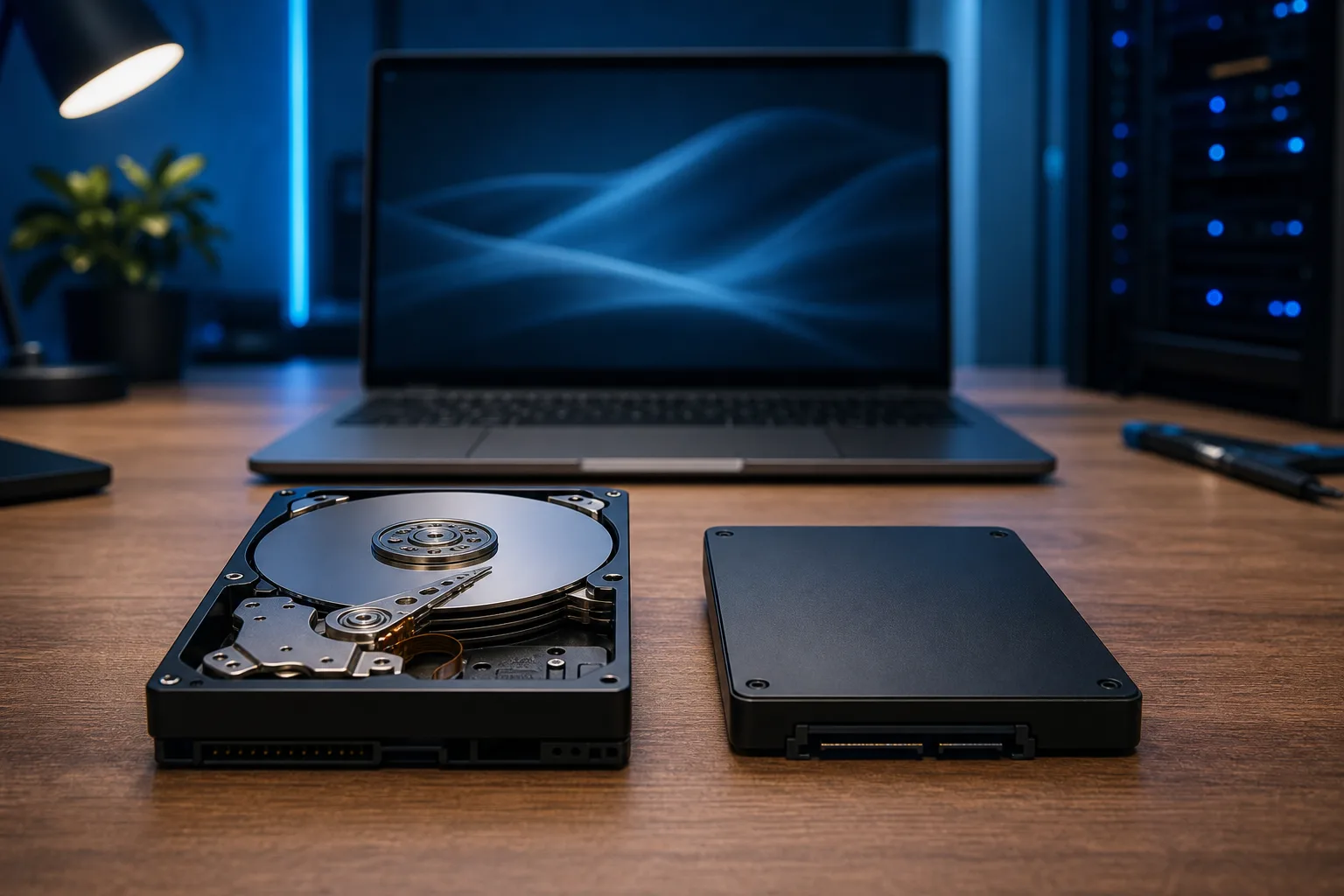
Un SSD reemplaza el almacenamiento mecánico lento por memoria flash. Leer un archivo desde un disco duro mecánico normalmente tarda entre 5 y 15 milisegundos (combinando el tiempo de búsqueda y la latencia de rotación). Un SSD SATA típico procesa la misma solicitud en alrededor de 0.1 milisegundos en promedio, aunque la latencia real de acceso varía según la operación. Esa diferencia es enorme. Windows inicia más rápido, las aplicaciones se abren más rápido y los archivos se copian más rápido. Soluciona el mayor cuello de botella de la mayoría de las máquinas antiguas.
La RAM le proporciona más espacio de trabajo al procesador. Cuando te quedas sin RAM, Windows comienza a usar el disco duro (o el SSD) como espacio adicional, un proceso llamado paginación. Más RAM significa menos accesos al almacenamiento, multitarea más fluida y menos interrupciones cuando el equipo está bajo carga.
Solucionan problemas distintos. Confundirlas es como comprar llantas nuevas para un auto con la batería descargada.
Cómo revisar qué tienes realmente
Antes de comprar algo, dedica tres minutos a revisar tu configuración actual.
Revisa la RAM:
- Presiona
Ctrl + Shift + Escpara abrir el Administrador de tareas. - Haz clic en la pestaña Rendimiento y luego en Memoria.
- Observa la memoria "En uso" frente al total disponible. Si normalmente superas el 85-90% al realizar tareas habituales, necesitas más RAM.
Revisa el tipo de almacenamiento:
- En el Administrador de tareas, haz clic en Disco dentro de Rendimiento.
- Mira la parte superior. Verás "Disco 0 (C:)" seguido del modelo de la unidad.
- Busca el número de modelo en Google. Tarda 20 segundos. Si las especificaciones indican HDD o RPM, es un disco mecánico y un SSD transformará tu equipo.
Como alternativa, abre la utilidad integrada Optimizar unidades (presiona la tecla de Windows, busca "Desfragmentar y optimizar unidades" y ábrela). Identificará explícitamente cada unidad como "Unidad de estado sólido" o "Unidad de disco duro" en la columna Tipo de medio. (Sí, Windows lo oculta bastante. No es culpa mía.)
¿Tu computadora está fallando? Obtén un diagnóstico real. Solicita un diagnóstico
Razones para elegir el SSD primero
La mayoría de las máquinas de más de cuatro o cinco años todavía tienen un disco duro mecánico. Si la tuya tiene uno, actualizar a un SSD es la mejora con mayor impacto disponible, punto. La diferencia no es sutil. Es el tipo de cambio que hace pensar que recibiste una computadora nueva.
Un SSD SATA de 500 GB mejorará el tiempo de inicio, la velocidad de apertura de aplicaciones, la velocidad de transferencia de archivos y esa horrible lentitud con sonidos de traqueteo que aparece cuando Windows decide realizar tareas en segundo plano mientras intentas trabajar. Todo eso con el cambio de una sola pieza.
Si también tienes poca RAM, es posible que todavía notes algo de lentitud después de instalar un SSD, porque la paginación al almacenamiento ahora es más rápida, pero sigue siendo más lenta que tener suficiente RAM. Aun así, en la mayoría de las máquinas con HDD, la actualización a un SSD ofrece una mayor mejora por cada dólar invertido.
Razones para elegir la RAM primero
Si tu máquina ya tiene un SSD y funciona con 4 GB u 8 GB de RAM, agregar más RAM es la decisión correcta. El Windows moderno, con un navegador abierto, un visor de PDF y varias aplicaciones en segundo plano, consume entre 6 y 8 GB sin esfuerzo. Chrome, por sí solo, tiene fama de devorar RAM como si fuera un deporte competitivo.
Señales de que necesitas RAM más que almacenamiento:
- El Administrador de tareas muestra que la RAM está constantemente cerca o por encima del 90% de uso.
- Tienes un SSD, pero el equipo sigue presentando interrupciones al cambiar de aplicación.
- El navegador se vuelve notablemente más lento después de abrir más de unas cuantas pestañas.
- Windows te advierte que queda poca memoria.
Para la mayoría de los usuarios domésticos y de oficina, 16 GB es el punto ideal en la práctica actualmente. Los gamers y quienes utilizan edición de video o máquinas virtuales deberían apuntar a 32 GB.
Desventajas y casos especiales
El presupuesto es limitado: Si tienes un HDD, instala el SSD. Casi siempre será la mejora más significativa.
Tienes un HDD y solo 4 GB de RAM: Instala primero el SSD. También mejorará el rendimiento de la paginación y aliviará la falta de RAM hasta que puedas resolverla.
Tienes un SSD y 16 GB de RAM, pero el equipo sigue lento: Detente. Ninguna de las dos actualizaciones solucionará un problema de reducción de velocidad por temperatura, una infección de malware o una unidad defectuosa. Diagnostica el problema real antes de gastar dinero. (Aquí es donde mucha gente desperdicia dinero comprando piezas que no solucionan nada.)
Consideraciones para laptops: Algunas laptops, especialmente los modelos delgados de los últimos años, tienen la RAM soldada y no se pueden actualizar. Revisa tu modelo antes de comprar algo. Cambiar el SSD podría ser tu única opción, lo cual está bien porque aun así ayuda mucho.
Usuarios de Mac: Las Mac con Apple Silicon (M1 y posteriores) tienen memoria unificada que no se puede actualizar después de la compra. El almacenamiento de esos modelos también está soldado. Si tienes una Mac Intel más antigua con un disco mecánico, cambiarlo por un SSD puede prolongar considerablemente su vida útil. Consulta reparación de Mac para saber qué es posible hacer en tu modelo específico.
Veredicto
¿Tienes un disco duro mecánico? Compra el SSD. No el próximo mes, ahora. Es la actualización con mayor impacto para la mayoría de las máquinas, y la diferencia es enorme.
¿Ya tienes un SSD? Revisa el uso de RAM en el Administrador de tareas. Si tienes menos de 12 GB en total o utilizas constantemente casi toda la memoria, aumentar la RAM es tu siguiente paso.
Si ya hiciste ambas cosas y la máquina sigue lenta, el problema es completamente distinto. Podrían ser las temperaturas, el software o un componente defectuoso. En ese momento, un diagnóstico adecuado te evita seguir comprando piezas para un problema que las piezas no solucionarán.
Si estás en West Palm Beach o en el área circundante y quieres que alguien revise el equipo antes de comprar algo, Fix My PC Store ofrece revisiones iniciales gratuitas en la mayoría de las reparaciones realizadas en la tienda. Llámanos al 561-819-9999 o programa una reparación. Te diremos qué necesita realmente tu equipo, no lo que suena bien.
¿Tu computadora está fallando? Obtén un diagnóstico real.
Fix My PC Store ha reparado miles de máquinas en todo West Palm Beach. Precios honestos, sin trucos para venderte más y un diagnóstico gratuito para clientes nuevos con nuestro cupón por correo electrónico.
Preguntas frecuentes
¿Puedo actualizar la RAM y el SSD al mismo tiempo?
Sí, y si el presupuesto lo permite, a menudo vale la pena hacer ambas actualizaciones de una vez, ya que pagas la mano de obra una sola vez. Solo diagnostica primero cuál de los dos cuellos de botella es peor para saber de dónde vendrá la mayor mejora.
¿Agregar un SSD ayuda si ya tengo suficiente RAM?
Si tienes un disco duro mecánico, sí, absolutamente. El tiempo de inicio, la velocidad de apertura de aplicaciones y el acceso a los archivos mejorarán considerablemente, sin importar cuánta RAM tengas. Las dos actualizaciones están dirigidas a cuellos de botella distintos.
¿Cuánta RAM necesito realmente en 2025?
Para la mayoría de los usuarios domésticos y trabajadores de oficina, 16 GB es el punto ideal en la práctica. Los gamers y las personas que utilizan programas de edición de video o máquinas virtuales deberían considerar 32 GB. Usar menos de 8 GB en una máquina moderna con Windows es buscarse problemas.
¿Qué pasa si la RAM de mi laptop está soldada y no se puede actualizar?
Algunas laptops delgadas más nuevas tienen la RAM soldada directamente a la placa base, lo que significa que no se puede reemplazar. En ese caso, actualizar el SSD podría ser tu única opción de hardware, pero aun así puede proporcionar una mejora significativa de velocidad si tienes un disco mecánico.
El diagnóstico de computadora cuesta $60 y se acredita a su reparación. Los clientes nuevos pueden obtenerlo gratis con nuestro cupón por correo electrónico (formulario en inglés).