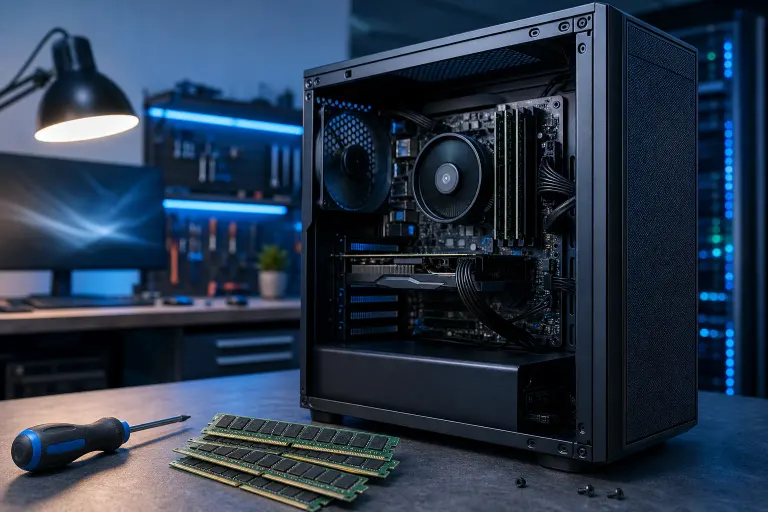
¿Por qué mi PC de escritorio está más lenta después de agregar más RAM?
En resumen: Agregar RAM puede hacer que una PC sea más lenta si los módulos son incompatibles, funcionan en modo de un solo canal o tienen una frecuencia menor que la original. Un BIOS que volvió a valores predeterminados conservadores después de la actualización también es una causa común. Revisa la configuración de los canales y el perfil de velocidad de la memoria antes de asumir que algo está dañado.
Qué sucedió
Abriste el gabinete, instalaste la nueva RAM, encendiste la computadora y ahora todo se siente como si estuvieras corriendo sobre cemento mojado. Es frustrante. La máquina debería ser más rápida. Pero no lo es.
Esto ocurre con más frecuencia de lo que muchos creen, y las razones normalmente corresponden a uno de varios problemas que se pueden solucionar.
Las causas más comunes:
- Un solo canal en lugar de doble canal. Los procesadores modernos tienen un controlador de memoria que funciona mejor con dos módulos iguales instalados en las ranuras correctas. Si agregaste un módulo en la ranura equivocada o ahora tienes tres módulos en total, que es un número impar, es posible que el sistema haya pasado del modo de doble canal al de un solo canal. Dependiendo de la carga de trabajo, eso puede reducir el ancho de banda de la memoria aproximadamente entre un 20 % y un 40 %.
- El perfil XMP o EXPO se restableció. Muchas tarjetas madre restablecen la configuración de frecuencia de la memoria a un valor predeterminado seguro y lento, con frecuencia 2133 MHz, después de cualquier cambio de hardware. Si tu RAM original funcionaba a 3200 MHz con un perfil XMP, el kit combinado ahora funciona a paso lento con la velocidad base JEDEC.
- Latencias o voltajes incompatibles. Dos kits de fabricantes diferentes, o incluso de lotes distintos de la misma marca, pueden entrar en conflicto. Para mantener la estabilidad, la tarjeta madre puede negociar la configuración común más lenta.
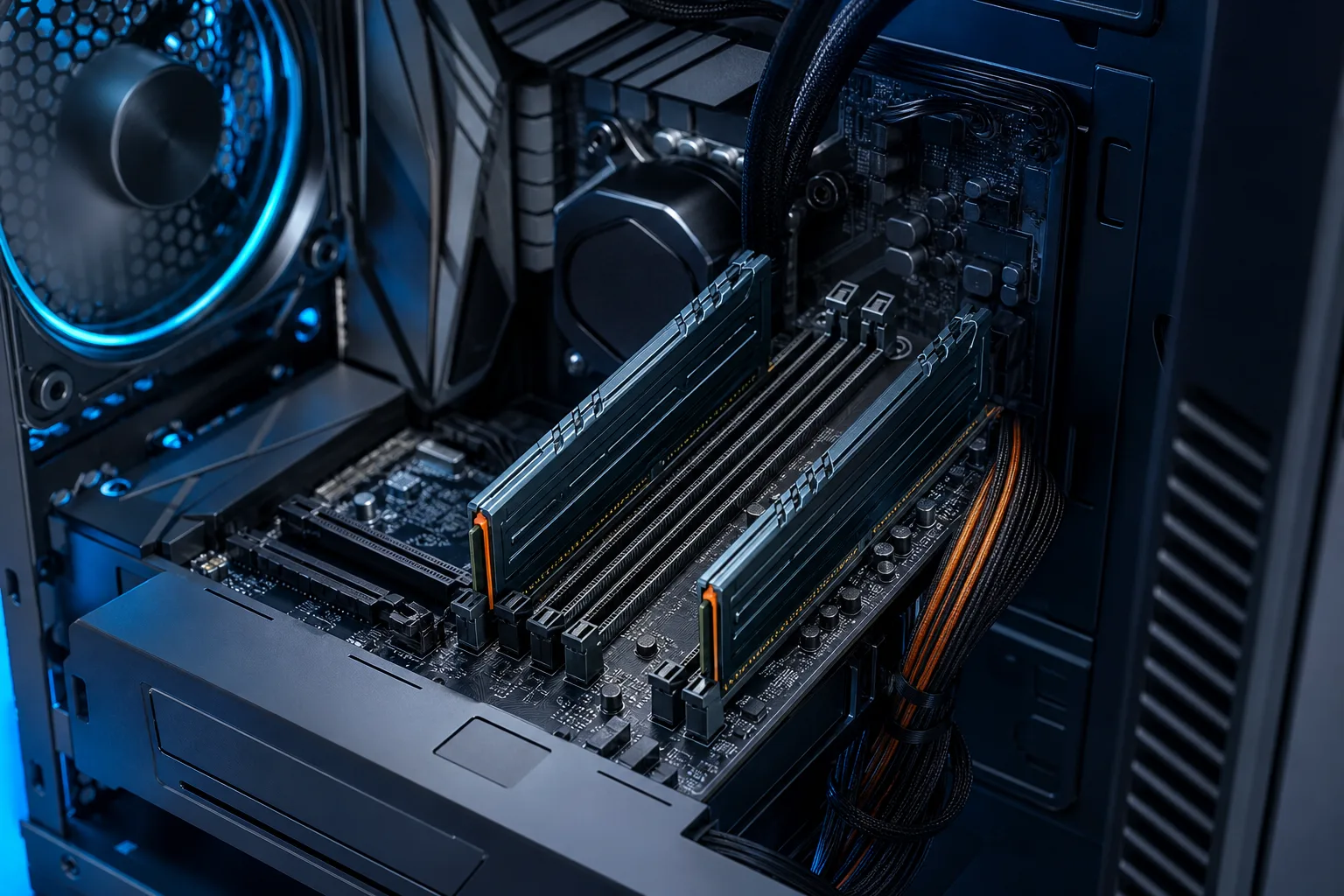
- Ranuras ocupadas incorrectamente. Consulta el manual de tu tarjeta madre. La mayoría de las tarjetas requieren que la RAM se instale en las ranuras 2 y 4, a veces identificadas como A2 y B2, no en las ranuras 1 y 2. En muchas plataformas, instalar los módulos en ranuras adyacentes fuerza el modo de un solo canal.
- Un módulo defectuoso está causando errores. Un módulo de RAM dañado no siempre impide que la computadora inicie. En ocasiones inicia normalmente, pero provoca ralentizaciones sutiles, tirones o cierres inesperados de las aplicaciones.
Por qué importa
La velocidad de la RAM y la configuración de los canales afectan el rendimiento en situaciones reales más de lo que sugiere la ficha técnica, especialmente en sistemas donde el procesador comparte el ancho de banda de la memoria con los gráficos integrados o en tareas de productividad que mueven grandes cantidades de datos.
Una computadora que funciona en un solo canal a 2133 MHz con 32 GB de RAM se sentirá notablemente más lenta que la misma computadora funcionando en doble canal a 3200 MHz con 16 GB. Más capacidad no significa automáticamente más rendimiento. La configuración importa tanto como el número que aparece en la etiqueta.
También existe un problema más sutil: si la nueva RAM introdujo inestabilidad, Windows podría haber activado reintentos de diagnóstico de memoria, o el sistema podría estar experimentando microinterrupciones que no provocan un bloqueo visible, pero sí ralentizan todo.
¿Tu computadora está fallando? Obtén un diagnóstico real. Reserva un diagnóstico
Lo que todavía no sabemos
Sin ver tu tarjeta madre específica, el kit de RAM y la versión del BIOS, es difícil determinar exactamente cuál de los problemas anteriores te está afectando. Algunas tarjetas manejan bien la RAM combinada. Otras son tan exigentes que resultan absurdamente selectivas. En particular, las plataformas AMD Ryzen son sensibles a la configuración de la memoria y se benefician considerablemente de kits iguales instalados en las ranuras correctas.
También vale la pena señalar que algunas ralentizaciones aparecen justo después del inicio y desaparecen al cabo de unos minutos, mientras Windows termina la indexación en segundo plano que se activó debido al cambio de hardware. Si solo has reiniciado una o dos veces desde la actualización, úsala normalmente durante un día completo antes de concluir que algo está mal.
Qué hacer
Sigue estos pasos en orden. No omitas ninguno.
- Revisa en qué ranuras están instalados los módulos. Abre el manual de tu tarjeta madre, cuyo modelo normalmente está impreso en la propia tarjeta. Confirma que estás usando las ranuras recomendadas para la cantidad de módulos que tienes.
- Abre CPU-Z o HWiNFO64 y revisa la pestaña Memory. Confirma que el modo de canal indique "Dual" y que la frecuencia DRAM coincida con la velocidad para la que está clasificado tu kit. En DDR4, el valor aparece dividido entre dos porque muestra la frecuencia base.
- Reinicia y entra al BIOS para volver a activar XMP o EXPO. Según tu tarjeta, busca esta opción en la configuración avanzada de memoria o en una sección de overclocking con IA. Guarda los cambios y sal.
- Si tienes tres módulos, retira el impar. Usa dos módulos iguales en las ranuras correctas de doble canal. Si necesitas más capacidad, actualiza a un kit completo.
- Ejecuta Diagnóstico de memoria de Windows o MemTest86 durante la noche si sospechas que hay un módulo defectuoso. Una prueba aprobada no garantiza que todo esté perfecto, pero los errores confirman que hay un módulo dañado.
- Vuelve a instalar todos los componentes. Una RAM que no quedó completamente encajada en la ranura puede provocar un comportamiento inestable que parece un problema de rendimiento.
Si ya hiciste todo lo anterior y la máquina sigue lenta, es posible que el problema no sea la RAM. Un disco duro que está fallando, un problema térmico o algún software ejecutándose en segundo plano pueden producir síntomas similares y haber estado presentes antes de la actualización sin que lo notaras.
Para obtener un diagnóstico adecuado sin tener que adivinar, el equipo de Fix My PC Store en Okeechobee Blvd ofrece revisiones iniciales gratuitas para la mayoría de las reparaciones estándar en tienda. Lleva la máquina y podrán ejecutar diagnósticos, verificar la configuración de la memoria y determinar si hay algún otro componente funcionando mal en segundo plano. También puedes comenzar con soporte remoto si quieres que un técnico revise problemas de software sin salir de casa. O puedes reservar una hora para traerla si necesitas ayuda práctica con el hardware.
¿Tu computadora está fallando? Obtén un diagnóstico real.
Fix My PC Store ha reparado miles de máquinas en todo West Palm Beach. Precios honestos, sin tácticas de venta insistentes y un diagnóstico gratuito para clientes nuevos con nuestro cupón por correo electrónico.
Preguntas frecuentes
¿Cómo sé si mi RAM funciona en modo de doble canal?
Descarga CPU-Z, que es gratis, y abre la pestaña Memory. Allí aparecerá el modo de canal como Single o Dual. Si aparece Single y tienes dos módulos instalados, probablemente están colocados en las ranuras equivocadas para tu tarjeta madre.
¿Combinar marcas de RAM siempre causa problemas?
No siempre, pero aumenta el riesgo de inestabilidad y obliga a la tarjeta madre a negociar una configuración compartida más conservadora. Los kits iguales del mismo fabricante, modelo y lote son la opción más segura. Si debes combinar módulos, asegúrate de que ambos tengan la misma velocidad y las mismas latencias especificadas.
¿Activar XMP anulará mi garantía o dañará mi PC?
XMP es un estándar especificado por Intel que los fabricantes de tarjetas madre y RAM admiten expresamente. Usar la RAM a la velocidad XMP anunciada no constituye overclocking en el sentido riesgoso del término. Dicho esto, cualquier configuración superior a la especificación base JEDEC está técnicamente fuera de la especificación garantizada, así que consulta la documentación de tu tarjeta madre si la cobertura de la garantía es importante para ti.
¿El cuello de botella de mi CPU podría ser peor ahora que tengo más RAM?
Es poco probable de manera directa, pero si agregar RAM hizo que tu sistema pasara al modo de un solo canal, la reducción del ancho de banda de la memoria puede hacer evidente un cuello de botella del procesador que antes no se notaba. El procesador termina esperando más tiempo para recibir los datos, lo que hace que parezca tener un cuello de botella mayor del que realmente tiene.
El diagnóstico de computadora cuesta $60 y se acredita a su reparación. Los clientes nuevos pueden obtenerlo gratis con nuestro cupón por correo electrónico (formulario en inglés).