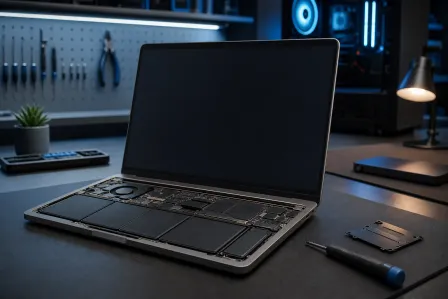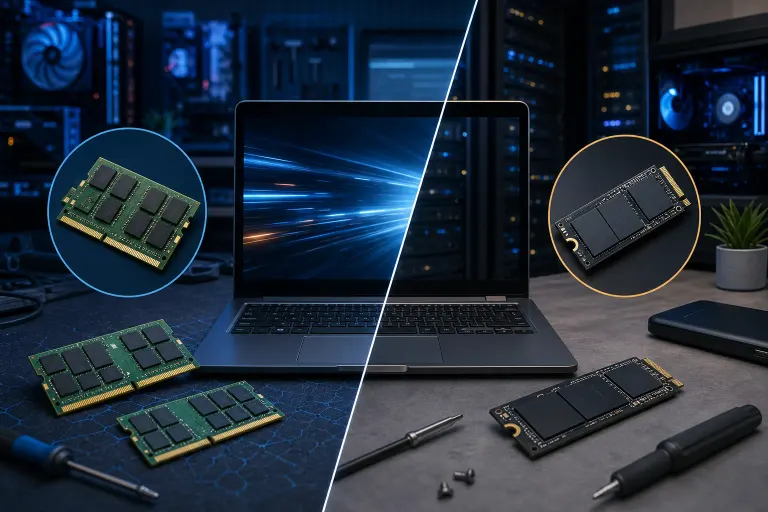
¿Actualizar la RAM o el SSD? ¿Cuál hace que tu laptop vuelva a rendir?
En resumen: Si tu laptop tarda muchísimo en iniciar y abrir aplicaciones, un SSD casi siempre ofrece la mayor mejora. Si se ralentiza cuando tienes una docena de pestañas abiertas, necesitas más RAM. Si tienes dudas, el SSD suele ofrecer el mayor impacto por cada dólar, aunque combinar ambas actualizaciones es la mejor opción.
De un vistazo
| Actualización de SSD | Actualización de RAM | |
|---|---|---|
| Ideal para | Inicio lento y aplicaciones que tardan en abrir | Multitarea y muchas pestañas o aplicaciones abiertas |
| Impacto habitual | Muy alto | Moderado a alto |
| Rango de precio | Generalmente accesible, varía según la capacidad | Generalmente accesible, varía según la capacidad |
| Dificultad para hacerlo tú mismo | Fácil a moderada | Fácil a moderada |
| ¿Funciona en la mayoría de las laptops? | Por lo general, sí | A veces, depende del modelo |
| ¿Resuelve la lentitud de un HDD mecánico? | Sí, por completo | No |
Por qué tu laptop se siente lenta
Antes de gastar un dólar, conviene entender qué está causando realmente la lentitud. Las laptops pueden volverse lentas por varias razones y las actualizaciones de RAM y SSD están dirigidas a problemas distintos.
Un disco duro mecánico tradicional (HDD) es un dispositivo mecánico. Tiene platos físicos que giran y un cabezal de lectura y escritura que se mueve para encontrar los datos. Ese proceso toma un tiempo real y medible. Iniciar Windows desde un HDD puede tardar entre dos y cinco minutos en una máquina antigua. Eso no es exceso de software. Es física.
La RAM es la memoria de corto plazo de tu laptop. Cuando tienes Chrome abierto con 15 pestañas, una hoja de cálculo, Spotify y Slack funcionando al mismo tiempo, todo eso se almacena en la RAM. Cuando se acaba la RAM, la computadora empieza a usar espacio del disco duro como sustituto. Ese sustituto se llama archivo de paginación y es extremadamente lento, especialmente si todavía tienes un HDD.
En resumen: un inicio lento y aplicaciones que tardan en abrir apuntan al almacenamiento. Los bloqueos y tirones cuando tienes varias aplicaciones abiertas apuntan a la RAM. A veces, el problema son ambas cosas.
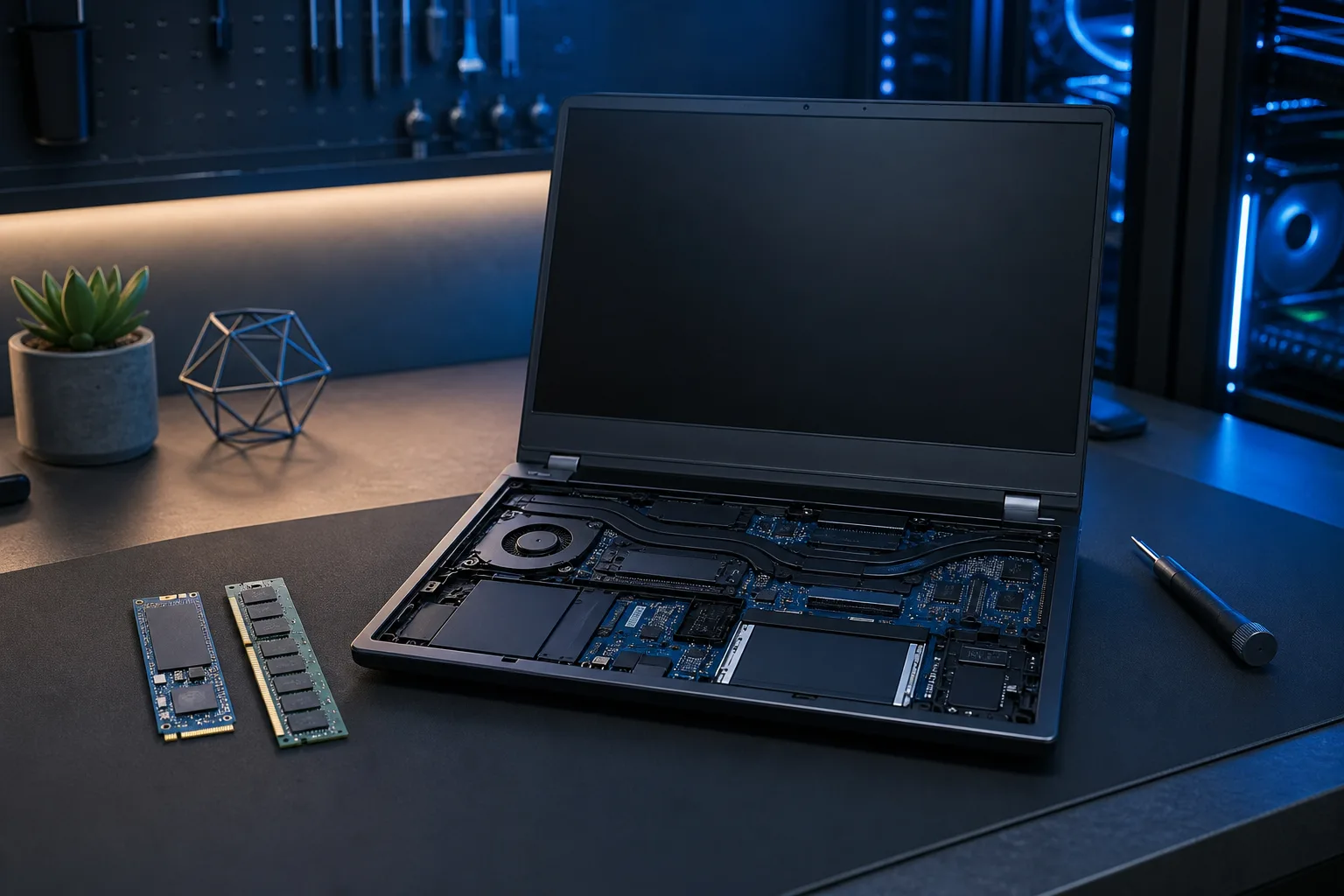
El caso a favor de actualizar el SSD
Reemplazar un disco duro mecánico por una unidad de estado sólido es una de las mejoras más notables que puedes hacerle a cualquier laptop antigua. No tiene piezas móviles. Los datos se leen y escriben electrónicamente, y la diferencia de velocidad frente a una unidad mecánica es enorme.
Los inicios que tardaban tres minutos se reducen a menos de 20 segundos. Las aplicaciones que parecían cargarse a paso de tortuga abren casi al instante. Incluso navegar por las carpetas y guardar archivos se siente mucho más ágil.
Si tu laptop venía con un HDD, casi siempre esta es la primera actualización que deberías hacer. Sin discusión.
Lo que debes saber antes de comprar:
- Verifica si tu laptop usa una unidad SATA de 2.5 pulgadas, una unidad M.2 SATA o una unidad M.2 NVMe. No son intercambiables.
- Tendrás que clonar tu unidad actual o hacer una instalación limpia de Windows. Ambas opciones son manejables, pero clonar requiere pasos adicionales.
- Algunas laptops económicas tienen el almacenamiento soldado a la placa base. Revisa tu modelo específico antes de asumir que puedes reemplazarlo.
Aunque tu laptop ya tenga un SSD, si es antiguo y está casi lleno, un SSD más grande o más rápido todavía puede ofrecer una mejora perceptible. Una unidad que está llena en más de un 80-85 por ciento se vuelve más lenta porque los SSD necesitan espacio libre para administrar los datos de manera eficiente.
Si no te sientes cómodo desarmando tu laptop, el equipo de Fix My PC Store instala SSD y realiza migraciones de datos con frecuencia. Dejarla en el taller es mucho menos estresante que anular la garantía por dañar la cabeza de un tornillo.
El caso a favor de actualizar la RAM
Más RAM no hace que tu laptop inicie más rápido. Tampoco hace que las aplicaciones individuales abran más rápido. Lo que sí hace es permitir que tu laptop mantenga más cosas en la memoria al mismo tiempo sin saturarse.
El punto ideal para la mayoría de las laptops con Windows actualmente es 16 GB. Si tu equipo venía con 4 GB u 8 GB y normalmente tienes varias pestañas del navegador, una videollamada, un documento y algunas aplicaciones en segundo plano abiertas, casi seguramente estás llegando al límite. Tu sistema usa constantemente el archivo de paginación y eso es lo que provoca los bloqueos y tirones a mitad de una tarea.
Actualizar de 8 GB a 16 GB en una máquina limitada activamente por la RAM puede hacer que parezca otra computadora, especialmente para estudiantes, trabajadores remotos y cualquiera que pase la mayor parte del tiempo en el navegador.
Lo que debes saber antes de comprar:
- Muchas laptops modernas, especialmente las ultradelgadas y los modelos delgados, tienen la RAM soldada directamente a la placa base. No puedes actualizarla. Esto es cada vez más común y realmente molesto.
- Si puedes acceder a las ranuras de RAM, verifica la cantidad máxima compatible con tu placa base específica. Instalar más de lo que admite no sirve de nada.
- La RAM viene en versiones DDR3, DDR4 y DDR5, y no son intercambiables. Combina exactamente las especificaciones.
- La configuración de doble canal (dos módulos iguales) generalmente supera el rendimiento de un solo módulo con la misma capacidad total.
¿No sabes si tu RAM está soldada? Herramientas como CPU-Z (gratis) pueden mostrarte la configuración actual de la memoria. El manual de servicio de tu laptop, que normalmente puedes encontrar en el sitio web del fabricante, te indicará si las ranuras se pueden actualizar.
Si necesitas que alguien revise y consiga las piezas correctas, nuestro servicio de reparación de laptops puede encargarse del diagnóstico y la instalación.
¿Tu computadora está fallando? Obtén un diagnóstico real. Reserva un diagnóstico
Cuándo la respuesta es ambas cosas
Esta es la realidad: muchas laptops antiguas y lentas tienen ambos problemas al mismo tiempo. Tienen un HDD lento y no cuentan con suficiente RAM. Solucionar solo uno deja intacto el otro cuello de botella.
Si tu presupuesto lo permite, hacer ambas actualizaciones al mismo tiempo casi siempre es la decisión correcta. Un SSD más una actualización de RAM en una laptop de cuatro o cinco años puede prolongar de verdad su vida útil otros dos o tres años. Es un retorno de inversión mucho mejor que comprar una laptop nueva de gama media.
Las cuentas suelen favorecer esta opción. Un SSD de 500 GB y un kit de RAM de 16 GB juntos suelen costar menos que el pago de un solo mes de una laptop nueva, y conservas la máquina que ya conoces.
¿Y las Mac?
Buena pregunta. Las MacBook complican bastante este panorama.
Si tienes una MacBook de 2019 o anterior con un disco duro mecánico tradicional o un SSD de primera generación, actualizar el almacenamiento todavía puede ayudar, aunque el proceso es más complicado que en una laptop con Windows.
A mediados de la década de 2010, la RAM de la mayoría de los modelos MacBook ya estaba soldada a la placa base y, entre 2016 y 2017, el almacenamiento también se soldaba cada vez más o dejó de poder reemplazarse por el usuario. El límite exacto varía según el modelo. Por ejemplo, algunas MacBook Pro de 2015 todavía tenían SSD reemplazables, aunque propietarios, mientras que la MacBook Pro de 2016 pasó a tener almacenamiento soldado. Revisa tu modelo específico antes de asumir que se puede actualizar. Si tienes una MacBook con M1, M2 o M3, no puedes actualizar nada después de comprarla. Apple lo llama Unified Memory y está integrado en el chip.
Para los usuarios de Mac con modelos antiguos actualizables, el equipo de reparación de Mac de Fix My PC Store conoce bien estas máquinas. En las Mac más nuevas, la única opción es comprar desde el inicio la configuración adecuada.
Cómo diagnosticar el cuello de botella específico de tu equipo
No adivines. Tómate cinco minutos para comprobarlo.
En Windows:
- Abre el Administrador de tareas (Ctrl + Shift + Esc) y haz clic en la pestaña Rendimiento.
- Observa el uso del CPU, la memoria y el disco mientras haces tus actividades habituales.
- Si el uso del disco está constantemente en 100 por ciento, el cuello de botella es el almacenamiento.
- Si la memoria está en 90 por ciento o más con tus aplicaciones habituales abiertas, el problema es la RAM.
Prueba del tiempo de inicio:
- Mide el tiempo desde que presionas el botón de encendido hasta que tienes un escritorio utilizable. Más de 60 segundos en una máquina sin SSD es normal y se puede solucionar. Más de 30 segundos en una máquina con SSD sugiere otros problemas que vale la pena investigar.
Si observas ralentizaciones extrañas que no encajan claramente en ninguna de las dos categorías, podría valer la pena una sesión de soporte remoto para revisar problemas de software, programas de inicio o malware antes de gastar dinero en hardware.
Conclusión
Empieza por el SSD si tu laptop tiene un disco duro mecánico. Es la actualización con mayor impacto que puedes hacer y casi nada se le acerca. La diferencia es inmediata y notable.
Agrega RAM si haces mucha multitarea y puedes acceder a las ranuras. Pasar de 8 GB a 16 GB marca una gran diferencia si tu flujo de trabajo incluye muchas aplicaciones abiertas al mismo tiempo.
Haz ambas actualizaciones si tu presupuesto lo permite. Juntas pueden darle a una laptop lenta y antigua otros dos o tres años sólidos de vida útil.
Si ninguna ranura se puede actualizar, especialmente en una Mac nueva o una ultrabook con Windows y componentes soldados, tus opciones se limitan a optimizar el software y eventualmente reemplazar el equipo. Conviene saberlo antes de empezar a desatornillar cualquier cosa.
¿No sabes en qué situación está tu laptop? Llévala a Fix My PC Store en West Palm Beach y la revisaremos. Sin presión y con respuestas directas. Preferimos decirte que la actualización no vale la pena antes que venderte piezas que no te ayudarán.
¿Tu computadora está fallando? Obtén un diagnóstico real.
Fix My PC Store ha reparado miles de equipos en West Palm Beach. Precios honestos y sin intentos de venderte de más, y diagnóstico gratis para clientes nuevos con nuestro cupón por correo.
Preguntas frecuentes
¿Actualizar a un SSD hará que mi laptop antigua se sienta como nueva?
Si tu laptop tiene actualmente un disco duro mecánico, actualizar a un SSD hará una gran diferencia. Los tiempos de inicio, la apertura de aplicaciones y la respuesta general mejoran considerablemente. Por lo general, es la mejor actualización que puedes hacerle a un equipo antiguo.
¿Cómo sé si la RAM de mi laptop se puede actualizar o está soldada?
Consulta el manual de servicio de tu laptop en el sitio web del fabricante o utiliza una herramienta gratuita como CPU-Z para ver la configuración actual de la memoria. Muchas laptops modernas y delgadas, así como todas las MacBook con chips de la serie M de Apple, tienen la RAM soldada a la placa base y no se pueden actualizar después de la compra.
¿16 GB de RAM son suficientes para la mayoría de los usuarios en 2025?
Para la mayoría de los usuarios cotidianos, incluidos estudiantes, trabajadores remotos y usuarios domésticos, 16 GB es una cantidad cómoda. Los usuarios avanzados que ejecutan máquinas virtuales, software de edición de video o aplicaciones creativas exigentes pueden beneficiarse de 32 GB, pero 16 GB cubre bien la mayoría de las cargas de trabajo reales.
¿Fix My PC Store en West Palm Beach puede actualizar SSD y RAM?
Sí. Fix My PC Store realiza instalaciones de SSD con migración de datos y actualizaciones de RAM en laptops con Windows y modelos Mac compatibles. Puedes llevar tu laptop al taller o reservar una cita para obtener un diagnóstico antes de comprometerte a comprar piezas.
¿Qué pasa si mi laptop está lenta, pero ya tiene un SSD y suficiente RAM?
Conviene revisar otras causas, como demasiados programas de inicio, malware, un SSD que está fallando o un sistema operativo que necesita una instalación limpia. Una sesión de soporte remoto puede ayudar a diagnosticar problemas de software sin que tengas que llevar la máquina al taller.
¿Vale la pena actualizar una laptop de cinco años o más?
Depende de la laptop y del uso que le des. Si el CPU todavía tiene una capacidad razonable y el equipo no presenta otras fallas de hardware, una actualización de SSD y RAM puede prolongar realmente su vida útil entre dos y tres años por una fracción del costo de reemplazarla.
El diagnóstico de computadora cuesta $60 y se acredita a su reparación. Los clientes nuevos pueden obtenerlo gratis con nuestro cupón por correo electrónico (formulario en inglés).