
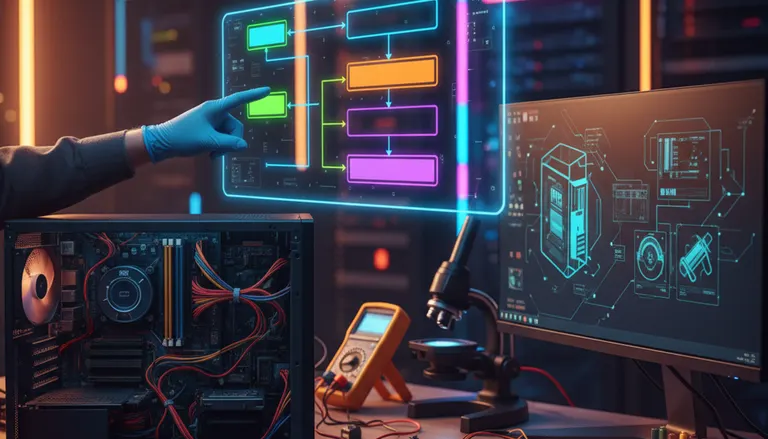
¿Tu PC no arranca? Un diagrama de flujo de diagnóstico sin conjeturas
Escuchar este artículo
TL;DR: Si tu PC no arranca, no cambies piezas al azar. Usa este diagrama de flujo rápido para clasificar el problema en uno de cuatro grupos: alimentación, pantalla, unidad de arranque/Windows o hardware en fallo. Cuando identificas el grupo, ¡la solución llega mucho más rápido!
Y si estás en Palm Beach County (West Palm Beach, Palm Beach Gardens, Lake Worth, Boynton Beach, Wellington, Royal Palm Beach, Jupiter), esta guía también te ayudará a decidir cuándo los pasos DIY (hazlo tú mismo) son seguros vs. cuándo un diagnóstico profesional es la opción más rentable. Tú puedes.
Cómo usar este diagrama de flujo de “PC no arranca” (¡sin adivinar!)
Vamos a desglosarlo como un árbol de decisiones. Empieza en el Paso 1 y sigue la rama que coincida con lo que ves. El objetivo es simple: observar, probar una sola cosa y luego decidir. Así evitas perder tiempo y cambiar piezas innecesariamente.
Antes de empezar: 3 reglas rápidas de seguridad
- Desconecta la corriente antes de abrir una torre (desktop) o volver a asentar componentes.
- Laptops: evita abrir el chasis a menos que te sientas cómodo. Si no, no pasa nada. Ve directo a la sección “Cuándo detenerse y solicitar diagnóstico”.
- ¿Importan los datos? Si la unidad podría estar fallando, minimiza los intentos repetidos de arranque. Cada intento adicional puede dificultar la recuperación.
Paso 1 del diagrama: ¿La computadora tiene energía en absoluto? (diagnóstico de “sin energía”)
Este es el primer punto de decisión en situaciones de “la computadora no enciende”.
A) Sin señales de vida (sin luces, sin ventiladores, sin sonido)
Estamos en modo de diagnóstico de “sin energía”. Este orden suele ahorrar más tiempo:
- Verifica el tomacorriente con una lámpara o un cargador de teléfono. Pequeña victoria: ya descartaste la falla más simple.
- Revisa el cable de alimentación (y prueba otro si tienes). En desktops, asegúrate de que esté bien conectado a la PSU y a la pared.
- Interruptor de la PSU (desktop): confirma que el interruptor trasero esté en I (encendido), no en O (apagado).
- Regleta/protector contra sobretensiones: omítelo. Conecta directamente a la pared.
- Laptop: verifica el LED del cargador (si existe). Si el adaptador tiene luz y está apagada, el cargador podría estar dañado.
Si sigues sin energía, los culpables más comunes son una fuente de poder dañada (desktop), un problema del cargador/entrada DC (laptop) o, con menos frecuencia, un cortocircuito en la placa madre.
Prueba de fuente de poder (desktop): ¿qué es realista en casa?
Una prueba de fuente de poder adecuada se hace mejor con un probador de PSU o un multímetro. Si no tienes esas herramientas, la opción DIY más segura es:
- Reemplazar por una PSU “conocida como buena” (misma potencia o mayor, marca confiable) si ya tienes una disponible.
Si no tienes una de repuesto, a menudo sale más barato (y más rápido) traerla para diagnóstico que comprar piezas a ciegas. Si estás en la zona, nuestro diagnóstico de reparación de computadoras en West Palm Beach puede confirmar rápidamente si es la PSU o la placa madre.
B) Hay energía (luces/ventiladores), pero no arranca
Perfecto. Eso significa que el tomacorriente y la ruta básica de alimentación probablemente están bien. Ahora debemos determinar si es un problema de pantalla o un problema del proceso de arranque.
Paso 2 del diagrama: ¿Es una pantalla negra al iniciar, o ves un logo/error?
Este paso se trata de lo que hace tu pantalla. Una pantalla negra al iniciar puede significar “sin salida de video” incluso si la PC está encendida.
A) Pantalla negra al iniciar (sin logo, sin pantalla de BIOS)
- Verifica la energía del monitor y el brillo. Confirma que el monitor realmente esté encendido.
- Fuente de entrada correcta: HDMI vs DisplayPort importa. Asegúrate de que el monitor esté configurado en la entrada que estás usando.
- Prueba otro cable (HDMI/DP) y, si es posible, otro monitor o TV.
- Desktop con tarjeta gráfica: conecta el cable a las salidas de la tarjeta gráfica, no a los puertos de video de la placa madre (a menos que sepas que estás usando gráficos integrados).
Si obtienes video después de cambiar cable/entrada, ¡celebra esa victoria! Puede que la PC haya estado bien todo el tiempo.
Si sigue en negro: busca pistas de POST (códigos de pitidos y luces)
Muchas desktops dan pistas durante el inicio llamadas POST (Power-On Self Test). Escucha los códigos de pitidos de la placa madre o busca LEDs de diagnóstico (CPU, DRAM, VGA, BOOT). El significado exacto varía según la marca de la placa madre, así que usa el manual si puedes encontrarlo.
Patrón común: pitidos repetidos o una luz DRAM suele indicar problemas de memoria. Eso nos lleva a un paso DIY seguro: volver a asentar la RAM.
Paso 3 del diagrama: ¿Se queda antes de Windows? Prueba volver a asentar la RAM y un arranque mínimo
Suena complicado, ¡pero te prometo que no lo es! Volver a asentar la RAM (RAM reseat) soluciona una cantidad sorprendente de casos de “la PC enciende pero no arranca”, especialmente después de mover el equipo o por un pequeño golpe.
Volver a asentar la RAM (desktop): pasos rápidos
- Apaga, desconecta y presiona el botón de encendido durante 10 segundos (ayuda a descargar energía residual).
- Abre el gabinete y retira los módulos de RAM.
- Vuelve a insertarlos firmemente hasta que las pestañas hagan clic.
- Prueba con un solo módulo a la vez si tienes varios (esto ayuda a identificar un módulo o ranura defectuosa).
Si la PC arranca con un módulo pero no con el otro, probablemente encontraste un módulo defectuoso. Eso es un avance real en el diagnóstico.
Prueba de arranque mínimo (desktop)
Si te sientes cómodo, desconecta dispositivos no esenciales para reducir variables:
- Desconecta dispositivos USB externos (impresoras, hubs, discos externos).
- En desktops, desconecta unidades internas adicionales (deja conectada solo la unidad de arranque).
Si el arranque mínimo funciona, vuelve a conectar los dispositivos uno por uno hasta que reaparezca la falla. Eso te dirá qué está provocando el problema.
Paso 4 del diagrama: ¿Puedes entrar a BIOS/UEFI y BIOS no detecta la unidad?
Si puedes ver el logo del fabricante o entrar a BIOS/UEFI (a menudo presionando Del o F2 al iniciar), vas avanzando. Una vez dentro de BIOS, respondemos dos preguntas clave:
- ¿Se detecta la unidad de arranque? (SSD/HDD listada en la información de almacenamiento)
- ¿Está seleccionada la unidad de arranque correcta? (orden/prioridad de arranque)
A) BIOS no detecta la unidad
Si la situación es BIOS no detecta la unidad, Windows no puede cargar porque la PC ni siquiera “ve” el almacenamiento.
Prueba estas verificaciones seguras:
- SSD/HDD SATA (desktop): vuelve a asentar el cable de datos SATA y el cable de alimentación SATA. Prueba otro puerto SATA en la placa madre.
- SSD M.2 NVMe: apaga y vuelve a asentar la unidad (un tornillo). Asegúrate de que esté completamente insertada en ángulo, luego presiónala hacia abajo y asegúrala.
Si la unidad aún no aparece en BIOS, la unidad puede haber fallado o el controlador de almacenamiento de la placa madre podría tener problemas. Si los datos son importantes, este es un buen momento para detener el DIY y considerar opciones profesionales de recuperación de datos antes de insistir con más intentos.
B) La unidad se detecta, pero aparece “boot device not found”
El mensaje boot device not found normalmente significa una de estas cosas:
- El orden de arranque apunta al dispositivo equivocado (como una unidad USB).
- El cargador de arranque (bootloader) de Windows está dañado.
- La unidad está fallando de una forma que aún permite que aparezca en BIOS.
Primero, desconecta cualquier unidad USB y configura el SSD/HDD interno como el primer dispositivo de arranque en BIOS. Guarda y reinicia.
Paso 5 del diagrama: Windows no carga (Reparación de inicio, Modo seguro no funciona, bucle de reinicio)
Si puedes ver el logo de Windows pero nunca llega a la pantalla de inicio de sesión, probablemente estés ante problemas de arranque de Windows, archivos del sistema corruptos o una unidad en fallo.
A) Bucle de reinicio continuo
Un bucle de reinicio continuo suele ocurrir cuando Windows falla al inicio y se reinicia automáticamente.
- Intenta entrar al Entorno de recuperación de Windows (WinRE). Microsoft explica WinRE aquí: Entorno de recuperación de Windows (WinRE).
- Desde WinRE: Solucionar problemas - Opciones avanzadas - Reparación de inicio.
Windows Startup Repair es seguro de intentar. Está diseñado para corregir problemas de configuración de arranque sin que tengas que editar nada manualmente.
B) El Modo seguro no funciona
Si el Modo seguro no funciona, es una pista de que el problema es más profundo que un simple conflicto con una app de inicio. Aun así, vale la pena intentar el método correcto de entrada (en sistemas modernos suele requerirse WinRE). La guía de Microsoft está aquí: Iniciar tu PC en Modo seguro.
Si falla el Modo seguro y falla la Reparación de inicio, enfócate en proteger tus datos y confirmar el estado del hardware (especialmente el SSD/HDD).
C) Pantalla negra después de que Windows inicia (con cursor o sin cursor)
Si pasas BIOS pero terminas en una pantalla negra, puede ser:
- Un problema del controlador de gráficos
- Un perfil o shell de Windows corrupto
- Errores de disco que impiden que Windows cargue el escritorio
WinRE vuelve a ser tu mejor aliado. Si puedes acceder, prueba Restaurar sistema (si está disponible) o Desinstalar actualizaciones (si el problema comenzó después de una actualización). Los errores aquí son oportunidades de aprendizaje, pero si no estás seguro, detente y pide ayuda. No necesitas ser experto en tecnología para tomar una decisión inteligente.
Paso 6 del diagrama: Diagnósticos de arranque que ahorran tiempo (y piezas)
Si tu PC no arranca y ya lo redujiste a “algo relacionado con hardware”, el mejor siguiente paso es hacer pruebas específicas, no salir de compras.
Pistas rápidas de diagnóstico (a qué suelen apuntar)
- Congelamientos aleatorios + arranques lentos antes de fallar: el SSD/HDD podría estar degradándose.
- A veces arranca, a veces falla: inestabilidad de RAM, inestabilidad de la PSU o sobrecalentamiento.
- Sin imagen + luz VGA: asiento de la GPU, cables de alimentación de la GPU o falla de la GPU.
- Luz BOOT en la placa madre: problema de unidad/bootloader (la unidad se detecta pero no arranca).
Cuándo el DIY es seguro vs. cuándo el diagnóstico profesional sale más barato
El DIY suele ser seguro cuando realizas pasos reversibles como revisar cables, cambiar la entrada del monitor, volver a asentar la RAM y ejecutar Reparación de inicio.
A menudo es más inteligente detenerse y buscar ayuda profesional cuando:
- BIOS no detecta la unidad y los datos importan.
- Sospechas de la fuente de poder pero no tienes equipo de prueba.
- Ves señales de falla de la placa madre (olor a quemado, daño visible, fallas POST repetidas).
- Ya intentaste opciones de WinRE y la PC aún no arranca.
Si estás en Palm Beach County, nuestro equipo puede ejecutar diagnósticos de arranque adecuados y confirmar si se trata de PSU, RAM, SSD/HDD o placa madre. Empieza aquí para reparación de computadoras en Palm Beach, o si es portátil, revisa nuestro servicio de reparación de laptops.
Escenarios comunes de “PC no arranca” (respuestas rápidas)
“Enciende, pero no aparece nada en pantalla.”
Piensa primero en la ruta de video: fuente de entrada, cable, GPU vs. puerto de la placa madre. Luego revisa pistas de POST y vuelve a asentar la RAM.
“Dice boot device not found.”
Desconecta dispositivos USB, verifica el orden de arranque, confirma que la unidad se detecte y luego prueba WinRE Reparación de inicio si Windows está involucrado.
“Se reinicia constantemente.”
El bucle de reinicio continuo puede ser corrupción de Windows, una unidad en fallo o alimentación inestable. Prueba WinRE Reparación de inicio y luego considera diagnósticos de hardware si persiste.
“Me preocupan mis archivos.”
Es una preocupación muy acertada. Si una unidad podría estar fallando, minimiza los intentos de arranque y consulta sobre opciones de recuperación de datos cuanto antes.
Nota para Palm Beach County: cuándo traerla (y qué decirnos)
Si decides solicitar ayuda, aquí tienes qué anotar antes de venir. Esto hace que tu reparación sea más rápida y económica:
- Lo que ves: pantalla negra, logo y luego falla, boot device not found, etc.
- Cualquier patrón de pitidos o LED de diagnóstico (CPU/DRAM/VGA/BOOT).
- Lo que ya intentaste (cambio de cable, volver a asentar RAM, Reparación de inicio).
- Si los datos son críticos.
Atendemos West Palm Beach y áreas cercanas en todo Palm Beach County, y te ayudaremos a elegir la ruta más rentable: reparar, reemplazar o recuperar. Cuando veas la lógica, ¡todo encajará!
¿Necesita soporte experto para su computadora?
Obtenga ayuda profesional de los especialistas en reparación de computadoras de confianza de Palm Beach County.
Obtenga ayuda hoyEl diagnóstico de computadora cuesta $60 y se acredita a su reparación. Los clientes nuevos pueden obtenerlo gratis con nuestro cupón por correo electrónico (formulario en inglés).



