¿Por qué mi PC muestra artefactos o píxeles extraños en la pantalla?
En resumen: Los artefactos en la pantalla casi siempre son causados por una de cuatro cosas: una GPU sobrecalentada o defectuosa, una VRAM dañada, un cable de pantalla flojo o deteriorado, o un monitor que está fallando. Algunas pruebas rápidas pueden ayudarte a identificar el problema rápidamente. Si los artefactos siguen a la GPU y no al monitor, lo más probable es que la GPU sea la culpable.
Qué sucedió
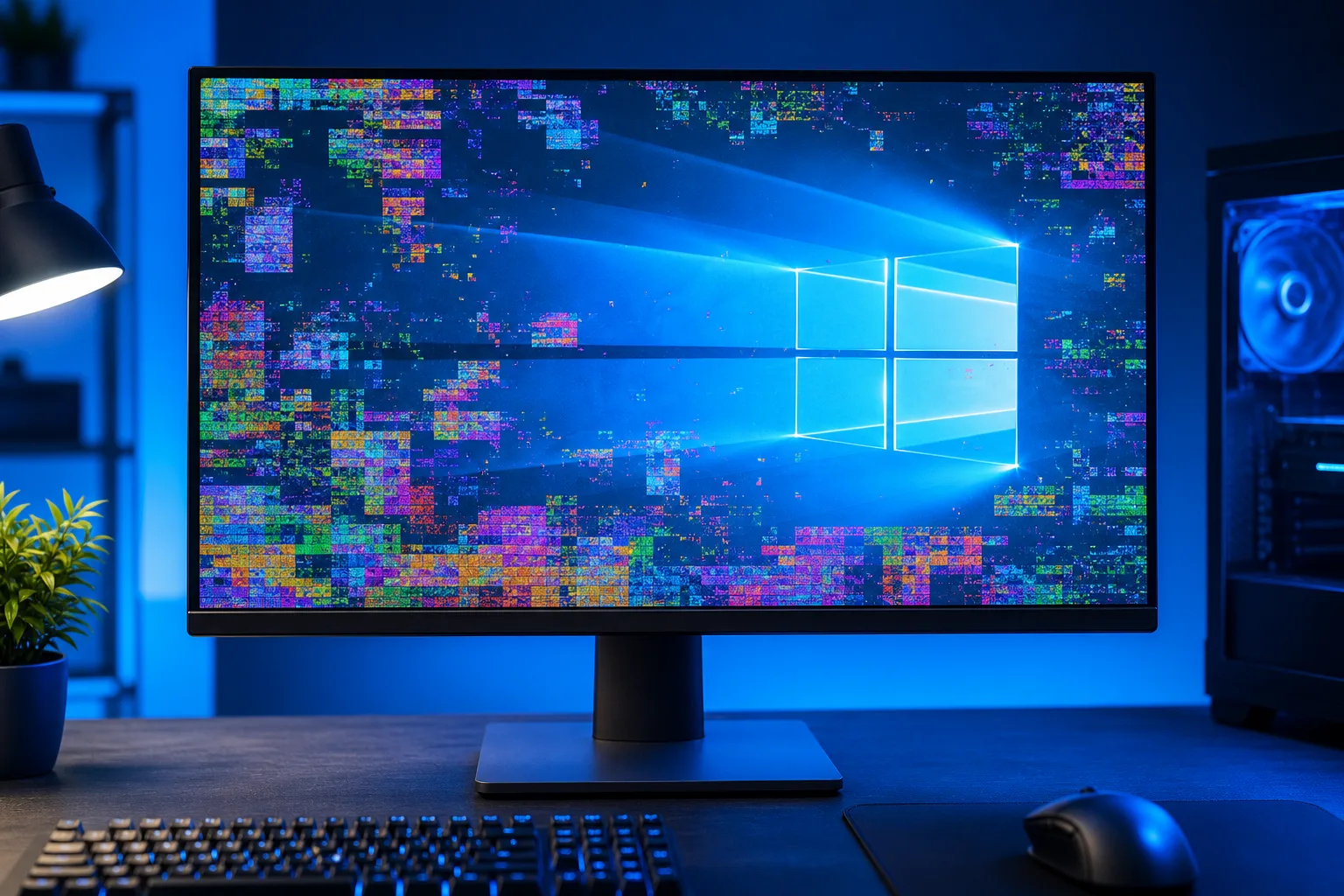
Encendiste tu PC y notaste que algo no estaba bien. Tal vez eran pequeños cuadrados de colores repartidos por la pantalla, líneas horizontales que atravesaban el escritorio o un mosaico de píxeles aleatorios que parecía una imagen dañada de los primeros tiempos de internet.
Estos problemas se conocen como artefactos en la pantalla y son errores visuales causados por datos incorrectos enviados a la pantalla o procesados de forma incorrecta por el hardware gráfico.
Los artefactos suelen aparecer de algunas formas comunes:
- Grupos de píxeles o nieve: Puntos o bloques dispersos con colores incorrectos
- Texturas dañadas en juegos: Geometría estirada o con formas poligonales, y superficies parpadeantes
- Desgarro de pantalla o líneas parpadeantes: Bandas horizontales, especialmente bajo carga
- Bandas de color o tonos incorrectos: Grandes secciones de la pantalla que muestran un color equivocado
- Cuadrados negros o conflictos de profundidad (Z-fighting): Comunes en aplicaciones 3D cuando la VRAM funciona mal
Cada patrón ofrece una pequeña pista. La corrupción de texturas que aparece casi exclusivamente al jugar apunta a la GPU o la VRAM. Los artefactos en el escritorio mientras la computadora está inactiva sugieren algo más fundamental, como una falla de hardware o un cable defectuoso.
Por qué es importante
Los artefactos no son solo un problema estético. Son una señal de advertencia.
Una GPU que funciona a temperaturas demasiado altas reducirá su rendimiento, producirá artefactos y, finalmente, podría bloquear el sistema. Si la VRAM está fallando, el problema empeorará con el tiempo, no mejorará. Ignorar los artefactos suele terminar en una tarjeta gráfica completamente dañada o en datos de juegos corruptos.
Esto es especialmente importante en las PC para gaming. Reemplazar una GPU antes de que falle por completo es más económico y menos complicado que recuperarse de un bloqueo grave en plena sesión.
Las cuatro causas más comunes
1. Sobrecalentamiento de la GPU Esta es la causa más común. Cuando una GPU supera sus límites térmicos, comienza a producir errores visuales. Comprueba la temperatura de tu GPU bajo carga con una herramienta gratuita como GPU-Z o MSI Afterburner. La mayoría de las GPU modernas deberían mantenerse por debajo de 85-90°C con carga completa. Por encima de esa temperatura, aparecen la reducción térmica del rendimiento y los artefactos.
Los ventiladores obstruidos por polvo y la pasta térmica seca suelen ser los culpables, especialmente en tarjetas que tienen dos años o más.
2. VRAM defectuosa o con overclocking La memoria RAM de video almacena datos de texturas y fotogramas. Cuando empieza a fallar o un overclocking inestable la exige demasiado, envía datos corruptos a la pantalla. Esto suele verse como texturas pixeladas en los juegos o bloques de colores aleatorios.
Si recientemente hiciste overclocking a tu GPU y los artefactos aparecieron poco después, revierte primero el overclocking. Esto por sí solo resuelve un gran porcentaje de las quejas relacionadas con artefactos.
3. Cable o puerto de pantalla defectuoso Un cable DisplayPort o HDMI dañado, flojo o de baja calidad puede causar parpadeos, errores de color y ruido de píxeles. Es fácil descartar esta posibilidad. Cambia el cable, prueba otro puerto de la GPU y observa si los artefactos cambian o desaparecen.
4. Monitor defectuoso La propia pantalla puede generar artefactos, especialmente los paneles LCD antiguos con retroiluminación o componentes electrónicos internos defectuosos. Para aislar el problema, conecta un segundo monitor a tu GPU. Si los artefactos desaparecen en la segunda pantalla, el problema está en tu monitor principal.
Secuencia de diagnóstico
Sigue estos pasos en orden antes de asumir lo peor:
- Cambia el cable por uno que sepas que funciona y prueba otro puerto.
- Prueba un segundo monitor para descartar una falla del panel.
- Comprueba la temperatura de la GPU bajo carga con una herramienta de monitoreo.
- Revierte cualquier overclocking de la GPU si está activo.
- Actualiza o revierte los controladores de la GPU. Una actualización defectuosa del controlador puede causar errores de renderizado similares a los artefactos. Usa DDU (Display Driver Uninstaller) en modo seguro para realizar una reinstalación limpia.
- Vuelve a colocar la GPU en la ranura PCIe después de apagar y desconectar la computadora.
- Ejecuta una prueba de estrés como FurMark durante 10-15 minutos y observa si aparecen artefactos o aumentos repentinos de temperatura.
Si los artefactos aparecen de forma constante en varios monitores, persisten después de reinstalar el controlador y empeoran bajo carga, es casi seguro que el hardware de la GPU está fallando.
¿Tu computadora está fallando? Obtén un diagnóstico profesional. Reserva un diagnóstico
Lo que aún no sabemos
Algunos factores pueden complicar el diagnóstico.
Si usas una laptop, la GPU está integrada en la placa y no se puede cambiar ni volver a colocar fácilmente. Además, el cable es interno, lo que dificulta el diagnóstico por cuenta propia.
Algunos artefactos causados por errores de los controladores se ven idénticos a una falla de hardware. Sin una GPU de repuesto para hacer una prueba comparativa, es realmente difícil tener una certeza del 100% sin un diagnóstico profesional.
Además, si tu sistema muestra artefactos en el BIOS o antes de que se cargue Windows, eso descarta el software y apunta claramente al hardware, ya sea la GPU, el cable o el monitor.
Qué hacer
Si cambiar el cable y reinstalar el controlador resolvió el problema, excelente. Vigila las temperaturas y probablemente todo esté bien.
Si revertir el overclocking estabilizó el sistema, deja el reloj como está o ajústalo con más cuidado.
Si los artefactos persisten después de todos los pasos de software anteriores, probablemente estás ante un problema de hardware: una GPU defectuosa, una VRAM dañada o un monitor que está a punto de fallar. En ese momento, tiene sentido realizar un diagnóstico profesional. Un técnico puede probar componentes que sabe que funcionan para identificar definitivamente la pieza defectuosa.
Para los propietarios de una PC para gaming, vale la pena atender rápidamente una GPU defectuosa. Una tarjeta que hoy produce artefactos puede fallar por completo mañana durante una sesión de juego intensa y, en algunos casos, dañar los datos guardados u otros componentes.
Llévala a Fix My PC Store en Okeechobee Blvd, en West Palm Beach. Las revisiones iniciales son gratuitas para la mayoría de las reparaciones estándar en la tienda, y se explican el alcance y el costo antes de comenzar cualquier trabajo. También puedes programar una reparación en línea. El horario es de lunes a viernes, de 9 a.m. a 6 p.m., y los sábados, de 9 a.m. a 5 p.m.
Si estás armando o actualizando tu equipo y quieres comenzar con hardware confiable, vale la pena echarle un vistazo al creador de PC personalizada para gaming.
¿Tu computadora está fallando? Obtén un diagnóstico profesional.
Fix My PC Store ha reparado miles de equipos en todo West Palm Beach. Precios honestos, sin tácticas de venta adicionales y un diagnóstico gratuito para nuevos clientes con nuestro cupón enviado por correo electrónico.
Preguntas frecuentes
¿Los artefactos en la pantalla pueden dañar permanentemente mi monitor o GPU?
Los artefactos en sí son síntomas, no la causa del daño. Sin embargo, si los produce una GPU sobrecalentada, seguir usando el sistema bajo carga puede causar daños permanentes a la GPU. Atiende rápidamente la causa principal en lugar de esperar para ver si el problema mejora por sí solo.
¿Los artefactos en la pantalla siempre significan que mi GPU está por fallar?
No siempre. Un cable defectuoso, un overclocking inestable, un controlador desactualizado o un monitor defectuoso pueden producir síntomas similares a los artefactos. Primero sigue los pasos de diagnóstico. Si los artefactos persisten después de cambiar el cable, reinstalar el controlador y restablecer el overclocking, la explicación más probable pasa a ser una falla de hardware.
¿Por qué los artefactos solo aparecen en los juegos y no en el escritorio?
Los juegos exigen mucho más a la GPU y la VRAM que el uso del escritorio. Una GPU con un funcionamiento marginal o una VRAM parcialmente defectuosa puede mostrar problemas únicamente bajo ese tipo de carga sostenida. Los artefactos que aparecen solo al jugar y desaparecen cuando el equipo está inactivo son un fuerte indicador de una falla relacionada con el estrés de la GPU o la VRAM.
¿Puedo solucionar los artefactos de la GPU limpiando la PC?
A veces, sí. Si la causa es el sobrecalentamiento, limpiar el polvo del disipador y los ventiladores de la GPU puede reducir lo suficiente la temperatura como para detener los artefactos. Reemplazar la pasta térmica seca de una GPU antigua también puede ayudar considerablemente. Si la limpieza resuelve el problema, controla las temperaturas con regularidad en adelante.
El diagnóstico de computadora cuesta $60 y se acredita a su reparación. Los clientes nuevos pueden obtenerlo gratis con nuestro cupón por correo electrónico (formulario en inglés).