¿Tu PC no arranca? Una lista de verificación sin conjeturas antes de reemplazar piezas
Escuchar este artículo
TL;DR: Si tu pc won't boot, por lo general puedes acotar la causa con un proceso tranquilo y paso a paso: primero la alimentación, luego las pistas del POST (pitidos/LED), después volver a asentar RAM/GPU, luego restablecer BIOS/CMOS, y finalmente diferenciar entre la unidad y la reparación de inicio de Windows. Suena complicado, ¡pero te prometo que no lo es! Vamos a desglosarlo para que dejes de adivinar y empieces a probar.
Cuando una computer won't start, la tentación es reemplazar la fuente de poder, luego la placa madre, luego la RAM… y de repente has armado una PC completamente nueva por frustración. Lo entiendo. Pero la mayoría de los problemas de “no arranca” y “sin imagen” siguen patrones, y esos patrones son tu atajo hacia la solución real.
A continuación verás el mismo flujo de trabajo que usan muchos técnicos. No necesitas ser experto en tecnología para hacerlo. Solo necesitas una lista de verificación y un poco de paciencia. ¡Tú puedes!
Antes que nada: Seguridad y “¿Qué exactamente está haciendo?”
Paso 0: Define el síntoma (¡esto ya es una gran victoria!)
Empieza eligiendo la opción que más se parezca:
- Sin energía en absoluto: Sin ventiladores, sin luces, sin sonido.
- Enciende, pero no hay imagen: Los ventiladores giran, las luces encienden, la pantalla queda negra.
- Bucle de arranque: Enciende y se reinicia repetidamente (a veces antes del logo).
- Inicia, pero falla al cargar Windows: Ves un logo, luego puntos girando, y después error, congelamiento o reparación automática.
Saber en qué “categoría” estás hace que cada paso siguiente sea más rápido.
Paso 1: Restablecimiento rápido de seguridad (el truco de “flea power”)
- Apaga la PC (mantén presionado el botón de encendido si es necesario).
- Desconecta el cable de corriente de la pared y de la PC.
- Presiona y mantén presionado el botón de encendido durante 15 segundos.
- Vuelve a conectar y prueba de nuevo.
Esto descarga la energía residual que puede dejar el hardware en un estado extraño, como “a medias”. Es simple, ¡y funciona más a menudo de lo que imaginas!
La PC no arranca y no hay energía: Haz una prueba segura de la fuente de poder
Si tu pc won't boot y muestra cero señales de vida, trátalo como un problema en la ruta de alimentación hasta que se demuestre lo contrario.
Paso 2: Verifica los puntos de energía obvios (sin pena, es normal)
- Prueba con otro tomacorriente (o evita la regleta/protector de sobretensión).
- Si es una computadora de escritorio, confirma que el interruptor de la PSU en la parte trasera esté en I (encendido).
- Asegúrate de que el cable de corriente esté bien insertado en ambos extremos.
Paso 3: Vuelve a asentar los dos conectores internos de energía más importantes
Primero desconecta la PC. Luego abre el gabinete y vuelve a asentar:
- Alimentación ATX de 24 pines hacia la placa madre
- Alimentación EPS de CPU de 8 pines cerca del socket del CPU (a veces 4+4)
Pueden parecer conectados, pero estar ligeramente flojos. Un espacio mínimo puede equivaler a un sistema totalmente “muerto”.
Paso 4: Prueba básica de la fuente de poder (lo que puedes hacer en casa)
Tienes varias opciones, desde la más fácil hasta la más práctica:
- Prueba por sustitución: Si tienes una PSU compatible y que sabes que funciona, cambiarla es la confirmación más rápida.
- Probador de PSU: Un probador económico puede confirmar que los rieles/voltajes estén presentes (útil, pero no perfecto bajo carga).
- Prueba del clip (paperclip test): Puede mostrar si una PSU enciende, pero no demuestra que esté saludable bajo carga real. Si no te sientes cómodo, sáltala. Tu seguridad es lo más importante.
Si estás en Palm Beach County y quieres que esto se pruebe correctamente con herramientas que evalúan bajo carga, eso es exactamente lo que hacemos todos los días en nuestro servicio de reparación de computadoras.
Diagnóstico sin imagen: Obtén pistas del POST, códigos de pitidos y LEDs
Si la PC enciende pero te quedas con la pantalla negra, esto es el clásico no display troubleshooting. El objetivo es saber si el sistema está pasando el POST (Power-On Self-Test).
Paso 5: Revisa lo básico del monitor y el cable (victorias rápidas)
- Confirma que el monitor esté encendido y en la entrada correcta (HDMI/DisplayPort).
- Prueba con otro cable.
- Si es posible, prueba con otro monitor o con la entrada de una TV.
Celebrar las pequeñas victorias aquí importa. Si solo era la entrada equivocada, ¡te acabas de ahorrar horas!
Paso 6: Conecta la pantalla al puerto correcto
- Si tienes una GPU dedicada, conecta el monitor a los puertos de la GPU, no a la placa madre.
- Si tu CPU y placa madre admiten gráficos integrados y estás diagnosticando la GPU, prueba temporalmente la salida de video de la placa madre.
Paso 7: Escucha los códigos de pitidos de la placa madre (y observa los LEDs de diagnóstico)
Muchas placas ofrecen:
- Códigos de pitidos (requiere un pequeño altavoz en algunos sistemas)
- LEDs de depuración etiquetados CPU, DRAM, VGA, BOOT
- Pantalla de códigos POST de dos dígitos en algunas placas de gama alta
Si la luz DRAM se queda encendida, piensa primero en la RAM. Si VGA se queda encendida, piensa en la GPU o en la ruta de video. Si BOOT se queda encendida, piensa en la unidad/cargador de arranque.
Consejo: Los códigos de pitidos varían según el fabricante de la placa madre. La referencia más precisa es el manual de tu placa específica.
Vuelve a asentar RAM y GPU: Las soluciones más comunes cuando la computadora no inicia
“Volver a asentar” suena casi demasiado fácil. Pero la oxidación, la vibración o un seguro ligeramente mal colocado pueden causar perfectamente una situación de computer won't start. Cuando lo veas, todo tendrá sentido.
Paso 8: Reasentar la RAM (y hacer la prueba con un solo módulo)
- Apaga y desconecta.
- Retira todos los módulos de RAM.
- Reinstala un solo módulo en la ranura recomendada (a menudo A2; revisa tu manual).
- Intenta arrancar.
Si arranca con un módulo pero no con el otro, podrías tener un módulo defectuoso o una ranura dañada. Eso no es un fallo tuyo. ¡Es información excelente!
Paso 9: Reasentar la GPU (y verificar conectores de energía)
- Apaga y desconecta.
- Retira la GPU y reinstálala firmemente en la ranura PCIe.
- Vuelve a asentar los cables de alimentación de la GPU (6 pines, 8 pines o 12VHPWR según la tarjeta).
Si los ventiladores de la GPU giran pero sigues sin imagen, prueba con otra GPU si tienes una disponible, o intenta con gráficos integrados si el sistema lo admite.
Restablecimiento de BIOS y batería CMOS: Soluciona bucles de arranque y configuraciones incorrectas
Una configuración incorrecta de BIOS, un perfil de memoria inestable o una configuración corrupta pueden provocar un momento de boot loop fix. La buena noticia es que a menudo puedes revertirlo.
Paso 10: Borra el CMOS (restablecimiento de BIOS) de la manera correcta
- Mejor método: Usa el jumper/botón de clear CMOS de la placa madre (según el manual).
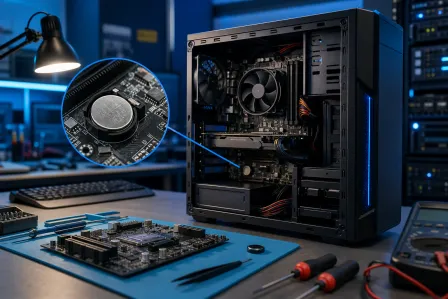
- Método alternativo: Retira la batería CMOS (normalmente una CR2032), desconecta la PC, presiona encendido 15 segundos, espera unos minutos y vuelve a instalarla.
Después de un restablecimiento, el primer arranque puede tardar más de lo normal mientras la memoria se “reentrena”. Déjalo unos minutos antes de asumir que falló.
Paso 11: No olvides las verificaciones simples en BIOS
Si puedes entrar a la configuración BIOS/UEFI:
- Confirma que tu unidad de arranque sea detectada.
- Confirma que el orden de arranque apunte a la unidad correcta.
- Si cambiaste XMP/EXPO (perfil de overclock de memoria), intenta desactivarlo temporalmente para mayor estabilidad.
Síntomas de unidad fallando vs Reparación de inicio de Windows: No reemplaces la pieza equivocada
Aquí es donde ocurre mucho gasto innecesario. Una PC puede no arrancar porque la unidad está fallando, o porque Windows está dañado mientras la unidad está bien.
Paso 12: Señales de que la unidad podría estar fallando
- La unidad no se detecta en BIOS de forma consistente (o desaparece).
- Ruidos de clic en un HDD (señal clásica de advertencia).
- Congelamientos frecuentes, archivos corruptos o arranque extremadamente lento antes de la falla total.
- Advertencias S.M.A.R.T. (si aún puedes revisarlas).
Si sospechas una falla y los datos importan, detén los intentos repetidos de arranque. Cada intento adicional puede dificultar la recuperación. Este es un buen momento para considerar ayuda profesional de recuperación de datos.
Paso 13: Señales de que el problema es Windows (no la unidad)
- La unidad se detecta en BIOS de forma confiable.
- Puedes iniciar en BIOS o en un entorno USB, pero Windows no carga.
- Ves bucles de Reparación automática, pantallas azules o errores de inicio.
Paso 14: Usa un USB booteable para diagnósticos (favorito de los técnicos)
Un USB booteable te ayuda a separar “el hardware de la PC puede funcionar” de “Windows no puede iniciar”. Puedes:
- Iniciar en el Entorno de recuperación de Windows e intentar la Windows startup repair.
- Ejecutar verificaciones básicas como detección del disco y acceso a archivos.
Microsoft tiene orientación oficial sobre recuperación de Windows y opciones de inicio aquí: Soporte de Microsoft sobre opciones de inicio y recuperación de Windows.
Pasos de Reparación de inicio de Windows (cuando puedes ver la pantalla)
Si puedes llegar a las opciones de recuperación, estás en una buena posición. En serio. Eso significa que el sistema está lo suficientemente “vivo” como para diagnosticar software.
Paso 15: Prueba primero la Reparación de inicio
Desde las opciones de recuperación de Windows, ejecuta Reparación de inicio. Puede corregir automáticamente problemas comunes del bootloader y de la configuración de inicio.
Paso 16: Si la Reparación de inicio falla, prueba Restaurar sistema o Modo seguro
- Restaurar sistema: Revierte cambios del sistema sin tocar archivos personales.
- Modo seguro: Si inicia, desinstala controladores o actualizaciones recientes que hayan provocado el problema.
Si el problema comenzó después de ventanas emergentes sospechosas o una situación de “alerta de seguridad”, también es inteligente considerar el malware como causa. Aquí tienes recursos confiables para aprender: Recursos de Malwarebytes sobre síntomas de malware y limpieza. Y si quieres que un profesional verifique que el sistema esté limpio, nuestro equipo puede ayudarte con eliminación de virus y limpieza.
Cuándo dejar el DIY y traerlo al taller (no es rendirse)
Pedir ayuda no es una derrota. Es tomar una buena decisión. Considera un diagnóstico profesional si:
- Hueles a quemado, ves chispas o notas daño por calor.
- El sistema se apaga al instante (posible corto, PSU o problema de placa madre).
- Ya reasentaste RAM/GPU, borraste el CMOS y aún no hay POST.
- Sospechas que la unidad está fallando y tus datos son importantes.
Fix My PC Store atiende a clientes en todo Palm Beach County, incluyendo West Palm Beach, Palm Beach Gardens, Lake Worth Beach, Royal Palm Beach, Wellington, Greenacres, Boynton Beach y áreas cercanas. Si se trata de una laptop que no enciende, también podemos ayudarte a través de servicios de reparación de laptops.
Resumen rápido de la lista “sin conjeturas”
- Sin energía: tomacorriente, cable, interruptor de la PSU, reasentar 24 pines y 8 pines de CPU, prueba de PSU.
- Sin imagen: entrada del monitor, cable, puerto correcto de la GPU, LEDs/pitidos del POST.
- Soluciones más comunes: reasentar RAM + prueba con un solo módulo, reasentar GPU + verificación de energía.
- Boot loop fix: borrar CMOS, desactivar perfiles de memoria inestables.
- Windows no carga: USB booteable, Windows startup repair, restauración/modo seguro.
- Posibles síntomas de unidad fallando: unidad que desaparece, HDD con clics, lentitud severa, datos en riesgo.
Si llegaste hasta aquí, hiciste un diagnóstico real. Eso es una habilidad. ¡Y genera confianza rápidamente!
¿Necesita soporte informático experto?
Obtenga ayuda profesional de los especialistas en reparación de computadoras de confianza de Palm Beach County.
Obtenga ayuda hoyEl diagnóstico de computadora cuesta $60 y se acredita a su reparación. Los clientes nuevos pueden obtenerlo gratis con nuestro cupón por correo electrónico (formulario en inglés).