¿Por qué mi pantalla tiene tearing aunque tenga una GPU de gama alta?
En resumen: El tearing es un desajuste entre la salida de tu GPU y la frecuencia de actualización de tu monitor. Una GPU de gama alta en realidad lo hace MÁS probable si la sincronización está desactivada, porque la tarjeta genera cuadros más rápido de lo que tu pantalla puede mostrar. Activa la sincronización adaptativa (G-Sync o FreeSync), limita la velocidad de cuadros o revisa el cable y los controladores para detenerlo.
Lo que necesitas
- Un monitor compatible con G-Sync, FreeSync o VRR mediante HDMI 2.1 (es útil, pero no indispensable)
- El panel de control de tu GPU abierto: NVIDIA Control Panel o AMD Software: Adrenalin Edition
- Un cable DisplayPort o HDMI en buen estado
- Los controladores más recientes de la GPU instalados
- Acceso a la configuración de pantalla de Windows
1. Entiende por qué ocurre el tearing (incluso con una GPU monstruosa)
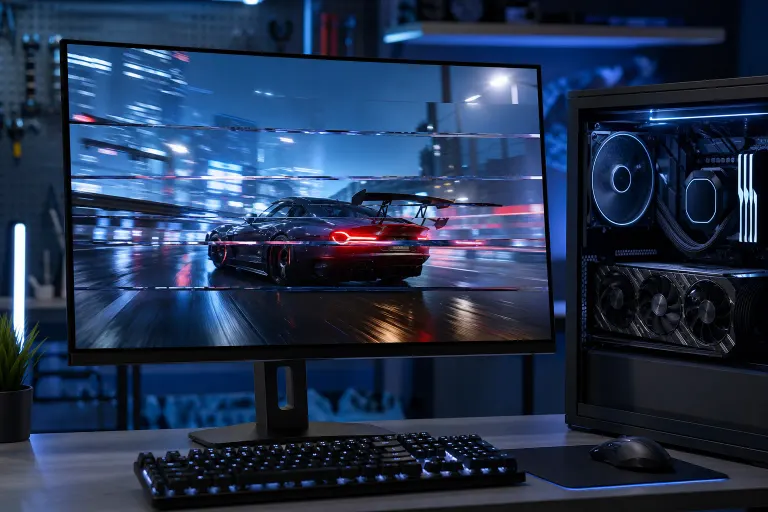
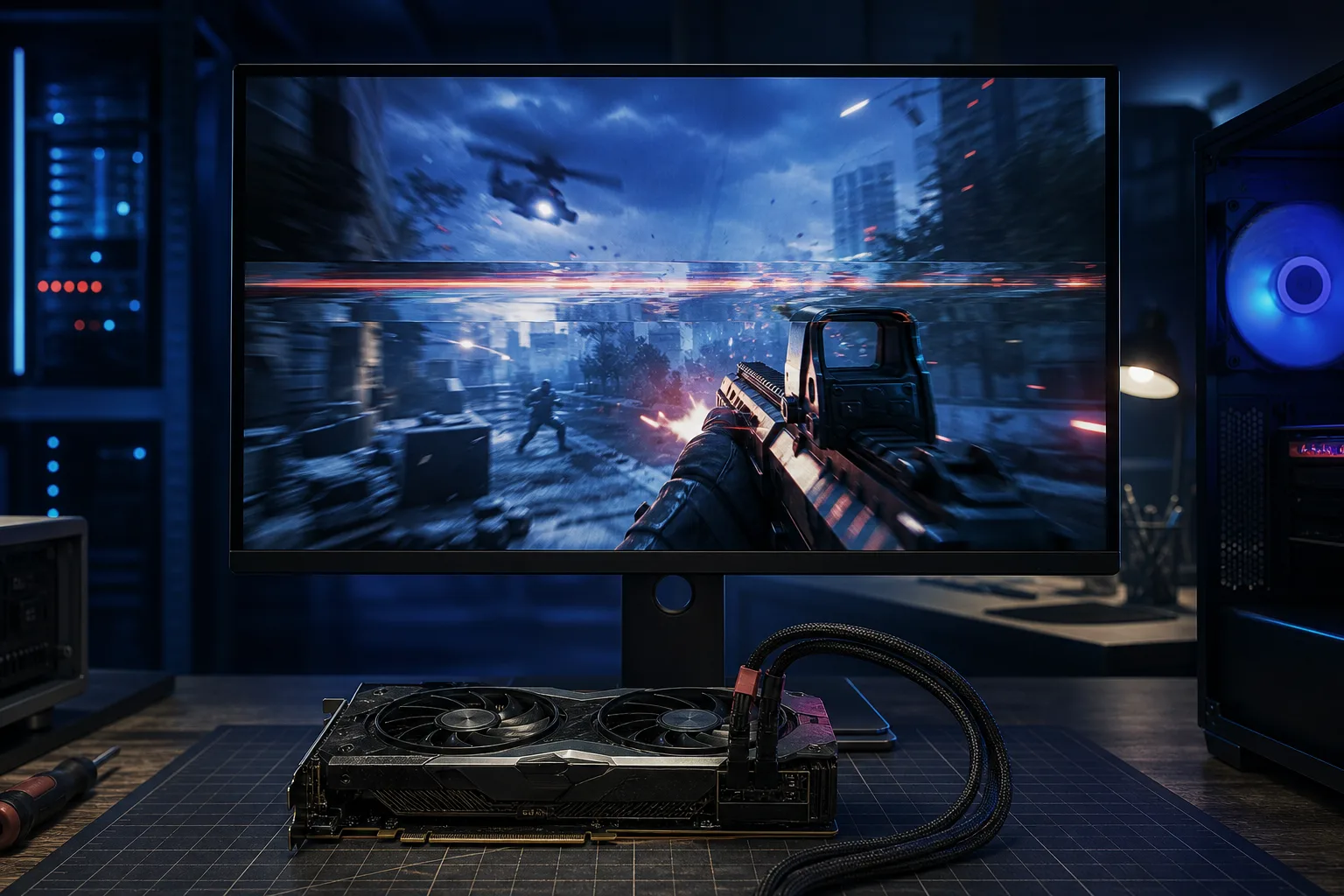
Tu pantalla se actualiza a una frecuencia fija, por ejemplo, 144 Hz. Tu GPU genera cuadros cuando quiere. Cuando llega un cuadro nuevo a mitad de la actualización, el monitor combina el cuadro anterior y el nuevo en la pantalla. Esa división horizontal es el tearing.
Una GPU de gama alta produce MÁS tearing en los juegos que domina. ¿Estás ejecutando un shooter competitivo a 400 FPS en un panel de 144 Hz? Estás enviando casi tres cuadros por ciclo de actualización. Cada desajuste puede provocar tearing.
2. Comprueba si la sincronización adaptativa está realmente activada
Este es el descuido más común. Compraste un monitor G-Sync o FreeSync, pero la función podría no estar activa.
Usuarios de NVIDIA:
- Abre NVIDIA Control Panel.
- Ve a Display y luego a Set up G-SYNC.
- Marca "Enable G-SYNC, G-SYNC Compatible" y confirma que tu monitor aparezca en la lista.
- Aplica los cambios y cierra.
Usuarios de AMD:
- Abre AMD Software: Adrenalin Edition.
- Haz clic en Display.
- Cambia AMD FreeSync a Enabled.
También verifica en el menú OSD (visualización en pantalla) de tu monitor que FreeSync o G-Sync esté activado en la pantalla. Ambos extremos deben estar activados.
3. Limita la velocidad de cuadros dentro del rango de sincronización adaptativa
La sincronización adaptativa solo funciona dentro de un rango, normalmente algo como 48-144 Hz. Si tu GPU envía 160 FPS a un panel de 144 Hz, sales de la ventana de sincronización y el tearing vuelve a aparecer.
Limita la velocidad de cuadros ligeramente por debajo de la frecuencia máxima de actualización de tu monitor:
- NVIDIA: NVIDIA Control Panel, Manage 3D Settings, Max Frame Rate.
- AMD: Radeon Chill o el control de objetivo de velocidad de cuadros en AMD Software: Adrenalin Edition.
- Dentro del juego: La mayoría de los motores tienen una opción para limitar cuadros en el menú de configuración.
Un límite de 5-10 FPS por debajo del máximo de tu panel te mantiene dentro del rango VRR y elimina el tearing sin una penalización perceptible en la latencia de entrada.
4. Activa VSync como alternativa (con algunas consideraciones)
¿No tienes un monitor con sincronización adaptativa? El VSync clásico bloquea la salida de la GPU a la frecuencia de actualización. Sin desajuste de sincronización, no hay tearing.
La desventaja: si tu velocidad de cuadros cae por debajo de la frecuencia de actualización, VSync puede reducirla a la mitad (72 FPS en un panel de 144 Hz) y añadir latencia de entrada. Úsalo en situaciones menos competitivas o combínalo con un límite de cuadros.
Para usuarios de NVIDIA, "Fast Sync" es una opción intermedia. Envía el último cuadro completo sin bloquear la GPU. Ofrece menos latencia de entrada que VSync y no genera tearing, pero solo funciona cuando estás muy por encima de la frecuencia de actualización.
¿Listo para armar un equipo que realmente vuele? Comienza tu armado
5. Cambia el cable y prueba el puerto
A veces no es un problema de software. Un cable dañado o de baja calidad puede alterar la señal de sincronización y producir artefactos que se ven exactamente como tearing.
Secuencia de diagnóstico:
- Reemplaza tu cable DisplayPort o HDMI por uno en buen estado y con certificación para tu resolución y frecuencia de actualización.
- Prueba otro puerto de la GPU si tienes varias salidas.
- Prueba con otro monitor si es posible.
- Si el tearing desaparece con un cable nuevo, encontraste la causa.
6. Actualiza o instala los controladores de la GPU desde cero
Los controladores antiguos o dañados causan todo tipo de problemas de pantalla, incluido un tearing persistente que ignora la configuración de sincronización.
- Descarga DDU (Display Driver Uninstaller) y ejecútalo en Modo seguro para eliminar por completo el controlador anterior.
- Descarga el controlador más reciente directamente desde NVIDIA o AMD.
- Instálalo desde cero, reinicia y vuelve a probar.
7. Revisa el modo de pantalla completa de Windows frente al modo de ventana sin bordes
El modo de ventana sin bordes pasa por el Administrador de ventanas del escritorio de Windows (DWM), que añade una capa de composición. DWM tiene su propio comportamiento de sincronización, que puede entrar en conflicto con VSync o la sincronización adaptativa del juego y causar tearing en los bordes de los movimientos rápidos.
Cambia al modo de pantalla completa exclusiva en la configuración del juego y vuelve a probar. Si el tearing desaparece, la ventana sin bordes era la culpable. Si prefieres usar la ventana sin bordes para cambiar de aplicación con Alt+Tab, activar VSync dentro del juego normalmente resuelve el conflicto.
Errores comunes
- Activar VSync dentro del juego Y en el panel de control de la GPU. Activar VSync dos veces puede provocar tirones. Elige una sola fuente.
- Ignorar el OSD del monitor. G-Sync o FreeSync debe activarse en el monitor mismo, no solo en el software.
- Usar HDMI cuando DisplayPort está disponible. Algunas implementaciones de FreeSync requieren DisplayPort. Consulta el manual de tu monitor.
- Suponer que una GPU más rápida elimina el tearing. Actualizar a una tarjeta más potente sin activar una solución de sincronización empeora el tearing, no lo mejora.
- Limitar los FPS exactamente a la frecuencia máxima de actualización. Limítalos 5-10 FPS por debajo para mantenerte dentro de la ventana VRR con un margen seguro.
En resumen
El tearing con una GPU de gama alta casi siempre se debe a un desajuste de sincronización: la sincronización adaptativa no está completamente activada, la velocidad de cuadros está fuera del rango VRR, hay un cable defectuoso o existe un problema con los controladores. Sigue los pasos anteriores en orden y el tearing debería desaparecer.
Si ya hiciste todo esto y la imagen aún presenta tearing o artefactos extraños, es posible que haya una falla en el hardware de la GPU o del monitor. El equipo de Fix My PC Store puede hacer un diagnóstico de tu equipo en la tienda ubicada en Okeechobee Blvd. También puedes solicitar asistencia remota si quieres que alguien revise contigo los controladores y la configuración sin que tengas que levantarte de tu escritorio. O, si estás pensando en armar un equipo nuevo con componentes compatibles desde el principio, consulta el constructor de PC gaming personalizado.
¿Listo para armar un equipo que realmente vuele?
PC gaming personalizados, armados y optimizados por personas que juegan. Cuéntanos tu presupuesto y la velocidad de cuadros que buscas.
Preguntas frecuentes
¿Un monitor con mayor frecuencia de actualización elimina el tearing sin VSync?
Una mayor frecuencia de actualización reduce la frecuencia con la que se nota el tearing porque la ventana para que ocurra un desajuste es más corta, pero no lo elimina por sí sola. Aún necesitas sincronización adaptativa o un límite de cuadros para evitar que la GPU envíe cuadros a mitad de una actualización.
¿Un cable HDMI o DisplayPort defectuoso realmente puede causar tearing?
Sí. Una señal de sincronización degradada por un cable dañado o con capacidad insuficiente puede producir artefactos idénticos al tearing clásico. Cambiarlo por un cable certificado de alta velocidad y compatible con tu resolución y frecuencia de actualización es un paso de diagnóstico rápido y gratuito.
¿Activar G-Sync o FreeSync añadirá latencia de entrada?
Una sincronización adaptativa configurada correctamente añade una latencia de entrada insignificante en comparación con el VSync tradicional. A diferencia de VSync, la sincronización adaptativa no mantiene los cuadros en un búfer a la espera del siguiente ciclo de actualización, por lo que el impacto en la latencia es mínimo en la práctica.
¿Qué pasa si el tearing solo ocurre en ciertos juegos, pero no en otros?
Las diferencias entre los motores de juego importan. Algunos títulos fuerzan el modo de ventana sin bordes o tienen su propia implementación de VSync que reemplaza la configuración de la GPU. Revisa las opciones de pantalla dentro de cada juego y asegúrate de seleccionar el modo de pantalla completa exclusiva cuando esté disponible.
El diagnóstico de computadora cuesta $60 y se acredita a su reparación. Los clientes nuevos pueden obtenerlo gratis con nuestro cupón por correo electrónico (formulario en inglés).