¿Por qué mi PC gamer se cierra al escritorio sin mostrar ningún mensaje de error?
En resumen: Los cierres silenciosos al escritorio ocurren cuando el sistema se cierra antes de que Windows pueda escribir un error. Los sospechosos habituales son las temperaturas, la inestabilidad de la RAM, los controladores defectuosos de la GPU y una fuente de poder con poca capacidad o que está fallando. Sigue los pasos de diagnóstico que aparecen a continuación, en orden, antes de gastar dinero en componentes.
Qué sucedió
Estás en plena partida, los cuadros por segundo vuelan y, de pronto, nada. El juego desaparece. El escritorio de Windows vuelve a aparecer como si nada hubiera pasado. No hay pantalla azul, ventana emergente de error ni una entrada útil en el Visor de eventos.
Esto se conoce como cierre al escritorio, o CTD, y la versión "silenciosa" es en realidad la más difícil de identificar. Cuando Windows se bloquea, aparece una pantalla azul de la muerte con un código de detención. Cuando un juego se cierra silenciosamente, normalmente significa que el proceso terminó o fue detenido antes de que la capa de manejo de errores pudiera capturarlo y registrar algo útil.
Esta diferencia es importante porque reduce la lista de posibles causas.
Por qué importa
Los CTD silenciosos no ocurren al azar. Algo específico está llevando tu hardware o software más allá de un límite. Si no se corrigen, algunas de estas causas, especialmente la inestabilidad del voltaje y el estrés térmico, pueden reducir la vida útil de los componentes. Otras, como un error del controlador, se solucionan en cinco minutos.
Estas son las causas reales de la mayoría de los CTD silenciosos, ordenadas por frecuencia:
1. Inestabilidad del controlador de la GPU. Una versión defectuosa del controlador o una instalación dañada puede cerrar un juego sin registrar un error claro. Es la causa más común y la más fácil de descartar.
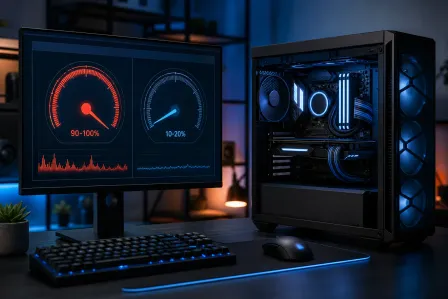
2. Sobrecalentamiento de la GPU o la CPU. Cuando un chip alcanza su límite térmico, reduce drásticamente su rendimiento o cierra el proceso para protegerse. No hay pantalla azul, solo una ventana del juego que desaparece.
3. RAM inestable. Módulos mal instalados, un perfil XMP/EXPO incorrecto o módulos con problemas producen cierres aleatorios que parecen no tener ninguna relación con la memoria.
4. Fuente de poder con poca capacidad o defectuosa. Una fuente que no puede mantener sus rieles de voltaje bajo carga hará que la GPU presente interrupciones y cierre el juego. El problema empeora a medida que las fuentes envejecen.
5. Corrupción de archivos de Windows o del juego. Es menos común, pero sucede. Los archivos dañados de DirectX, los paquetes de ejecución de Visual C++ o los archivos del juego pueden cerrar una sesión silenciosamente.
¿Listo para armar un equipo que realmente dé la talla? Comienza a armarlo
Lo que todavía no sabemos
Los CTD silenciosos son difíciles de diagnosticar porque el mismo síntoma puede corresponder a causas completamente distintas. Hay algunos aspectos que no conocerás hasta investigar:
- Si el cierre puede reproducirse en un momento específico del juego, con cierto nivel de carga o si ocurre completamente al azar. Los cierres reproducibles apuntan más al software o a cargas de trabajo específicas de la GPU. Los cierres aleatorios suelen indicar un problema de hardware.
- Si tu fuente de poder realmente entrega lo que indica su etiqueta. Una unidad económica o antigua puede funcionar bien en reposo y fallar bajo una carga completa simultánea de la GPU y la CPU.
- Si un overclock que configuraste hace meses y olvidaste sigue causando problemas ahora que aumentan las temperaturas ambientales al acercarse el verano del sur de Florida.
Qué hacer
Sigue esta secuencia de diagnóstico en orden. Detente cuando encuentres el problema.
Paso 1: Revisa las temperaturas mientras juegas
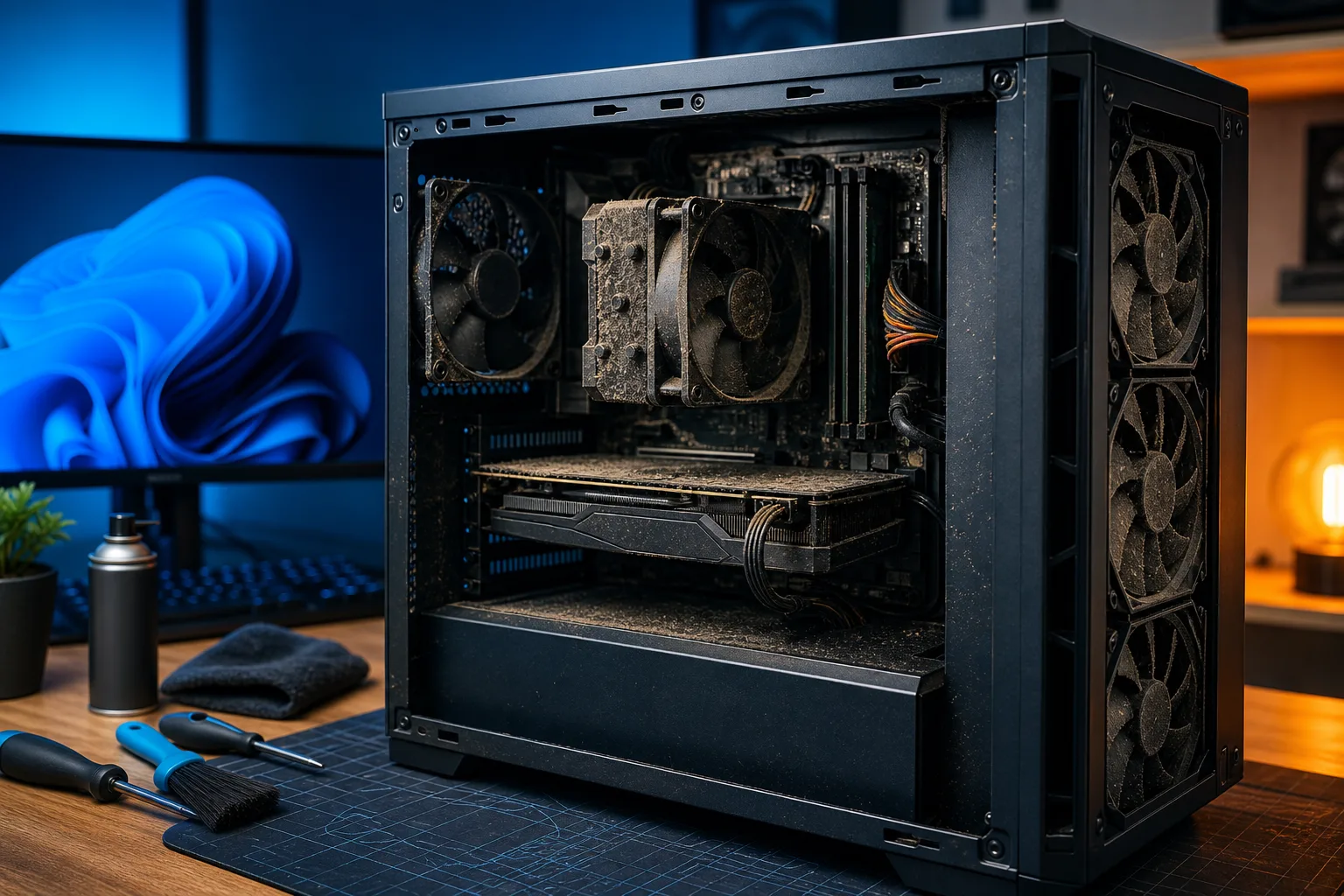
Descarga HWiNFO64 o MSI Afterburner y registra las temperaturas durante una sesión. Las temperaturas del núcleo de la GPU por encima de 90 °C indican que la mayoría de las tarjetas están entrando en la zona de reducción térmica del rendimiento. En el caso de las CPU, los límites seguros de funcionamiento varían según el modelo. Consulta la hoja de datos de tu CPU o las especificaciones del fabricante, ya que algunos procesadores modernos, como los Intel de 13.ª y 14.ª generación y la serie AMD Ryzen 7000, están diseñados para funcionar a 95 °C o cerca de esa temperatura sin reducir su rendimiento, mientras que otros lo hacen a valores más bajos. Limpia los ventiladores y disipadores, vuelve a aplicar la pasta térmica si la CPU realmente está funcionando a una temperatura alta en relación con sus límites nominales y asegúrate de que el flujo de aire del gabinete no esté obstruido.
Paso 2: Reinstala limpiamente el controlador de la GPU
Usa DDU (Display Driver Uninstaller) en modo seguro para eliminar por completo el controlador actual de la GPU. Luego instala directamente el controlador estable más reciente de NVIDIA o AMD. Si el cierre comenzó después de una actualización, evita las versiones "Game Ready" o "Adrenalin" recién lanzadas y prueba la versión anterior.
Paso 3: Prueba la RAM
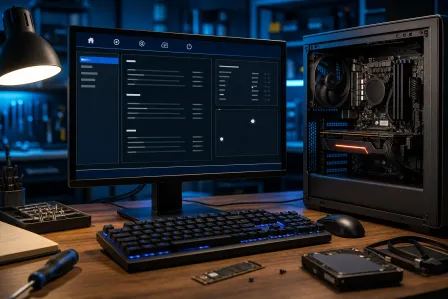
Si tienes XMP o EXPO activado en el BIOS, desactívalo temporalmente y utiliza las velocidades JEDEC estándar. Si los cierres se detienen, el problema está en tu perfil XMP. En ese caso, reduce la frecuencia o ajusta el voltaje. Ejecuta MemTest86 durante toda la noche para realizar una prueba exhaustiva. También vuelve a instalar los módulos y prueba uno a la vez si tienes varios.
Paso 4: Revisa el Visor de eventos
Abre el Visor de eventos de Windows, ve a Registros de Windows y luego a Aplicación. Busca errores registrados en el momento del cierre. Revisa las entradas de fuentes como "Application Error", "ESENT" o el ejecutable del juego. Esto no siempre dará una respuesta clara, pero puede señalar una DLL, un paquete de ejecución o un módulo específico que falló.
Paso 5: Prueba la fuente de poder con carga completa
Ejecuta una prueba de estrés combinada de CPU y GPU con una herramienta como OCCT o Furmark, junto con Prime95, durante 15 a 20 minutos. Nota: esta combinación puede llevar el consumo de energía y las temperaturas muy por encima de las cargas de juego reales y superar lo que algunas fuentes de poder o soluciones de enfriamiento están diseñadas para soportar. Supervisa las temperaturas atentamente y detén la prueba de inmediato si superan los límites seguros de tus componentes específicos. Usa este método con precaución en hardware antiguo o al límite de su capacidad. Si el cierre ocurre durante la prueba de estrés, pero no en reposo, la fuente de poder es la causa más probable. Compara la potencia de la fuente con el consumo real de tu sistema, incluidos el TDP de la GPU, el TDP de la CPU y el almacenamiento.
Paso 6: Verifica o reinstala los archivos del juego
Steam, Epic y la mayoría de los lanzadores tienen una opción para verificar archivos. Úsala. Si el juego continúa cerrándose después de una reinstalación limpia, el problema no está en los archivos del juego.
Tabla de decisión: lo que indican tus síntomas
| Síntoma | Causa más probable |
|---|---|
| Los cierres ocurren solo después de jugar durante 20 a 30 minutos | Reducción térmica del rendimiento |
| El cierre ocurre en el mismo lugar del juego | Controlador de la GPU o problema de la VRAM |
| Los cierres varían mucho y no siguen un patrón | Inestabilidad de la RAM o la fuente de poder |
| Comenzó justo después de actualizar un controlador | Controlador de la GPU |
| También se cierran otras aplicaciones, no solo los juegos | RAM, fuente de poder o corrupción del sistema operativo |
| El cierre ocurre con cualquier carga intensa de la GPU | Fuente de poder con poca capacidad o defectuosa |
Si completaste los seis pasos y la PC todavía cierra los juegos silenciosamente, es probable que haya un componente de hardware que necesite pruebas en banco. Eso significa aislar la GPU, la fuente de poder o la RAM usando componentes conocidos en buen estado, algo que resulta más fácil en un taller con repuestos disponibles.
El equipo de Fix My PC Store, ubicado en Okeechobee Blvd en West Palm Beach, puede realizar diagnósticos en sistemas gaming y ayudarte a determinar si el problema está en un componente. Las revisiones iniciales de la mayoría de las visitas estándar en la tienda son gratis. Llama al 561-819-9999 o reserva una cita en línea. Si no puedes ir a la tienda, ofrecemos asistencia remota para resolver problemas relacionados con el software.
Y si este era el empujón que necesitabas para finalmente armar una máquina sin estos dolores de cabeza, visita el asistente para armar una PC gamer personalizada y configura un equipo bien construido desde el principio.
¿Listo para armar un equipo que realmente dé la talla?
PC gamer personalizadas, armadas y optimizadas por personas que juegan. Dinos tu presupuesto y la velocidad de cuadros por segundo que buscas.
Preguntas frecuentes
¿Un CTD silencioso siempre significa que hay un problema de hardware?
De ninguna manera. La corrupción de los controladores de la GPU y los problemas con los archivos del juego causan la mayoría de los CTD silenciosos y son problemas exclusivamente de software. Las fallas de hardware, como una RAM defectuosa o una fuente de poder que está fallando, suben en la lista solo cuando las soluciones relacionadas con los controladores y los archivos no resuelven el problema.
¿Una CPU o GPU con overclock puede causar cierres silenciosos?
Sí, y es fácil no darse cuenta si configuraste un overclock hace tiempo. La inestabilidad provocada por una frecuencia o un voltaje demasiado agresivos suele empeorar cuando aumentan las temperaturas ambientales. Restablece temporalmente las velocidades estándar y comprueba si los cierres se detienen.
¿Por qué el Visor de eventos no muestra nada útil después de un cierre?
Los CTD silenciosos suelen ocurrir tan rápido que el controlador de errores de Windows nunca se activa, por lo que no queda una entrada de registro significativa. Es posible que veas una entrada genérica de bloqueo de una aplicación o que no aparezca nada, lo cual es una pista de que el proceso fue terminado a la fuerza en lugar de cerrarse de la manera estándar.
¿Cómo sé si la fuente de poder es realmente el problema y no solo tiene poca capacidad en teoría?
Una prueba de estrés combinada de CPU y GPU con OCCT o una herramienta similar llevará el consumo total del sistema casi al máximo. Si el juego se cierra con esa carga, pero la potencia de la fuente parece suficiente en teoría, es posible que la unidad esté envejecida y ya no entregue la potencia nominal, especialmente en el riel de 12 V que alimenta la GPU.
El diagnóstico de computadora cuesta $60 y se acredita a su reparación. Los clientes nuevos pueden obtenerlo gratis con nuestro cupón por correo electrónico (formulario en inglés).