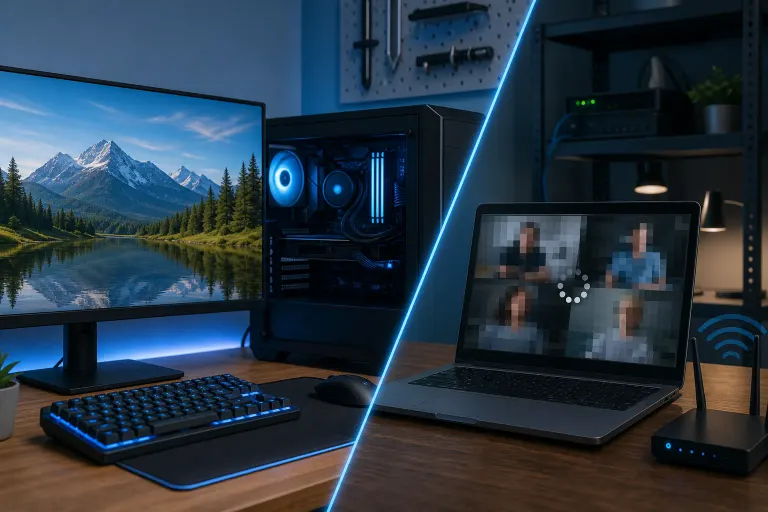
¿Por qué mi PC funciona bien sola, pero se vuelve lenta en una videollamada?
En resumen: Las videollamadas combinan las cargas de trabajo de la cámara, el micrófono, el codificador, la red y la pantalla al mismo tiempo. Es posible que tu PC maneje bien cada elemento por separado, pero al usarlos juntos, un eslabón débil, generalmente la codificación de la CPU, el ancho de banda de la RAM o la velocidad de carga, se convierte en el cuello de botella. Identifica qué recurso está aumentando su uso y luego soluciona específicamente ese problema.
Lo que necesitas
- El Administrador de tareas de Windows abierto durante una llamada (Ctrl + Shift + Esc)
- Una herramienta para probar la velocidad, como Fast.com o Speedtest by Ookla, que muestre la velocidad de carga
- Aproximadamente 10 minutos para seguir los pasos de diagnóstico que aparecen a continuación
- Opcionalmente, un segundo dispositivo para monitorear mientras haces la llamada desde el primero
Paso 1: Entiende por qué las videollamadas son más exigentes de lo que parecen
Cuando solo navegas por internet o trabajas en un documento, la CPU, la RAM y la red manejan una tarea a la vez. Una videollamada obliga a todos estos componentes a trabajar al máximo al mismo tiempo.
Esto es lo que sucede cada segundo mientras estás en la llamada:
- CPU: codifica tu video saliente en tiempo real (la codificación por software exige mucho a los procesadores antiguos)
- RAM: almacena temporalmente los flujos de audio y video entrantes y salientes
- Red: carga tu video codificado mientras descarga el video de las demás personas
- GPU (en algunos casos): se encarga de la decodificación en el extremo receptor
- Controlador de la cámara web: añade una carga constante de interrupciones
Un solo eslabón débil puede arruinar toda la experiencia. Por eso una PC que parece rápida para todo lo demás de repente se ralentiza en cuanto abres Zoom o Teams.
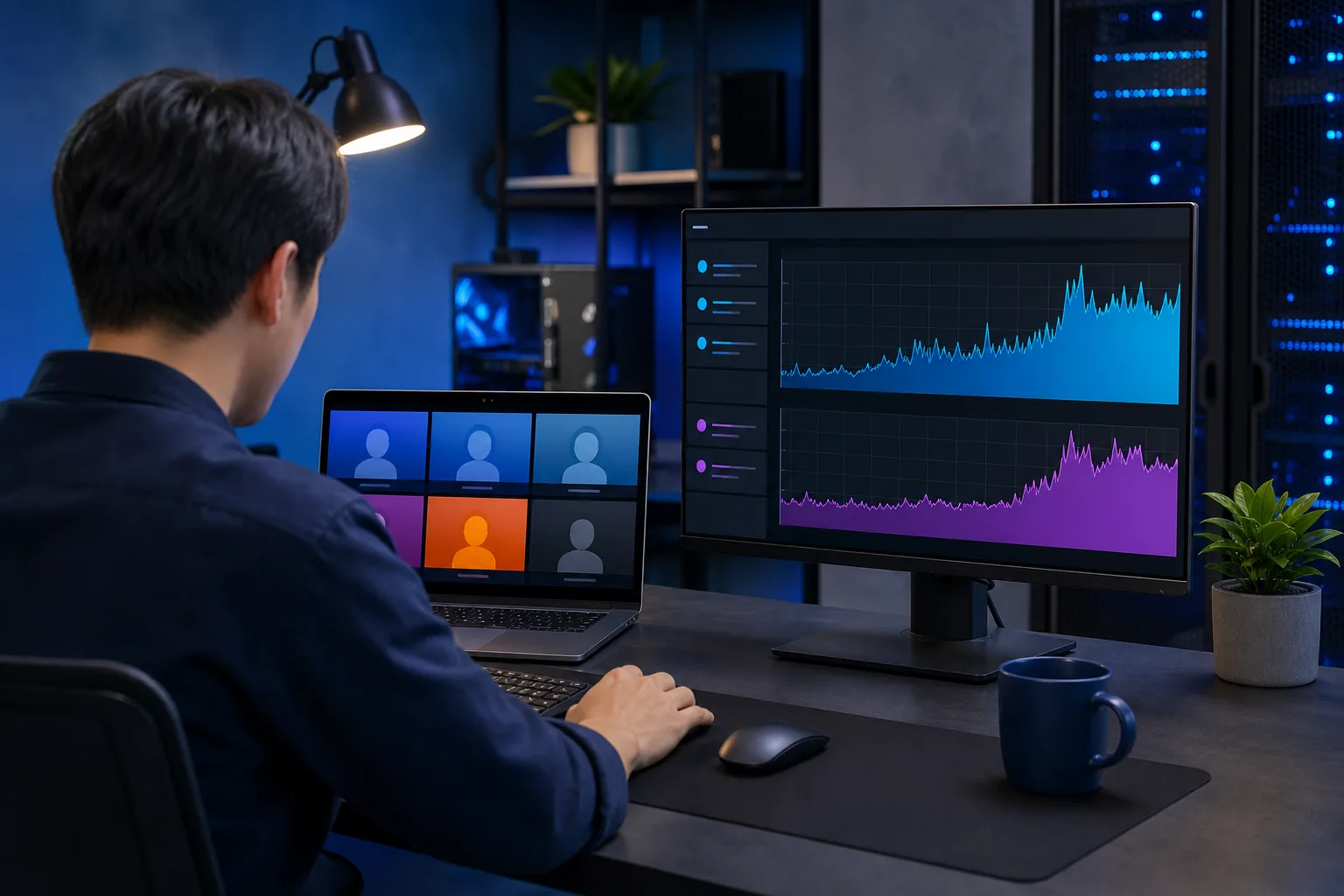
Paso 2: Revisa el uso de la CPU durante la llamada
Abre el Administrador de tareas (Ctrl + Shift + Esc), haz clic en la pestaña Rendimiento y observa el gráfico de la CPU mientras estás en una llamada.
- Más del 80% de forma sostenida: la CPU es tu cuello de botella. El codificador de video está consumiendo todo el margen disponible.
- Picos del 100% con cada fotograma clave: es el mismo problema. Los fotogramas clave son instantáneas de la imagen completa que el codificador envía periódicamente y requieren muchos recursos.
- Menos del 60%: probablemente la CPU no sea el problema. Continúa con el siguiente paso.
Si la CPU es la causa, intenta reducir la resolución del video en la configuración de la aplicación. Bajar de 1080p a 720p puede reducir aproximadamente a la mitad la carga de codificación. Cerrar las aplicaciones que usan la CPU en segundo plano, como pestañas del navegador con video, Spotify y la sincronización en la nube, también ayuda de inmediato.
Paso 3: Revisa el uso de la RAM
En el Administrador de tareas, haz clic en la sección Memoria. Observa la barra "En uso".
- Si estás en el límite o cerca del límite de la RAM instalada, Windows está usando el archivo de paginación de la unidad como memoria adicional. Es mucho más lento que la RAM real y hará que todo se sienta lento.
- 8 GB es poco para una videollamada junto con un navegador, el correo electrónico y Slack. 16 GB es el mínimo práctico para realizar varias tareas con fluidez en 2024 y en adelante.
Solución a corto plazo: cierra todo excepto la aplicación de la llamada. Solución a largo plazo: agrega RAM. Es una de las mejoras de rendimiento más económicas disponibles.
¿Tu computadora está fallando? Obtén un diagnóstico real. Solicita un diagnóstico
Paso 4: Prueba la velocidad de carga
Este problema confunde constantemente a muchas personas. La mayoría de los planes de internet residencial son asimétricos: ofrecen una velocidad de descarga rápida, pero una velocidad de carga lenta. Las videollamadas consumen principalmente ancho de banda de carga porque estás enviando tu video hacia internet.
Haz una prueba de velocidad en Fast.com y revisa el número de carga.
| Plataforma | Carga mínima | Carga recomendada (HD) |
|---|---|---|
| Zoom | 1 Mbps | 3 Mbps |
| Microsoft Teams | 1.5 Mbps | 4 Mbps |
| Google Meet | 1 Mbps | 3.2 Mbps |
Si usas Wi-Fi, es posible que el problema no sea tu plan. Un canal de 2.4 GHz congestionado o la distancia al router pueden reducir considerablemente la velocidad de carga efectiva. Prueba con un cable Ethernet y vuelve a hacer la prueba. La diferencia suele ser considerable.
Paso 5: Revisa qué está haciendo la GPU
En el Administrador de tareas, busca la sección de la GPU. Revisa específicamente el uso de "Codificación de video" y "Decodificación de video", no solo el uso general de la GPU.
Las aplicaciones modernas como Teams y Zoom pueden transferir la codificación al codificador de hardware de la GPU (NVENC en NVIDIA, Quick Sync en Intel y AMF en AMD). Cuando esta función está activa, la CPU tendrá notablemente más recursos disponibles.
Si el uso de codificación de la GPU está cerca de cero y la CPU alcanza picos, es posible que la codificación por hardware esté desactivada o no sea compatible con tu equipo. Revisa la configuración avanzada de video de la aplicación y busca una opción de aceleración de hardware. Activarla puede mejorar mucho el rendimiento en sistemas con una GPU dedicada.
Paso 6: Revisa la cámara web y la carga del controlador
Algunas cámaras web, especialmente los modelos económicos, transmiten video sin comprimir por USB y obligan a la CPU a comprimir todo ese flujo sin procesar mediante software. Las cámaras web de gama alta comprimen el video internamente y envían un flujo de datos más pequeño.
También verifica que el controlador de la cámara web esté actualizado. Un controlador desactualizado puede provocar interrupciones repetidas de USB que aumentan el uso de la CPU de forma impredecible. En el Administrador de dispositivos, haz clic derecho en la cámara y selecciona actualizar controlador.
Errores comunes
Usar demasiadas pestañas del navegador durante una llamada. Las pestañas con videos incrustados o widgets en vivo consumen CPU incluso cuando están minimizadas. Ciérralas.
Suponer que el Wi-Fi es tan rápido como Ethernet. Las pruebas de velocidad de Wi-Fi en condiciones ideales pueden verse bien. En condiciones reales de llamada, las interferencias y la pérdida de paquetes empeoran el rendimiento. Siempre prueba la velocidad de carga mientras usas Wi-Fi en el lugar donde realmente haces las llamadas.
Culpar a la aplicación cuando el problema es el hardware. Reinstalar Zoom no solucionará el problema de una laptop de 4 núcleos de 2015 que intenta codificar video en 1080p.
Ignorar las actualizaciones en segundo plano. Windows Update, los análisis antivirus y las tareas de respaldo en la nube suelen iniciarse durante el horario laboral y competir con la llamada por tiempo de CPU. Programa estas tareas fuera del horario laboral.
Usar un concentrador USB para la cámara web. El ancho de banda USB compartido en un concentrador pasivo puede limitar el flujo de la cámara. Si es posible, conecta la cámara web directamente a un puerto USB trasero de la placa base.
En resumen
Tu PC no se vuelve lenta al azar durante las videollamadas. Está alcanzando un límite específico, ya sea la codificación de la CPU, la capacidad de la RAM, la velocidad de carga o un problema con el controlador, y los pasos de diagnóstico anteriores te indicarán exactamente cuál es. Soluciona ese problema específico y la experiencia cambiará de inmediato.
Si sigues todos estos pasos y la PC continúa teniendo dificultades, es posible que el hardware realmente haya llegado a su límite. Una actualización de RAM, una conexión más rápida al router o, en algunos casos, una actualización de la CPU o del equipo completo es la verdadera solución. El equipo de Fix My PC Store en Okeechobee Boulevard puede realizar una revisión completa del rendimiento y decirte si una actualización resolverá el problema o si se trata de otra cosa. También ofrecemos soporte remoto si quieres que alguien revise lo que ocurre dentro del equipo sin tener que llevarlo al establecimiento.
¿Tu computadora está fallando? Obtén un diagnóstico real.
Fix My PC Store ha reparado miles de equipos en todo West Palm Beach. Precios honestos y sin tácticas de venta innecesarias, y diagnóstico gratis para clientes nuevos con nuestro cupón por correo.
Preguntas frecuentes
¿Tener varios monitores hace que las videollamadas sean más lentas?
A veces. Usar dos o tres monitores aumenta el uso del ancho de banda de la memoria de la GPU y puede añadir carga a la CPU si el sistema ya está cerca de su límite. Si tienes problemas durante una llamada, intenta desactivar temporalmente un monitor secundario para ver si ayuda.
¿Por qué el ventilador se acelera tanto en cuanto inicio una videollamada?
El ventilador aumenta su velocidad porque la carga de trabajo de la CPU y, en algunos casos, de la GPU se dispara en cuanto comienza la codificación. Es un comportamiento normal. Si el ventilador permanece constantemente fuerte durante toda la llamada, significa que el sistema mantiene una carga térmica elevada, lo que apunta a un problema de la CPU o de la pasta térmica en equipos antiguos.
¿Una VPN puede hacer más lentas mis videollamadas?
Sí. Una VPN dirige tu tráfico a través de un servidor adicional y lo cifra al instante, lo que aumenta la latencia y puede reducir el rendimiento efectivo de carga. Intenta desconectar la VPN durante una llamada de prueba para ver si mejora el rendimiento. Si mejora, quizá debas ajustar la ubicación del servidor o el protocolo de tu VPN.
Mi prueba de velocidad de internet se ve bien, pero las llamadas siguen entrecortándose. ¿Qué más podría ser?
La velocidad no es el único factor. La pérdida de paquetes y la variación de latencia importan más para el audio y el video en tiempo real que los megabits sin procesar. Haz una prueba de ping a tu router y a un servidor público como 8.8.8.8, y busca tiempos de ida y vuelta inconsistentes o paquetes perdidos. Una prueba de velocidad estándar no detectará estos problemas.
El diagnóstico de computadora cuesta $60 y se acredita a su reparación. Los clientes nuevos pueden obtenerlo gratis con nuestro cupón por correo electrónico (formulario en inglés).