¿Por qué mi PC se reinicia aleatoriamente sin mostrar una pantalla azul?
En resumen: Los reinicios aleatorios sin pantalla azul normalmente apuntan a sobrecalentamiento, una fuente de alimentación defectuosa o memoria RAM inestable. Windows omite la pantalla de error porque el sistema pierde la alimentación antes de poder escribirla. Sigue los pasos a continuación en orden antes de asumir lo peor.
Lo que necesitas
- Una lata de aire comprimido
- Herramientas gratuitas: HWiNFO64 para revisar temperaturas, MemTest86 para probar la RAM (USB de arranque) y el Visor de eventos de Windows (integrado)
- Entre 30 y 60 minutos para las revisiones iniciales, y más tiempo si necesitas probar la RAM
- Una fuente de alimentación de repuesto que sepas que funciona, si puedes pedir una prestada (opcional, pero útil)
Paso 1: Comprueba si Windows está ocultando la pantalla azul
Windows tiene una configuración llamada «Reiniciar automáticamente» que reinicia la PC en el momento en que ocurre un error crítico. Cuando está activada, nunca ves la pantalla azul. Comprueba esto primero porque no te cuesta nada.
- Presiona Win + R, escribe
sysdm.cply presiona Enter. - Haz clic en Opciones avanzadas y luego en Configuración, dentro de Inicio y recuperación.
- Desmarca Reiniciar automáticamente, dentro de Error del sistema.
- Haz clic en Aceptar.
Si el próximo reinicio muestra una pantalla azul real con un código de detención, ahora tienes una pista concreta. Si la PC sigue reiniciándose normalmente sin mostrar ningún error, casi con toda seguridad el hardware está cortando la alimentación, no se trata de un fallo de software.
Paso 2: Descarta el sobrecalentamiento
El calor es el culpable más común. Las CPU y GPU modernas apagan el sistema de inmediato, sin advertencia, cuando alcanzan su límite térmico. No hay pantalla azul. No hay despedida.
Descarga HWiNFO64 y observa las temperaturas de la CPU y la GPU bajo carga. Zonas generales de advertencia:
| Componente | Precaución por encima de |
|---|---|
| CPU (la mayoría de las de escritorio) | 90 °C bajo carga |
| GPU | 85-90 °C bajo carga |
| VRM de la placa madre | 90 °C |
Si las temperaturas aumentan rápidamente antes del reinicio, normalmente la solución es:
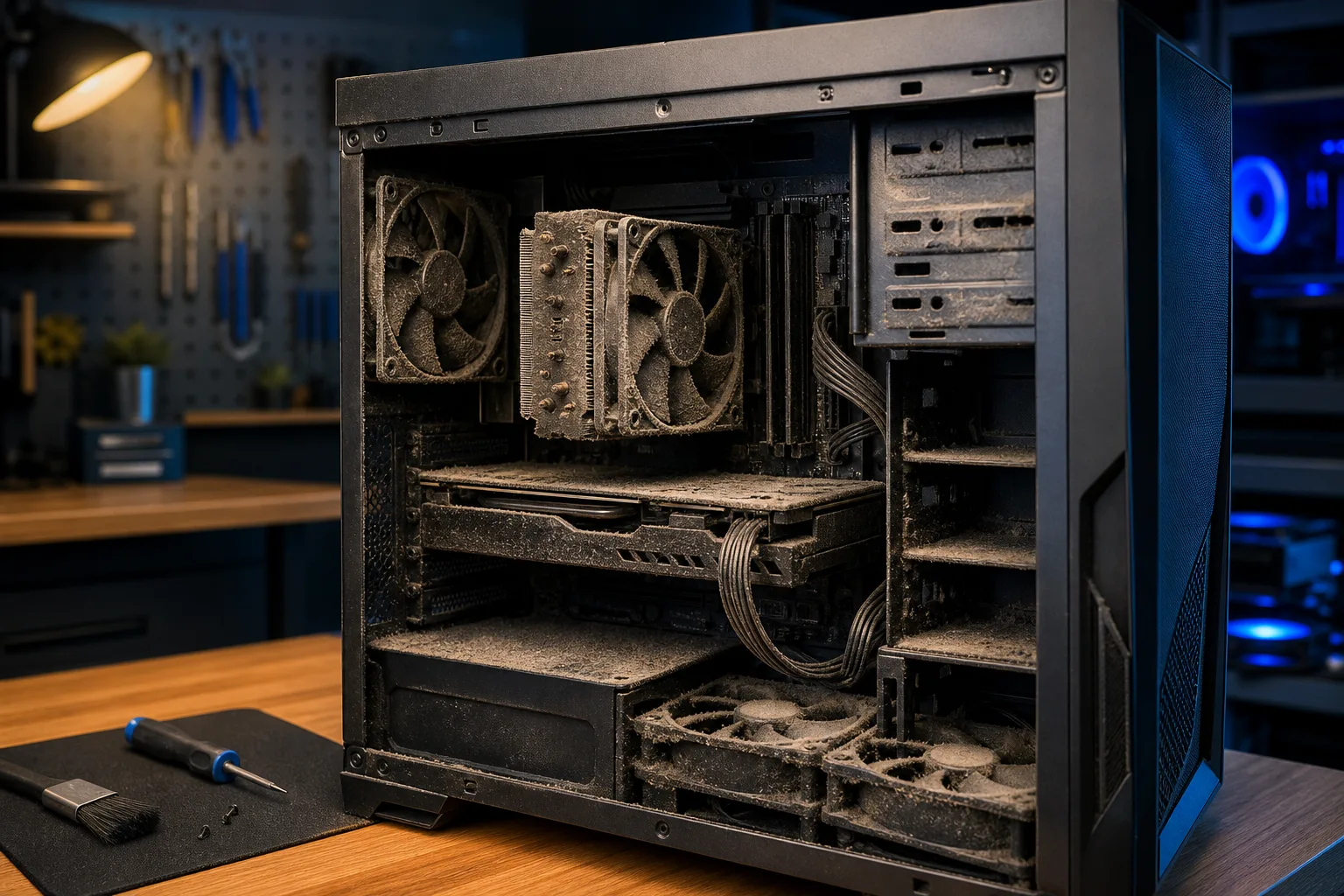
- Limpiar el polvo de los disipadores y ventiladores con aire comprimido
- Volver a aplicar pasta térmica en la CPU (normalmente es necesario cada 3-5 años)
- Asegurarte de que todos los ventiladores del gabinete giren y que el flujo de aire no esté bloqueado
Esto es especialmente común en el sur de Florida. La humedad y el calor aceleran la acumulación de polvo y el deterioro de la pasta térmica. Si la última vez que limpiaste el interior del gabinete fue «nunca», empieza por aquí.
Paso 3: Haz una prueba de esfuerzo de la fuente de alimentación
Una fuente de alimentación que no puede entregar un voltaje estable bajo carga apagará todo el sistema de inmediato. No hay código de error. No hay pantalla azul de la muerte. Solo se apaga y luego vuelve a encenderse.
Señales que apuntan a la fuente de alimentación:
- Los reinicios ocurren bajo cargas pesadas (juegos, renderizado o copias de archivos grandes), pero no durante un uso ligero
- Los reinicios comenzaron después de agregar un componente de alto consumo, como una GPU
- La fuente tiene más de 5-6 años o es una unidad económica de una marca desconocida
No existe una prueba de voltaje casera segura para una fuente mientras está instalada en un sistema en funcionamiento. Tus dos opciones reales son:
- Instalar una fuente que sepas que funciona y comprobar si dejan de ocurrir los reinicios. Esta es la prueba definitiva.
- Llevarla para un diagnóstico. En Fix My PC Store podemos probar correctamente las fuentes en banco. Reserva una cita de reparación si prefieres no adivinar.
¿Tu computadora está fallando? Obtén un diagnóstico real. Reserva un diagnóstico
Paso 4: Prueba la RAM
Una RAM defectuosa puede causar reinicios instantáneos sin producir una pantalla azul, especialmente si el fallo está en una dirección de memoria que Windows nunca alcanza a registrar.
Ejecuta MemTest86:
- Descarga MemTest86 y grábalo en una unidad USB.
- Inicia la PC desde el USB (cambia el orden de arranque en el BIOS/UEFI).
- Déjalo ejecutarse durante al menos dos pasadas completas, idealmente toda la noche.
- Cualquier error significa que al menos uno de los módulos de RAM está defectuoso.
Si tienes dos módulos, pruébalos uno a la vez para identificar cuál está fallando.
Paso 5: Revisa el Visor de eventos de Windows para encontrar pistas
Aunque Windows no muestre una pantalla azul, con frecuencia registra algo justo antes de un reinicio.
- Presiona Win + X y abre el Visor de eventos.
- Ve a Registros de Windows > Sistema.
- Busca eventos Críticos o de Error con una marca de tiempo igual o inmediatamente anterior a cada reinicio.
- Los ID comunes que debes consultar son: 41 (Kernel-Power), que significa un apagado inesperado, normalmente de hardware. 1001 (BugCheck) significa que hubo un fallo que podría incluir un código de detención oculto en los detalles.
El ID de evento 41 sin un BugCheck asociado es una señal contundente de que la alimentación se interrumpió abruptamente, lo que vuelve a apuntar a la fuente de alimentación o al sobrecalentamiento.
Paso 6: Comprueba si hay controladores o programas que estén provocando el problema
Si todo el hardware funciona correctamente, revisa el software. Un controlador defectuoso puede cortar la alimentación en casos poco frecuentes, especialmente los controladores de GPU.
- Revierte un controlador reciente de la GPU si los reinicios comenzaron después de una actualización. Usa DDU (Display Driver Uninstaller) en modo seguro para eliminarlo y reinstalarlo correctamente.
- Busca actualizaciones de Windows que puedan haber instalado un controlador inestable.
- Revisa los programas instalados recientemente, especialmente las herramientas a nivel de sistema, como utilidades de overclocking o antivirus.
Este es el último paso, no el primero. La mayoría de los casos de reinicios aleatorios sin pantalla azul se deben al hardware.
Errores comunes
- Reinstalar Windows primero. Rara vez soluciona los reinicios aleatorios causados por el hardware y te hace perder varias horas.
- Ignorar la fuente porque «no es tan antigua». Las fuentes económicas fallan mucho antes de alcanzar su vida útil prevista, especialmente si tienen una capacidad insuficiente para el sistema.
- Ejecutar MemTest86 durante una sola pasada. Algunos errores de RAM solo aparecen después de varias pasadas.
- Suponer que es un virus. Casi nunca el malware provoca reinicios limpios e instantáneos sin otros síntomas.
- Omitir el Visor de eventos. No es algo llamativo, pero el ID de evento 41 te ahorrará horas de conjeturas.
En conclusión
Sigue los pasos en orden: desactiva el reinicio automático, revisa las temperaturas, sospecha de la fuente bajo carga, prueba la RAM y luego revisa el Visor de eventos. La mayoría de los reinicios aleatorios sin pantalla azul se resuelven en el paso dos o tres.
Si ya revisaste esta lista y la máquina sigue reiniciándose, o si prefieres no pasar un sábado entero tratando de descubrir el problema, Fix My PC Store en Okeechobee Boulevard puede realizar un diagnóstico completo del hardware y probar tu fuente en banco. Atendemos West Palm Beach, Royal Palm Beach y Wellington. También ofrecemos soporte remoto si primero quieres que revisemos juntos los registros del Visor de eventos.
¿Tu computadora está fallando? Obtén un diagnóstico real.
Fix My PC Store ha reparado miles de máquinas en todo West Palm Beach. Precios honestos y sin tácticas de venta adicional, y diagnóstico gratis para clientes nuevos con nuestro cupón por correo.
Preguntas frecuentes
¿Una GPU defectuosa puede causar reinicios aleatorios sin pantalla azul?
Sí. Una GPU defectuosa o un overclock inestable puede cortar la alimentación del sistema antes de que Windows registre algo. Primero intenta eliminar cualquier overclock de la GPU y luego prueba con una instalación limpia del controlador usando DDU. Si los reinicios se detienen al retirar la GPU y estás usando los gráficos integrados, es probable que la tarjeta sea el problema.
¿Un disco duro o SSD defectuoso puede causar reinicios aleatorios?
En ocasiones, pero es menos común que el sobrecalentamiento o una fuente defectuosa. Es más probable que una unidad que está fallando provoque bloqueos, errores de archivos o un rendimiento lento que reinicios instantáneos y limpios. Puedes comprobar el estado de la unidad con CrystalDiskInfo para Windows.
¿Cómo sé si mi fuente de alimentación es demasiado débil para mi sistema?
Suma el TDP de tu CPU y tu GPU y comprueba que la potencia de la fuente deje un margen cómodo de alrededor del 20-30% por encima de ese total. Un sistema con una GPU moderna para juegos a menudo necesita 650-850 W de una unidad de calidad. Los reinicios que ocurren específicamente durante los juegos o el renderizado son una señal clara de que la fuente tiene dificultades bajo carga.
¿Este problema dañará mi PC si sigo usándola?
Depende de la causa. Los apagados térmicos repetidos pueden deteriorar la CPU y la placa madre con el tiempo. Una fuente inestable puede enviar picos de voltaje que dañen los componentes. Si no puedes diagnosticarlo y solucionarlo rápidamente, vale la pena revisarlo antes de que aumente el costo de la reparación.
El diagnóstico de computadora cuesta $60 y se acredita a su reparación. Los clientes nuevos pueden obtenerlo gratis con nuestro cupón por correo electrónico (formulario en inglés).