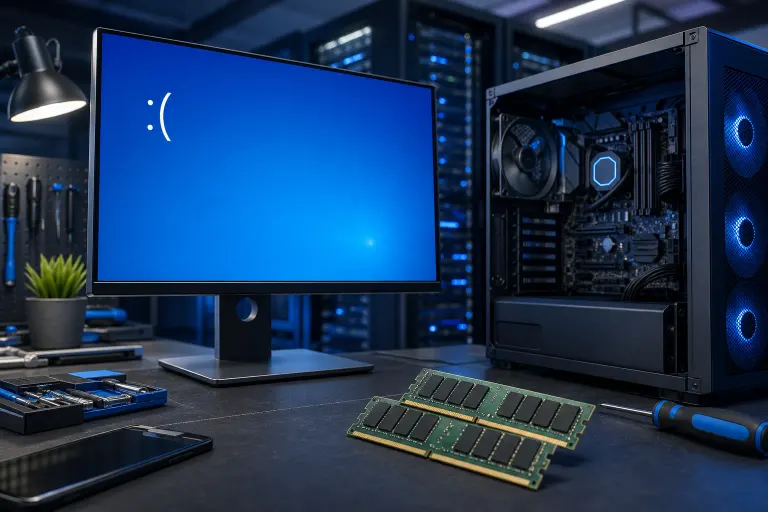
Por qué tu PC muestra una pantalla azul después de actualizar la RAM
Tu PC mostró una pantalla azul después de actualizar la RAM porque algo cambió a nivel del hardware y Windows ahora está detectando las consecuencias. Los sospechosos habituales son un módulo flojo, memoria incompatible, kits de RAM combinados, configuraciones XMP o EXPO inestables, o una memoria defectuosa. Windows no está exagerando. Te está avisando que hay una fuga en las tuberías.
No sigas reiniciando con la esperanza de que la computadora desarrolle carácter. Apaga el equipo, sigue las comprobaciones que aparecen a continuación y prueba un cambio a la vez.
Lo que necesitas
- Un destornillador Phillips si tu gabinete lo requiere
- Un espacio de trabajo limpio y bien iluminado
- El número de modelo de tu placa madre o PC
- Acceso al manual de la placa madre o a la página de soporte del fabricante
- Una unidad USB si necesitas ejecutar una prueba de memoria de arranque
- Un poco de paciencia. No mucha, pero sí algo.
Antes de tocar cualquier componente, apaga Windows por completo, apaga el interruptor de la fuente de alimentación si tu computadora de escritorio tiene uno, desconecta el cable de corriente y mantén presionado el botón de encendido durante varios segundos. Toca una parte metálica sin pintar del gabinete antes de manipular la RAM para reducir el riesgo de electricidad estática. Evita trabajar sobre una alfombra si es posible. La humedad del sur de Florida puede hacer que el aire se sienta como sopa, pero la electricidad estática aún puede aparecer.
Si se trata de una laptop, el proceso puede ser más complicado porque la memoria puede estar debajo de la cubierta inferior, de una protección o incluso soldada en su lugar. Si no te sientes cómodo abriéndola, utiliza un servicio local de reparación de laptops en vez de romper un clip de plástico y comprarte una lección costosa.
1. Lee el código de detención de la pantalla azul, pero no lo veneres
Cuando Windows muestra una pantalla azul, puede presentar un código de detención como MEMORY_MANAGEMENT, PAGE_FAULT_IN_NONPAGED_AREA, IRQL_NOT_LESS_OR_EQUAL o SYSTEM_SERVICE_EXCEPTION. Estos códigos pueden apuntar a un problema de memoria, pero no son un veredicto judicial. Los controladores, los problemas de almacenamiento y los overclocks inestables del CPU pueden producir errores similares.
Anota el código de detención exacto si puedes. También observa cuándo ocurre:
- Inmediatamente al iniciar Windows
- Solo al jugar o renderizar
- Durante el uso inactivo
- Al reactivar el equipo del modo de suspensión
- Solo después de activar XMP o EXPO
Un fallo inmediatamente después de instalar la RAM es una pista importante. Un fallo que ocurre solo bajo carga suele indicar que el perfil o la velocidad de la memoria no son estables. Esto es especialmente común con kits DDR5 de gran capacidad y cuatro ranuras de memoria ocupadas. Más módulos no siempre significan más felicidad. Las placas madre son pequeños burócratas muy exigentes.
2. Confirma que la RAM sea realmente compatible
Empieza por los datos aburridos. Resuelven más problemas que cualquier descarga aleatoria de controladores.
Comprueba el modelo de tu placa madre o computadora y verifica lo siguiente:
- Generación DDR. DDR4 y DDR5 no son intercambiables.
- Capacidad máxima de memoria compatible.
- Capacidad máxima de cada módulo por ranura.
- Si el sistema usa DIMM de escritorio o SO-DIMM de laptop.
- Si requiere memoria no ECC o ECC.
- Las ranuras recomendadas para dos módulos.
Una memoria RAM puede parecer físicamente del tipo correcto y aun así no ser una buena combinación. Los sistemas prefabricados, especialmente las computadoras de escritorio compactas, pueden tener limitaciones del BIOS o requisitos de memoria poco comunes. Algunos sistemas son particularmente sensibles a los módulos de alta densidad o a ciertas velocidades nominales.
En una computadora de escritorio ensamblada a medida, consulta la lista de compatibilidad de memoria del fabricante de la placa madre, que suele llamarse QVL, si está disponible. Que un kit no aparezca en la lista no significa automáticamente que sea malo. Simplemente indica que el fabricante quizá no haya probado ese kit específico. La opción más segura es un kit combinado que cumpla con las especificaciones documentadas de la placa.
No supongas que una velocidad anunciada más alta funcionará automáticamente. El empaque de la RAM suele indicar la velocidad de un perfil de overclock, no la velocidad predeterminada básica. Esa diferencia importa.
3. Vuelve a instalar correctamente la RAM
Un DIMM parcialmente instalado puede parecer colocado correctamente hasta que arruina tu tarde. Apaga la PC nuevamente, desconéctala y retira el módulo o los módulos nuevos.
Inspecciona los contactos dorados. Deben estar limpios y libres de huellas, residuos del empaque o daños. No los frotes con una goma de borrar. Ese viejo consejo de internet debe guardarse en una caja y enterrarse detrás del cobertizo.
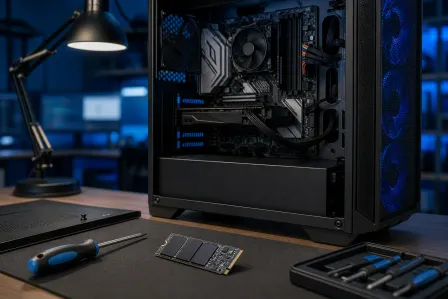
Alinea la muesca de la RAM con la ranura. Solo encaja de una manera. En la mayoría de las placas de escritorio, abre los clips de retención, presiona uniformemente hacia abajo en ambos extremos del módulo y asegúrate de que los clips queden bloqueados. Algunas placas tienen un clip fijo en un lado. Es normal.
Si instalaste dos módulos, utiliza las ranuras indicadas en el manual de la placa madre. En muchas placas con cuatro ranuras, suelen ser la segunda y la cuarta ranura desde el socket del CPU, normalmente identificadas como A2 y B2. No adivines solo porque las ranuras tienen códigos de color. Lee el manual. El código de colores no es un contrato legal.
Luego inicia el sistema solo con la RAM nueva instalada, si es posible. Si arranca y funciona normalmente, agrega el otro módulo después. Si no inicia, continúa con las pruebas individuales de cada módulo.
4. Prueba un módulo de RAM y una ranura a la vez
Este es el paso que la mayoría de las personas omite porque toma tiempo. También es la forma de encontrar la pieza defectuosa real en vez de culpar a todos los componentes de la habitación.
Si tienes dos módulos nuevos:
- Instala únicamente el módulo A en la ranura principal recomendada.
- Inicia la PC y comprueba si llega a Windows.
- Ejecuta una prueba básica de memoria, explicada más adelante.
- Apaga el equipo y repite el proceso con el módulo B en esa misma ranura.
- Si ambos funcionan por separado, pruébalos juntos en las ranuras emparejadas recomendadas.
- Si un módulo falla en varias ranuras mientras el otro funciona, es probable que ese módulo esté defectuoso.
- Si ambos módulos fallan en una ranura específica pero funcionan en otra, el problema puede estar en la ranura de la placa madre, el contacto del socket del CPU o la configuración de la placa.
Si agregaste RAM nueva a la RAM antigua, prueba el kit antiguo y el nuevo por separado. Combinar kits es una de las causas más comunes de pantallas azules después de una actualización. Que tengan la misma marca, velocidad, capacidad y disipadores similares no garantiza que coincidan los chips de memoria, las latencias, el voltaje o la distribución interna.
La solución confiable suele ser utilizar un solo kit combinado, comprado en conjunto y clasificado como kit para la capacidad total que deseas. Dos kits separados de 16 GB no son necesariamente equivalentes a un solo kit de 32 GB. Sí, es molesto. No, discutir con la PC no cambiará su comportamiento eléctrico.
5. Restablece la configuración del BIOS y desactiva XMP o EXPO temporalmente
XMP y EXPO son perfiles de memoria almacenados en la RAM que indican a la placa madre que la ejecute a velocidades anunciadas más altas y con latencias más ajustadas. Son útiles cuando funcionan de forma estable. También suelen causar problemas después de una actualización.
Entra en la configuración del BIOS o UEFI durante el inicio. La tecla suele ser Delete, F2 u otra que aparece brevemente en pantalla. Primero, carga la configuración predeterminada u optimizada, guarda los cambios y reinicia. Esto elimina los ajustes antiguos de memoria, los voltajes manuales y las configuraciones de overclock relacionadas que quizá ya no sean adecuadas para los módulos nuevos.
Después, deja desactivado XMP, EXPO, DOCP o cualquier perfil de memoria con un nombre similar durante la primera prueba. El sistema debería ejecutar la memoria con una configuración predeterminada conservadora. Si las pantallas azules desaparecen con la configuración predeterminada, es posible que la RAM esté bien, pero que el perfil sea inestable con tu placa, CPU, cantidad de módulos o versión del BIOS.
En ese momento, tienes varias opciones:
- Mantener la configuración predeterminada estable si la confiabilidad es lo más importante.
- Actualizar el BIOS y volver a probar el perfil.
- Usar una velocidad de memoria compatible más baja.
- Reemplazar la memoria combinada por un kit compatible.
- Pedirle a un técnico que la ajuste y pruebe correctamente.
No empieces a cambiar valores de voltaje tomados de publicaciones de foros escritas por alguien llamado “RAMLord420”. El ajuste manual de la memoria puede ayudar si lo realiza alguien con experiencia, pero las configuraciones aleatorias pueden causar inestabilidad, corrupción de datos o una PC que no vuelva a iniciar.
¿Tu computadora está fallando? Obtén un diagnóstico real. Reserva un diagnóstico
6. Actualiza el BIOS si la placa necesita compatibilidad más reciente con la memoria
Una actualización del BIOS puede mejorar la compatibilidad de la memoria, especialmente en plataformas nuevas y con kits DDR5 recientes. También puede salir mal si utilizas el archivo equivocado, se interrumpe la energía durante la actualización o decides hacerlo mientras el sistema ya falla cada seis minutos. Elige bien tus batallas.
Primero, identifica el modelo exacto de la placa madre y la versión actual del BIOS desde la pantalla del BIOS o la información del sistema. Descarga las actualizaciones únicamente desde la página oficial de soporte del fabricante de la placa madre. Lee detenidamente las notas de la versión y las instrucciones de actualización.
Si la PC es estable con un módulo conocido como bueno y con la configuración predeterminada, ese es el mejor momento para actualizar. No actualices el BIOS mientras utilizas un perfil de memoria inestable. En computadoras de escritorio prefabricadas antiguas, confirma que el fabricante ofrezca una actualización del BIOS para tu modelo exacto.
Después de la actualización, vuelve a cargar la configuración predeterminada del BIOS, confirma que se detecte la cantidad total correcta de memoria y prueba con la configuración predeterminada antes de activar cualquier perfil de rendimiento.
7. Ejecuta una prueba de memoria adecuada
Windows incluye una herramienta de diagnóstico de memoria. Es práctica, pero no es la opción más completa. Puedes abrirla buscando “Diagnóstico de memoria de Windows”, elegir reiniciar y buscar problemas, y luego revisar el resultado después de que Windows cargue.
Para una comprobación más completa, utiliza MemTest86, que se ejecuta desde una unidad USB de arranque antes de que Windows se inicie. Deja que complete varias pasadas si tienes tiempo. Un solo error es demasiado. La memoria no debería producir errores ocasionales, del mismo modo que un detector de humo no debería inventar incendios de vez en cuando.
Si la prueba muestra errores:
- Desactiva XMP o EXPO y vuelve a probar.
- Prueba un módulo a la vez.
- Prueba un módulo conocido como bueno en la misma ranura.
- Comprueba si hay una actualización del BIOS.
- Reemplaza el módulo o kit defectuoso si los errores siguen a ese módulo.
Si los errores aparecen únicamente cuando ambos módulos están instalados, el par puede necesitar configuraciones más bajas, mejor compatibilidad del BIOS o un reemplazo por un kit combinado validado.
8. Comprueba Windows, los controladores y el almacenamiento solo después de estabilizar la RAM
Una configuración de memoria defectuosa o inestable puede corromper los archivos del sistema con el tiempo. Una vez que la RAM supere las pruebas con configuraciones estables, repara Windows en vez de hacerlo primero y esperar un milagro.
Abre el Símbolo del sistema como administrador y ejecuta:
DISM /Online /Cleanup-Image /RestoreHealth
Después ejecuta:
sfc /scannow
Deja que ambos comandos terminen. Si Windows sigue fallando después de que la RAM supere las pruebas, actualiza los controladores del chipset y de gráficos desde el fabricante de la PC, la placa madre o la tarjeta gráfica. Evita las utilidades de “actualización de controladores”. Con frecuencia son programas basura disfrazados de solución.
También comprueba el estado de la unidad. Un SSD defectuoso puede imitar fallos relacionados con la memoria, especialmente si la PC muestra una pantalla azul al cargar juegos, abrir archivos grandes o instalar actualizaciones. Pero no saltes directamente a reemplazar la unidad solo porque un código de detención mencionó la memoria. Primero diagnostica la pieza que cambió.
Si la PC contiene archivos de trabajo importantes, haz una copia de seguridad antes de realizar pruebas prolongadas. En los sistemas empresariales, este es el momento en que las prácticas administradas de copias de seguridad dejan de ser papeleo aburrido y empiezan a ser útiles. Nuestra guía de copias de seguridad y recuperación ante desastres cubre los aspectos básicos para los negocios locales que no pueden darse el lujo de perder una semana de trabajo por un solo componente defectuoso.
9. Reconoce cuándo la actualización necesita un diagnóstico profesional
Lleva el sistema a revisión si se cumple alguna de estas condiciones:
- La PC no muestra imagen ni señales de inicio después de volver a instalar la RAM.
- Todos los módulos de memoria fallan, incluido uno conocido como bueno.
- Una ranura específica de RAM falla constantemente.
- El sistema solo falla cuando se activa un perfil de memoria y necesitas configurarlo correctamente.
- Ves pines doblados en el socket del CPU, daños en la placa o residuos de líquido.
- Estás trabajando con una computadora prefabricada compacta o una laptop difícil de abrir.
- Windows sigue fallando repetidamente incluso después de probar la RAM con configuraciones estables.
Un técnico puede probar los módulos, las ranuras, el controlador de memoria del CPU, la configuración del BIOS y la estabilidad de Windows sin cambiar piezas al azar. Eso importa. Reemplazar hardware al azar no es solucionar problemas. Es apostar y acumular más papeleo.
Para computadoras de escritorio en West Palm Beach y todo el sur de Florida, nuestro equipo de reparación de computadoras puede diagnosticar pantallas azules y actualizaciones de memoria en el taller. Si la máquina puede iniciar de manera suficientemente confiable para conectarse, el soporte remoto también puede ayudar con las comprobaciones de Windows, la limpieza de controladores y la revisión del comportamiento de los fallos. La instalación física de la memoria aún requiere trabajar directamente en la máquina. Por desgracia, todavía no he encontrado una herramienta que funcione por Wi-Fi.
Errores comunes
Instalar la RAM en las ranuras emparejadas incorrectas
Con frecuencia, dos módulos necesitan ranuras específicas para funcionar en doble canal y mantener la estabilidad. Consulta el manual en vez de asumir que las ranuras 1 y 2 son correctas.
Combinar kits de memoria antiguos y nuevos
Este es el principal problema. Kits diferentes pueden iniciar y parecer estar bien, pero fallar durante los juegos, el trabajo de video o cuando el equipo permanece inactivo durante la noche. Siempre que sea posible, utiliza un solo kit combinado.
Activar XMP o EXPO antes de verificar que el inicio sea estable
Primero estabiliza la PC con la configuración predeterminada. Después activa el perfil y vuelve a probar. De lo contrario, habrás cambiado varias variables a la vez y no habrás aprendido nada.
Ignorar un solo error de la prueba de memoria
Un error no es “lo suficientemente bueno”. Puede significar que hay un módulo defectuoso, un perfil inestable o un problema de compatibilidad de la plataforma. Cualquiera de estas causas puede provocar pantallas azules y corromper archivos.
Actualizar el BIOS con una RAM inestable instalada
Primero estabiliza el sistema con un módulo conocido como bueno y la configuración predeterminada. Una actualización fallida del BIOS puede convertir un problema de RAM manejable en un problema de falta de inicio.
Descargar limpiadores sospechosos de controladores o del registro
No instales herramientas milagrosas porque un resultado de búsqueda prometa reparar MEMORY_MANAGEMENT en tres clics. Esos programas suelen agregar basura, suscripciones u otros problemas. Windows ya tiene suficientes componentes que gestionar.
En resumen
Una PC que muestra una pantalla azul después de actualizar la RAM normalmente tiene un problema de instalación, compatibilidad, configuración o un módulo defectuoso. Vuelve a instalar la memoria, verifica las ranuras correctas, prueba cada módulo por separado, restablece la configuración del BIOS, desactiva XMP o EXPO y ejecuta una prueba de memoria real antes de culpar a Windows.
Si el sistema solo permanece estable con las velocidades de memoria predeterminadas, esa es información útil, no un fracaso. La confiabilidad siempre supera a una puntuación ligeramente más alta en una prueba de rendimiento. Si estás atascado con una máquina que no inicia, fallos repetidos o una ranura de la placa madre sospechosa, programa una reparación y deja que alguien la pruebe sin convertir tu escritorio en un cementerio de piezas.
¿Tu computadora está fallando? Obtén un diagnóstico real.
Fix My PC Store repara computadoras en todo West Palm Beach. Precios honestos y nada de tácticas de venta adicional, y diagnóstico gratis para clientes nuevos con nuestro cupón por correo.
Preguntas frecuentes
¿La RAM nueva puede causar pantallas azules aunque Windows reconozca toda la memoria?
Sí. Windows puede mostrar la capacidad total correcta aunque la RAM siga siendo inestable bajo carga. Un kit que no coincide, un perfil incorrecto del BIOS o un módulo con fallas intermitentes pueden causar fallos aunque el sistema inicie normalmente.
¿Debería activar XMP o EXPO después de instalar RAM nueva?
No de inmediato. Primero confirma que la PC sea estable con la configuración predeterminada del BIOS. Después activa XMP o EXPO y vuelve a probar. Si los fallos comienzan después de activarlo, usa una configuración más baja, actualiza el BIOS o considera utilizar un kit combinado.
¿Por qué mi PC muestra una pantalla azul solo cuando juego después de actualizar la RAM?
Los juegos ejercen una carga sostenida sobre la memoria, el CPU y los controladores gráficos, lo que puede revelar una inestabilidad límite de la RAM. Haz la prueba con XMP o EXPO desactivado, ejecuta una prueba de memoria y asegúrate de que la RAM esté instalada en las ranuras recomendadas por el fabricante de la placa madre.
¿Puedo combinar dos marcas diferentes de RAM?
A veces funciona, pero no se recomienda. La marca es menos importante que hacer coincidir la generación, capacidad, velocidad, latencias, voltaje y configuración interna de la memoria. Incluso así, no se garantiza que kits separados funcionen juntos de manera confiable.
¿Cuánto tiempo debo ejecutar una prueba de RAM?
Una comprobación rápida de memoria de Windows puede detectar problemas evidentes, pero una ejecución más larga de MemTest86 con varias pasadas es más útil para detectar fallas intermitentes. Si la prueba encuentra aunque sea un solo error, considera que la configuración de memoria es inestable hasta identificar la causa.
El diagnóstico de computadora cuesta $60 y se acredita a su reparación. Los clientes nuevos pueden obtenerlo gratis con nuestro cupón por correo electrónico (formulario en inglés).