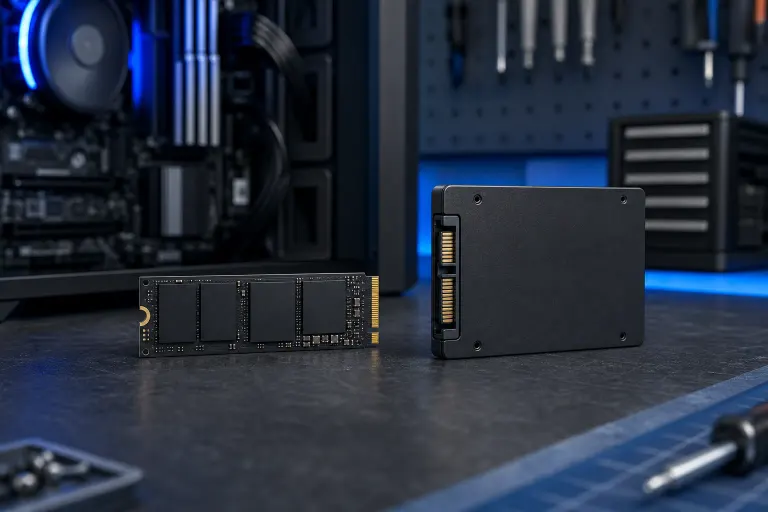
SSD NVMe vs. SATA: ¿Cuál debería instalar en su próximo equipo?
En resumen: Las unidades NVMe son más rápidas, se conectan directamente a la placa madre y deberían ser su unidad de arranque en casi cualquier equipo nuevo. Los SSD SATA son más lentos, pero más económicos por terabyte y siguen siendo muchísimo mejores que un disco duro, así que funcionan bien para almacenamiento general. Para la mayoría de los equipos domésticos y gaming, use un NVMe para Windows y sus juegos principales, y luego agregue un SATA (o un segundo NVMe si su placa tiene ranuras disponibles) para todo lo demás.
De un vistazo
| Factor | SSD NVMe | SSD SATA |
|---|---|---|
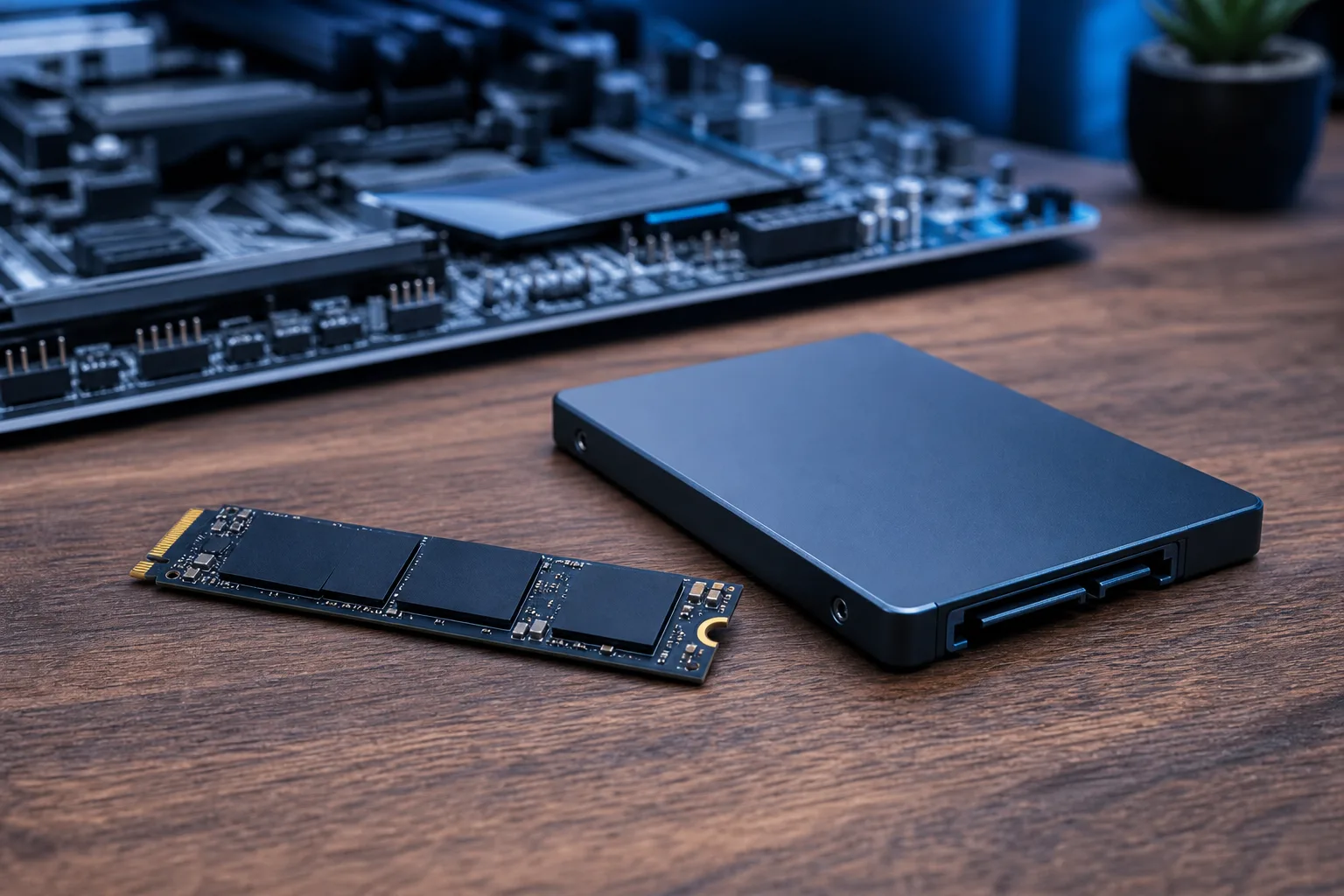
| Interfaz | Se conecta a una ranura M.2 y usa líneas PCIe | Usa un cable SATA, igual que los discos duros antiguos |
| Velocidad en la práctica | Tiempos de arranque y carga notablemente más rápidos | Rápido comparado con un disco duro, pero más lento que NVMe |
| Precio por GB | Más alto, aunque la diferencia se ha reducido | Generalmente más económico |
| Mejor uso | Unidad de arranque, juegos que realmente juega, disco de trabajo para edición de video | Almacenamiento general, copias de seguridad, sistemas antiguos sin ranuras M.2 |
| Compatibilidad | Necesita una ranura M.2 con suficientes líneas PCIe | Funciona en casi cualquier computadora de escritorio o laptop con un puerto SATA |
| Temperatura | Puede calentarse con cargas sostenidas y quizá necesite un disipador | Funciona a baja temperatura, sin complicaciones con disipadores |
Lo que realmente ofrece NVMe
Las unidades NVMe se comunican con la placa madre mediante líneas PCIe en lugar del antiguo sistema de cables SATA. Eso significa más ancho de banda, menor latencia y ausencia del cuello de botella que SATA arrastra desde hace muchísimo tiempo (SATA III alcanza aproximadamente 600 MB/s, mientras que las unidades NVMe en PCIe 4.0 pueden alcanzar varios miles). Lo notará sobre todo en el tiempo de arranque, las pantallas de carga de los juegos y cualquier tarea que mueva archivos grandes, como la edición de video o la carga de un proyecto enorme de Unreal Engine.
Lo que no notará es una gran diferencia al navegar por internet o abrir una hoja de cálculo. El cuello de botella nunca estuvo en la unidad. Si alguien intenta venderle una actualización a NVMe para solucionar un navegador lento, está confundido o espera que usted lo esté.
Dónde los SSD SATA todavía resultan útiles
Los SSD SATA no están obsoletos, aunque eso es lo que quieren hacerle creer las publicaciones de foros escritas por jóvenes de 19 años con tres unidades NVMe. Siguen siendo una mejora enorme frente a los discos duros mecánicos para cualquier tarea que necesite un acceso razonablemente rápido, y en muchos casos cuestan menos por gigabyte. Si va a almacenar una biblioteca multimedia, archivos de proyectos antiguos o copias de seguridad que casi nunca consulta, un SSD SATA cumple su función sin que tenga que pagar un extra por una velocidad que nunca aprovechará en archivos que simplemente permanecen guardados.
También son su única opción si trabaja con un gabinete o una placa madre antiguos que no tienen una ranura M.2, o si ya ocupó todas las ranuras M.2 disponibles en su placa (consulte el manual, no adivine; algunas placas comparten el ancho de banda entre las ranuras M.2 y los puertos SATA, y desactivan uno cuando se usa el otro).
¿Listo para armar un equipo que realmente arrase? Comience su equipo
Los factores que realmente importan para decidir
Esta es la lista que realmente uso cuando alguien me pregunta esto al otro lado del mostrador:
- ¿Será su unidad de arranque? Elija NVMe si su placa lo admite. Ya casi no hay argumentos en contra.
- ¿Edita video o trabaja con archivos enormes? NVMe, especialmente si lo usará como disco de trabajo.
- ¿Solo lo necesita para almacenar documentos, fotos o juegos antiguos que rara vez inicia? Un SSD SATA está bien. No pague de más.
- ¿Su placa madre tiene ranuras M.2 disponibles? Compruébelo antes de comprar. Quedarse sin ranuras M.2 a mitad del ensamblaje es una molestia muy particular.
- ¿Tiene un presupuesto ajustado? Por lo general, una unidad NVMe de arranque más un SSD SATA de mayor capacidad para todo lo demás supera a dos unidades NVMe más pequeñas por el mismo dinero.
- ¿Está armando un equipo gaming? Los tiempos de carga de los juegos mejoran con NVMe, pero la diferencia entre un buen SSD SATA y un NVMe durante el juego suele ser menor de lo que sugiere la publicidad, ya que la GPU y el CPU hacen la mayor parte del trabajo pesado una vez cargado el nivel.
La generación PCIe importa más de lo que muchos admiten
No todos los NVMe son iguales. Las unidades NVMe PCIe 3.0, 4.0 y 5.0 caben en la misma ranura M.2, pero ofrecen un rendimiento muy diferente, y una unidad PCIe 5.0 instalada en una ranura PCIe 3.0 simplemente funcionará a velocidades PCIe 3.0 (a la física no le importa lo que diga su recibo). Antes de comprar la unidad más rápida de la tienda, confirme qué admite realmente su placa madre. Pagar por la velocidad de PCIe 5.0 en una placa limitada a PCIe 3.0 es el tipo de cosa que me quita el sueño, principalmente por indignación en su nombre.
Veredicto
Para un equipo nuevo, usar NVMe como unidad principal de arranque y para juegos es la decisión correcta casi siempre, junto con un SSD SATA para almacenamiento general si necesita espacio adicional sin pagar de más. Omita NVMe por completo solo si su placa no lo admite, su presupuesto es extremadamente limitado o está armando una máquina que realmente nunca trabaja con archivos grandes. Si está a mitad del ensamblaje y no sabe con certeza qué admite su placa madre, o quiere que alguien la configure correctamente desde el principio, pruébela con nuestro ensamblador de PC gaming personalizado o permítanos revisarla directamente. Si está solucionando un problema con una unidad en una máquina existente en lugar de armar una nueva, eso corresponde más a una conversación sobre reparación de computadoras.
Si no está armando un equipo desde cero y solo necesita ayuda para determinar si una actualización tiene sentido para la máquina que ya tiene, reserve una revisión en schedule-repair o comuníquese mediante contact.
¿Listo para armar un equipo que realmente arrase?
PC gaming personalizados, ensamblados y optimizados por personas que juegan. Díganos su presupuesto y la velocidad de fotogramas que busca.
Preguntas frecuentes
¿Puedo usar unidades SSD NVMe y SATA en el mismo equipo?
Sí, la mayoría de las placas madre modernas admiten ambas al mismo tiempo. Solo revise bien el manual: algunas placas desactivan un puerto SATA o reducen el ancho de banda cuando se ocupan determinadas ranuras M.2.
¿Actualizar de SATA a NVMe hará que toda mi PC se sienta más rápida?
Acelerará el tiempo de arranque y la carga de archivos grandes, pero no solucionará un cuello de botella del CPU ni agregará la memoria RAM que no tiene. Si el resto del sistema es antiguo, la mejora será menor de lo que promete la publicidad.
¿Las unidades NVMe necesitan un disipador?
Con un uso intensivo y sostenido, algunas unidades NVMe pueden reducir su velocidad por temperatura si no tienen uno. Muchas placas madre ahora incluyen un disipador M.2 integrado, así que compruébelo antes de comprar uno separado que no necesita.
¿Vale la pena comprar ahora una unidad NVMe PCIe 5.0?
Solo si su placa madre tiene realmente una ranura M.2 PCIe 5.0 y su carga de trabajo necesita ese ancho de banda, como en tareas intensivas de video. Para la mayoría de los equipos gaming, un NVMe PCIe 4.0 ya es más que suficiente y normalmente cuesta menos.
El diagnóstico de computadora cuesta $60 y se acredita a su reparación. Los clientes nuevos pueden obtenerlo gratis con nuestro cupón por correo electrónico (formulario en inglés).