Solución para el sobrecalentamiento del MacBook: causas, consejos de enfriamiento y cuándo acudir a un técnico
Escuchar este artículo
TL;DR: Si tu MacBook está muy caliente, suena como un motor a reacción o va lentísimo en juegos y aplicaciones, por lo general se debe al flujo de aire, a procesos en segundo plano o a materiales térmicos envejecidos. Esta guía cubre las causas más comunes, pasos seguros de bricolaje (DIY) que puedes intentar en casa y las señales de alerta que indican que es momento de agendar con un profesional en Palm Beach County.
Bien, equipo: aquí Hardware Hank. Si estás buscando en Google macbook overheating fix, lo más probable es que tu MacBook esté haciendo esa combinación clásica: macbook fan noise + chasis caliente + mac performance slowdown heat. Eso no solo es molesto: es tu equipo protegiéndose. El calor obliga a tu CPU o GPU a bajar frecuencias (también conocido como mac cpu throttling), que es el equivalente tecnológico a que tu equipo se rinda a mitad de la partida. Nada de GG.
Vemos esto constantemente en Fix My PC Store en West Palm Beach y en todo Palm Beach County. Afecta a MacBooks Intel más antiguos y, sí, también puede ocurrir en modelos más nuevos con Apple Silicon (familias M1, M2, M3 y M4), aunque normalmente son campeones de eficiencia energética. Vamos a desglosar por qué sucede y cómo devolverle a tu Mac un rendimiento fluido como mantequilla.
Por qué tu MacBook se sobrecalienta (y por qué destruye el rendimiento)
El calor es el ladrón silencioso de FPS. Aunque no estés jugando, la lógica es la misma: cuando la temperatura se dispara, macOS reduce las velocidades de reloj para evitar daños. Eso es mac cpu throttling, y se siente como si tu MacBook de repente hubiera sido nerfeado.
1) Acumulación de polvo y flujo de aire bloqueado
Si has tenido tu MacBook por un tiempo, el polvo es prácticamente inevitable. El polvo se compacta en las aletas del disipador, obstruye las aspas del ventilador y convierte tu sistema de enfriamiento en una triste bola de pelusa. En MacBooks Intel con ventiladores, esta es una de las principales causas de sobrecalentamiento y macbook fan noise.
Por qué importa: El enfriamiento se trata de alejar el calor de la CPU y expulsarlo del chasis. Si bloqueas el flujo de aire, el calor satura todo rápidamente.
2) Superficies blandas y “asfixia de ventilación”
¿Jugando en la cama? ¿Editando video en el sofá? Lo entiendo: vibra cómoda. Pero las superficies blandas pueden bloquear las entradas/salidas de aire y atrapar el calor. Incluso los modelos sin ventilador pueden calentarse bastante si no pueden disipar el calor al aire.
Por qué importa: La mac thermal management de tu Mac espera aire libre alrededor del chasis para disipar el calor.
3) Procesos en segundo plano que disparan CPU/GPU
A veces tu MacBook no se sobrecalienta porque esté “vieja”, sino porque algo está trabajando a lo loco en segundo plano. Culpables comunes:
- Pestañas del navegador (especialmente video, apps web pesadas o scripts descontrolados)
- Bucles de sincronización en la nube (iCloud Drive, Dropbox, OneDrive)
- Indexación de Spotlight después de una actualización o migración
- Pantallas externas empujando alta tasa de refresco o alta resolución
- Aplicaciones problemáticas atrapadas en un bucle de CPU
Por qué importa: Más trabajo de CPU/GPU equivale a más watts, y los watts equivalen a calor. Incluso Apple Silicon puede calentarse bajo cargas sostenidas.
4) Pasta térmica reseca (principalmente en modelos Intel antiguos)
La pasta térmica es el “puente” microscópico entre la CPU y el disipador. Con el tiempo, puede resecarse y perder eficiencia. Cuando eso ocurre, la temperatura de la CPU sube más rápido y se mantiene más alta.
Por qué importa: Una pasta en mal estado impide que el calor pase al disipador de forma eficiente, así que los ventiladores se aceleran, el rendimiento cae y las temperaturas se mantienen al rojo vivo.
5) Problemas de calor en Apple Silicon (qué es real y qué no)
Seamos precisos: los Macs con Apple Silicon (M1 a M4) por lo general son muy eficientes. Pero los apple silicon heat issues pueden aparecer en la vida real con cargas sostenidas como:
- Exportaciones largas de video
- Renderizado 3D
- Ejecución de máquinas virtuales
- Configuraciones con monitor externo
- Temperaturas ambientales altas (hola, Florida)
Por qué importa: Incluso chips eficientes pueden saturar un chasis delgado si la carga es constante. El “heat soak” es real.
Solución para el sobrecalentamiento del MacBook: pasos DIY seguros que puedes hacer en casa
Bien, aquí es donde pasamos de “funciona” a “VUELA”. Estos son pasos seguros, sin drama, que pueden reducir seriamente la temperatura y el ruido del ventilador sin poner en riesgo tu equipo.
Paso 1: Revisa Monitor de Actividad para detectar procesos que consumen CPU
- Abre Monitor de Actividad (Aplicaciones - Utilidades).
- Haz clic en la pestaña CPU.
- Ordena por % CPU.
- Busca cualquier proceso que se mantenga alto durante varios minutos.
Si encuentras al culpable, cierra la app de forma normal primero. Si no se cierra, usa “Forzar salida” con cuidado. Si el mismo proceso sigue reapareciendo, es una señal de que hay algo más profundo (extensión defectuosa, instalación de app corrupta o comportamiento tipo malware).
Si sospechas algo malicioso, revisa nuestro servicio de eliminación de virus para Macs — porque sí, macOS también puede verse afectado por adware, extensiones maliciosas y procesos no deseados en segundo plano que consumen CPU y elevan la temperatura.
Paso 2: Actualiza macOS y tus apps (las correcciones térmicas pueden ser de software)
Las actualizaciones de macOS a menudo incluyen correcciones de errores y mejoras de administración de energía. Mantén macOS (actualmente macOS Sequoia, versión 15) y las aplicaciones clave al día, especialmente navegadores y herramientas creativas.
Además: si el sobrecalentamiento comenzó justo después de una actualización, dale tiempo a la indexación de Spotlight. Si dura más de uno o dos días, es momento de investigar.
Paso 3: Mejora el flujo de aire de la forma más simple
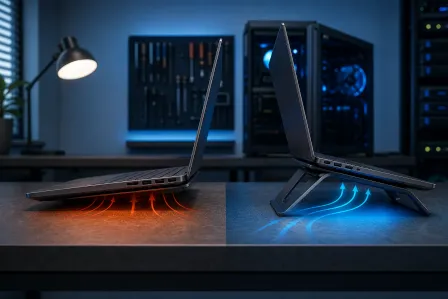
- Usa el MacBook sobre una superficie dura y plana.
- Eleva ligeramente la parte trasera (un soporte ayuda).
- Mantén el equipo fuera del sol directo y de autos calientes.
- Desconecta periféricos y hubs que no uses y que añadan calor.
Por qué funciona: Un mejor flujo de aire permite que el chasis y el disipador expulsen el calor más rápido, reduciendo la aceleración del ventilador y el throttling.
Paso 4: Limpieza de ventilación del MacBook (qué es seguro y qué no)
La macbook vent cleaning puede ser clave, pero hazlo de forma segura:
- Sí: Usa ráfagas suaves de aire comprimido en ángulo alrededor de las rejillas y la zona de la bisagra.
- Sí: Apaga el equipo por completo antes.
- No: Introduzcas objetos en las rejillas ni uses un soplador de alta potencia.
- No: Hagas girar los ventiladores agresivamente con aire si tienes la tapa inferior retirada (el sobre-giro puede dañar los rodamientos).
Si tu MacBook es un Intel antiguo y te sientes cómodo abriendo la tapa inferior, una limpieza interna del polvo puede cambiarlo todo. Si no te sientes cómodo, no pasa nada. Para eso está nuestro equipo de reparación de computadoras. Nos encantan las historias de regreso térmico con final feliz.
Paso 5: Reduce el calor del navegador (sí, tus pestañas están “cocinando” tu laptop)
Los navegadores pueden ser mini calefactores. Prueba esto:
- Cierra pestañas pesadas y páginas de streaming que no estés viendo.
- Desactiva extensiones innecesarias (especialmente cupones y “ayudantes de búsqueda”).
- Prueba Safari por eficiencia, o crea un perfil nuevo de Chrome si Chrome se está portando mal.
Por qué funciona: Menos tiempo de CPU equivale a menos calor, menos ruido del ventilador y menos ralentizaciones.
Paso 6: Restablece SMC y NVRAM (solo Macs Intel)
Si tienes un MacBook Intel y los ventiladores se comportan raro (se aceleran sin motivo), restablecer SMC y NVRAM puede ayudar. Los Macs con Apple Silicon no usan SMC de la misma manera, y la mayoría de los “resets” se gestionan con un reinicio normal y la administración del sistema integrada en la plataforma.
Para orientación oficial, consulta la guía de Apple sobre temperaturas y ventiladores en notebooks Mac.
Explicación de la administración térmica en Mac (o por qué tu Mac se vuelve lenta cuando está caliente)
Vamos a aclararlo. La Mac thermal management es macOS y el firmware trabajando juntos para mantener tu sistema dentro de límites de temperatura seguros. Cuando sube la temperatura:
- Los ventiladores se aceleran (si tu modelo los tiene), lo que genera macbook fan noise
- Bajan las velocidades de reloj (eso es mac cpu throttling)
- El rendimiento cae para que el chip pueda enfriarse
Lo que sientes: las apps se traban, aparecen “beachballs”, el video se entrecorta, las exportaciones tardan más y el área del teclado se calienta. No es tu imaginación. Es física.
Cuando el sobrecalentamiento es una bandera roja: señales de que debes ver a un técnico
El DIY es excelente, pero algunos síntomas indican que debes parar y revisarlo antes de que se convierta en una factura mayor.
1) Tu MacBook se apaga o se reinicia bajo carga
Apagados aleatorios durante llamadas de Zoom, juegos o exportaciones pueden indicar activación de protección térmica, problemas de batería o fallas en la placa lógica. Si ocurre repetidamente, no lo fuerces.
2) Ruido constante del ventilador al máximo incluso en reposo (modelos Intel)
Si los ventiladores están a tope cuando prácticamente no tienes nada abierto, podrías tener:
- Disipador/ventiladores obstruidos
- Ventilador fallando
- Problemas de sensores
- Procesos en segundo plano descontrolados
Aquí es donde un diagnóstico profesional vale su peso en RGB.
3) Hinchazón visible, problemas con el trackpad o la carcasa inferior se ve abombada
Deja de usarlo y llévalo a revisión. La hinchazón puede indicar falla de batería, lo cual es un problema de seguridad y también puede aumentar el calor.
4) Servicio de pasta térmica necesario (común en equipos Intel antiguos)
Si la limpieza y las revisiones de software no ayudan, la pasta térmica reseca o un contacto irregular del disipador pueden mantener altas las temperaturas. Reaplicar pasta térmica es un trabajo de precisión, y es fácil dañar conectores si te apresuras. Si quieres que quede bien, agenda con un profesional.
5) Te preocupan tus archivos (calor + fallos = riesgo)
La inestabilidad relacionada con el calor puede provocar bloqueos y corrupción de archivos. Si tu Mac se congela, presenta kernel panics o no arranca, prioriza tus datos. Nuestro servicio de recuperación de datos puede ayudarte si la situación se complica.
Realidad de Palm Beach County: calor, arena y laptops no se mezclan
Hablemos de lo local. En Palm Beach County tenemos temperaturas ambientales altas y bastante polvo fino y arena en el aire. Esa combinación hace que los sistemas de enfriamiento se obstruyan más de lo que imaginas, especialmente si usas tu MacBook cerca de ventanas abiertas, patios o si viajas mucho con ella.
Si estás en West Palm Beach, Palm Beach Gardens, Lake Worth, Boynton Beach, Wellington, Royal Palm Beach o zonas cercanas, una limpieza estacional y una revisión de rendimiento es una de esas decisiones por las que tu “yo del futuro” te lo va a agradecer.
Lista rápida: soluciones para MacBook caliente en 10 minutos
- Reinicia el MacBook (en serio, hazlo)
- Abre Monitor de Actividad y cierra el mayor consumidor de CPU
- Cierra pestañas pesadas y desactiva extensiones sospechosas
- Pásate a una superficie dura y eleva la parte trasera
- Actualiza macOS y las apps clave
Si después de eso sigue “cocinándose”, probablemente estés ante una obstrucción del flujo de aire, hardware de enfriamiento fallando o un problema de software más profundo.
¿Necesitas ayuda sin salir de casa? El soporte remoto existe
Si tu MacBook se sobrecalienta por procesos en segundo plano, elementos de inicio o conflictos de software, muchas veces podemos ayudarte sin que tengas que manejar al otro lado de la ciudad. Consulta nuestro servicio de soporte remoto para diagnósticos rápidos y orientación de limpieza.
Y si sospechas que malware o adware está convirtiendo tu Mac en un calefactor, aquí tienes una lectura sólida: recursos de Malwarebytes sobre síntomas de malware y limpieza.
¿Necesita soporte informático experto?
Obtenga ayuda profesional de los especialistas de confianza en reparación de computadoras de Palm Beach County.
Obtenga ayuda hoyEl diagnóstico de computadora cuesta $60 y se acredita a su reparación. Los clientes nuevos pueden obtenerlo gratis con nuestro cupón por correo electrónico (formulario en inglés).