¿Tu Mac no inicia? Lo que revelan el modo seguro y Recuperación
En resumen: Que una Mac no inicie no significa automáticamente que esté dañada sin remedio. El modo seguro y macOS Recovery son herramientas de diagnóstico integradas que te indican si el problema es de software, un elemento de inicio defectuoso o algo más serio, como una falla del disco o del hardware. Prueba ambos antes de asumir lo peor.
Lo que necesitas
- La Mac en cuestión y su cargador (que la batería se agote a mitad del diagnóstico no ayuda a nadie)
- Unos minutos sin interrupciones. Recovery Mode no es instantáneo
- Saber si tu Mac tiene Apple silicon (M1, M2, M3) o si es un modelo Intel antiguo. Las combinaciones de teclas de inicio son diferentes
- Otro dispositivo para buscar códigos de error si aparece algo extraño
- Paciencia. Diagnosticar es un proceso de eliminación, no un truco de magia
Si no sabes qué chip tiene tu Mac, no pasa nada. A continuación cubrimos ambas rutas.
1. Determina qué significa realmente que «no inicia»
Antes de tocar una sola tecla, sé honesto sobre lo que estás viendo. «No inicia» puede referirse a muchas cosas:
- Pantalla completamente negra, sin sonido ni luces
- Aparece el logotipo de Apple y luego se reinicia en un bucle
- Una rueda giratoria o barra de progreso que nunca termina
- Una pantalla con el ícono de una carpeta y un signo de interrogación
- Una pantalla gris o azul que simplemente se queda ahí
Cada caso apunta a una causa diferente. Un bucle de inicio normalmente indica un problema de software o una actualización dañada. Una carpeta con signo de interrogación significa que macOS no encuentra un disco de inicio válido, lo que apunta al disco mismo. Una pantalla realmente negra, sin ninguna respuesta, podría ni siquiera ser un problema de inicio: puede tratarse de una pantalla dañada o un problema de alimentación. Anota exactamente lo que ves. Lo necesitarás.
2. Prueba primero el modo seguro
El modo seguro equivale a preguntarle a la Mac: «¿Esto sigue ocurriendo cuando no hay nada adicional ejecutándose?». Carga solo lo indispensable: extensiones de kernel esenciales, ningún elemento de inicio de terceros y ningún software de inicio innecesario. Si tu Mac inicia bien en modo seguro, es muy probable que el problema se deba a algo que instalaste o configuraste, no al hardware.
En Macs con Apple silicon:
- Apaga la Mac por completo.
- Mantén presionado el botón de encendido hasta que veas «Loading startup options».
- Selecciona tu disco de inicio.
- Mantén presionada la tecla Shift y haz clic en «Continue in Safe Mode».
En Macs Intel:
- Apaga la Mac y enciéndela mientras mantienes presionada la tecla Shift.
- Suelta Shift cuando aparezca la ventana de inicio de sesión.
Si el modo seguro inicia correctamente, presta atención a lo que cambió: gráficos más lentos, una advertencia sobre un elemento de inicio o una aplicación específica que no se abre automáticamente. Esa es tu pista. Si la Mac sigue sin iniciar en modo seguro, acabas de descartar la mayoría de los culpables de software y es más probable que el problema esté en el disco o el hardware.
3. Pasa a macOS Recovery
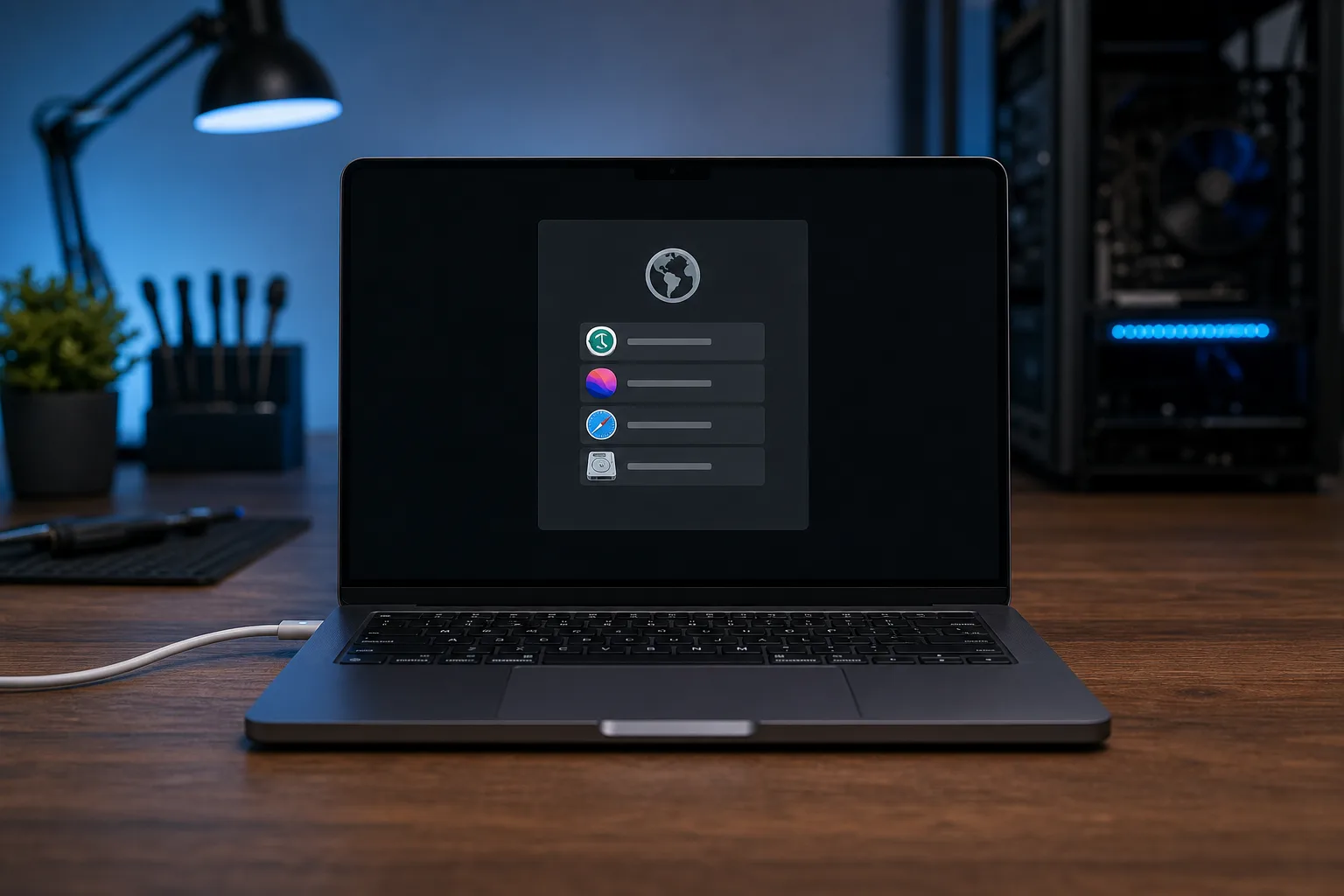
Si el modo seguro ni siquiera carga, o si carga pero quieres revisar el disco, el siguiente paso es Recovery Mode. Recovery no es una herramienta de reparación por sí sola, sino un menú de herramientas de reparación. Leer lo que ofrece, o lo que no ofrece, te dice mucho.
Apple silicon: Mantén presionado el botón de encendido hasta que aparezca «Loading startup options», selecciona Options y luego Continue.
Intel: Reinicia y mantén presionadas de inmediato las teclas Command + R hasta que aparezca el logotipo de Apple o un globo terráqueo giratorio.
Una vez en Recovery, verás un menú con opciones como Disk Utility, restaurar desde Time Machine, reinstalar macOS y una opción de Terminal. No hagas clic en reinstalar todavía. Empieza con Disk Utility.
¿Tu computadora está fallando? Obtén un diagnóstico real. Reserva un diagnóstico
4. Ejecuta First Aid en Disk Utility
Desde el menú de Recovery, abre Disk Utility, selecciona tu volumen principal (normalmente se llama «Macintosh HD» o algo similar) y haz clic en First Aid. Esto revisa si hay errores en la estructura de archivos del disco e intenta reparar automáticamente los problemas menores.
Lo que te dice el resultado:
- «The volume appears to be OK», buenas noticias: la estructura del disco está bien, así que el problema de inicio probablemente se deba al software, a una actualización defectuosa o a un archivo del sistema dañado.
- Se corrigen errores, el disco tenía un problema y Disk Utility lo reparó. Intenta reiniciar normalmente.
- No puede corregir los errores o el disco no aparece, en este punto probablemente estás ante un disco que está fallando, y eso ya no es un proyecto para pasar la tarde haciéndolo por tu cuenta. Si un disco está muriendo, necesitas extraer los datos rápidamente, antes de que empeore.
Si tu Mac tiene archivos importantes sin copia de seguridad y Disk Utility muestra errores que no puede resolver, deja de hacer clic. Cada intento de forzar una reparación en un disco defectuoso puede dificultar la recuperación de datos. Esta es exactamente la clase de situación en la que llevar la máquina a un taller para una reparación de Mac adecuada es mejor que intentar adivinar en casa.
5. Comprueba si se trata de una actualización, un elemento de inicio o una aplicación problemática
Si el modo seguro funcionó, acota más la causa. Estas son causas comunes de software:
- Una actualización de macOS que no terminó de instalarse correctamente
- Una extensión de kernel de software de terceros (herramientas antiguas de respaldo, algunos programas de seguridad o controladores de periféricos antiguos) que es incompatible con una versión nueva de macOS
- Un archivo de preferencias o caché dañado que provoca un error al iniciar sesión
- Demasiados elementos de inicio compitiendo por recursos en una máquina antigua
En Recovery, también puedes abrir Terminal desde el menú Utilities y comprobar el estado del disco con diskutil list si te sientes cómodo usando la línea de comandos. Si no, es perfectamente razonable detenerte y pedir ayuda en lugar de empezar a escribir comandos que encontraste en un foro a las 11 p. m.
6. Considera reinstalar el sistema, pero solo después de hacer una copia de seguridad
Si First Aid no encuentra problemas y el modo seguro todavía no inicia correctamente, reinstalar macOS desde Recovery («Reinstall macOS») puede resolver archivos del sistema dañados sin afectar tus datos personales en la mayoría de los casos. No es instantáneo. Según tu conexión a Internet, la descarga y la instalación pueden tardar.
Antes de hacerlo: si existe alguna manera de crear primero una copia de seguridad, hazlo. Si tienes Time Machine configurado y actualizado, estás en una situación razonablemente buena. Si no lo tienes y la Mac puede iniciar, al menos parcialmente, copia tus archivos ahora, mientras todavía puedes. Este también es un buen momento para ser honesto contigo mismo sobre si tu sistema de copias de seguridad realmente funciona, en lugar de estar simplemente activado. Si administras una pequeña empresa y esta Mac contiene archivos de clientes, facturas o cualquier cosa que no puedas recrear de memoria, vale la pena revisar seriamente la planificación de copias de seguridad y recuperación ante desastres para que este escenario nunca vuelva a convertirse en una crisis.
7. Reconoce cuándo debes detenerte y pedir ayuda
Algunas señales indican que esto dejó de ser un problema que puedas resolver por tu cuenta
¿Tu computadora está fallando? Obtén un diagnóstico real.
Fix My PC Store ha reparado miles de máquinas en West Palm Beach. Precios honestos y nada de ventas adicionales engañosas, y diagnóstico gratis para clientes nuevos con nuestro cupón por correo.
Preguntas frecuentes
¿Cómo inicio mi Mac en modo seguro?
En Macs con Apple silicon, mantén presionado el botón de encendido hasta que aparezca «Loading startup options», selecciona tu disco de inicio, mantén presionada la tecla Shift y haz clic en «Continue in Safe Mode». En Macs Intel, mantén presionada la tecla Shift mientras enciendes la Mac y suéltala cuando aparezca la ventana de inicio de sesión. El modo seguro carga solo el software esencial y ayuda a identificar si aplicaciones de terceros o elementos de inicio están causando el problema de inicio.
¿Qué significa que mi Mac muestre una carpeta con un signo de interrogación al iniciar?
Un ícono de carpeta con un signo de interrogación significa que macOS no puede encontrar un disco de inicio válido. Esto apunta a un problema con el disco mismo y no con el software. Debes iniciar en Recovery Mode y ejecutar First Aid en Disk Utility para evaluar el estado del disco.
¿Qué es macOS Recovery Mode y cómo accedo a él?
Recovery Mode es un menú integrado de herramientas de diagnóstico y reparación, separado de tu instalación normal de macOS. En Apple silicon, mantén presionado el botón de encendido hasta que aparezca «Loading startup options» y luego selecciona Options. En Macs Intel, mantén presionadas las teclas Command + R durante el reinicio. Desde Recovery puedes ejecutar Disk Utility, reinstalar macOS o restaurar desde una copia de seguridad de Time Machine.
¿Qué significan los resultados de First Aid en Disk Utility?
Si First Aid informa «the volume appears to be OK», la estructura del disco está bien y es probable que el problema esté relacionado con el software. Si encuentra y corrige errores, intenta reiniciar normalmente después. Si informa errores que no puede corregir o el disco no aparece, es posible que esté fallando y debes buscar ayuda profesional de inmediato para evitar una mayor pérdida de datos.
¿Debo reinstalar macOS si mi Mac no inicia correctamente?
Una reinstalación desde Recovery puede resolver archivos del sistema dañados sin eliminar los datos personales en la mayoría de los casos, pero solo debe hacerse después de descartar problemas de hardware y asegurar una copia de seguridad. Si First Aid no encuentra problemas y el modo seguro sigue fallando, reinstalar macOS es un siguiente paso razonable. Asegúrate de tener una copia de seguridad actualizada en Time Machine o de haber copiado los archivos importantes antes de continuar.
El diagnóstico de computadora cuesta $60 y se acredita a su reparación. Los clientes nuevos pueden obtenerlo gratis con nuestro cupón por correo electrónico (formulario en inglés).