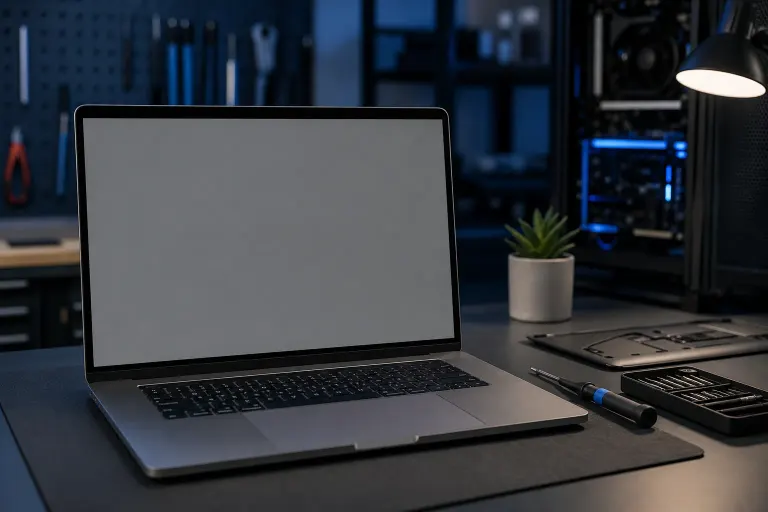
¿Por qué mi Mac muestra una pantalla gris en vez de la ventana de inicio de sesión?
En resumen: Una pantalla gris al iniciar significa que tu Mac se detuvo antes de poder transferir el control a la ventana de inicio de sesión. Los culpables más comunes son un disco de arranque defectuoso, RAM dañada, archivos del sistema corruptos o un periférico conectado. Puedes descartar la mayoría de estas causas por tu cuenta antes de decidir si necesitas ayuda.
Qué sucedió
Cuando una Mac arranca, ejecuta una serie de procesos antes de mostrarte una solicitud de inicio de sesión. Primero se revisa el firmware, luego la ROM de arranque, después el disco de arranque y finalmente el kernel del sistema operativo. La pantalla gris es lo que ves mientras esa secuencia está en ejecución. Si la secuencia se detiene o encuentra un error, te quedas en esa pantalla gris.
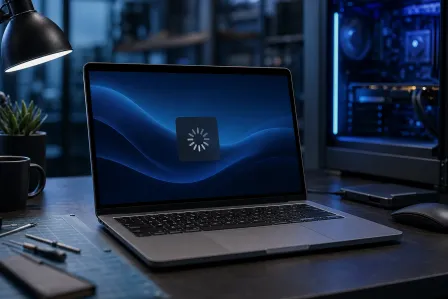
A veces aparece una pantalla gris con un engranaje girando (es normal, solo significa que el proceso es lento). Otras veces aparece una pantalla gris con el ícono de una carpeta y un signo de interrogación (malas noticias: no puede encontrar un disco de arranque). En algunos casos solo aparece una pantalla gris uniforme, sin nada más. Cada variación apunta a una causa diferente.
La carpeta con el signo de interrogación es la más alarmante porque normalmente significa que la Mac no puede detectar el disco de arranque o que el disco falló a tal grado que el sistema operativo no puede cargarse. En ese caso, hay que hablar de recuperación de datos.
Una pantalla gris uniforme con una barra de progreso que se congela suele indicar un problema de software: archivos del sistema corruptos, una actualización defectuosa o un elemento de inicio que bloquea el kernel.
Por qué es importante
Esta no es una situación de "esperar a ver qué pasa". Una pantalla gris que aparece en cada arranque indica que hay un problema con el hardware, el software o ambos. Ignorarlo y seguir forzando el arranque eventualmente es una forma de perder datos.
Si tu unidad está fallando, cada intento de arranque que hace que el disco se active parcialmente representa desgaste. Si el problema es la RAM, puede producir corrupción aleatoria con el tiempo. Ninguno de los dos problemas se soluciona por sí solo.
¿Tu computadora está fallando? Obtén un diagnóstico real. Reserva un diagnóstico

Lo que todavía no sabemos
Sin ver tu pantalla específica, es difícil decir si se trata de una solución rápida o de un trabajo que requiere piezas y mano de obra. Las causas de una pantalla gris abarcan distintos niveles de gravedad. Un hub USB conectado en el momento equivocado puede provocarlo. También puede hacerlo un SSD completamente dañado. Son problemas muy diferentes.
También vale la pena señalar que algunos errores de pantalla gris dejan registros y otros no. Si el sistema nunca llega lo suficientemente lejos como para escribir un registro, no hay nada que revisar.
Secuencia de diagnóstico: descarta posibilidades antes de entrar en pánico
Sigue estos pasos en orden. Detente cuando uno de ellos solucione el problema o indique claramente la causa.
Desconecta todo lo externo. Deja conectados únicamente el teclado y el mouse. No conectes hubs, bases, unidades externas ni monitores (usa la pantalla integrada). Reinicia. Los dispositivos externos, especialmente los de terceros, pueden interferir con el arranque. Si inicia correctamente, vuelve a conectar los dispositivos uno por uno.
Inicia en modo seguro. En las Mac con Intel: mantén presionada la tecla Shift al iniciar hasta que veas la ventana de inicio de sesión. En las Mac con Apple Silicon: mantén presionado el botón de encendido hasta que aparezcan las opciones de arranque; luego mantén presionada la tecla Shift y haz clic en Continuar en modo seguro. El modo seguro omite las extensiones de kernel y los elementos de inicio de terceros. Si inicia en modo seguro pero no normalmente, el problema es un elemento de inicio o una extensión.
Ejecuta Primeros Auxilios en el disco de arranque. Si puedes acceder al modo Recuperación (mantén presionadas las teclas Command-R en una Mac con Intel o mantén presionado el botón de encendido en una Mac con Apple Silicon), abre Utilidad de Discos y ejecuta Primeros Auxilios en el disco de arranque. Si informa errores que no puede reparar, es probable que el disco esté fallando.
Revisa la RAM (solo en Mac con Intel). Inicia Apple Diagnostics manteniendo presionada la tecla D durante el arranque. Esta herramienta señalará fallas de memoria y hardware. Las Mac con Apple Silicon tienen memoria unificada que no se puede probar de la misma manera, pero Diagnostics aún ejecuta comprobaciones útiles.
Reinstala macOS desde Recuperación. Si Utilidad de Discos no encuentra problemas y el modo seguro no permitió identificar la causa, vale la pena intentar una reinstalación mediante el modo Recuperación. Esto reemplaza los archivos del sistema sin afectar tus datos, siempre que el disco esté en buen estado.
| Lo que ves | Causa probable | Primer paso |
|---|---|---|
| Engranaje girando, inicia eventualmente | Disco lento o indexación | Ejecutar Primeros Auxilios |
| Carpeta con signo de interrogación | No se encontró un disco de arranque | Modo Recuperación, revisar el disco |
| Pantalla gris + congelamiento, sin progreso | Falla del kernel o de una extensión | Modo seguro |
| Pantalla gris + línea diagonal sobre Apple | Sistema operativo o hardware incompatible | Modo Recuperación, reinstalar |
| Pantalla gris uniforme, sin nada más | Falla de RAM, firmware o hardware | Apple Diagnostics |
Qué hacer al respecto
Si inicia en modo seguro y Primeros Auxilios no encuentra errores en el disco, probablemente se trate de un problema de software que puedes solucionar en casa mediante una reinstalación o eliminando un elemento de inicio defectuoso.
Si Primeros Auxilios informa errores que no puede reparar o Apple Diagnostics detecta una falla de hardware, detente ahí. Seguir forzando una unidad defectuosa aumenta el riesgo de perder datos de forma permanente. Ese es el momento de llevar la computadora al taller.
Lo mismo aplica si ninguno de los pasos anteriores te ayuda. Las pantallas grises intermitentes que desaparecen y vuelven a aparecer suelen ser señales tempranas de una unidad que está por fallar. Detectar el problema antes de que falle por completo puede marcar la diferencia entre una reparación y un trabajo de recuperación de datos.
Fix My PC Store ofrece diagnóstico y reparación de Mac desde su taller en Okeechobee Blvd, en West Palm Beach. Las revisiones iniciales son gratuitas para la mayoría de las reparaciones estándar, y el precio se explica antes de comenzar cualquier trabajo. Si no estás cerca del taller, el soporte remoto puede ser una opción, dependiendo de lo que pueda hacer la Mac. Para trabajos de hardware que requieren atención presencial, reparación de Mac es el punto de partida adecuado.
Si tienes datos que no has respaldado, esa debe ser la primera conversación. Ninguna reparación sirve de mucho si los datos se pierden.
¿Tu computadora está fallando? Obtén un diagnóstico real.
Fix My PC Store ha reparado miles de equipos en West Palm Beach. Precios honestos, sin tácticas de venta adicional y un diagnóstico gratuito para clientes nuevos con nuestro cupón por correo electrónico.
Preguntas frecuentes
¿Puedo reparar una pantalla gris de Mac sin perder mis archivos?
En la mayoría de los casos, sí. Si el disco está en buen estado y el problema es de software, una reinstalación de macOS desde el modo Recuperación reemplaza los archivos del sistema sin afectar tus datos. Si el disco está fallando, la recuperación de datos se vuelve prioritaria antes de realizar cualquier reparación.
¿La pantalla gris significa que mi Mac está dañada por completo?
No necesariamente. Significa que el proceso de arranque se detuvo antes de llegar a la ventana de inicio de sesión, lo que abarca una amplia variedad de causas, desde un periférico suelto hasta una unidad defectuosa. Muchos problemas de pantalla gris se pueden solucionar sin reemplazar ningún componente de hardware.
¿Por qué mi Mac a veces inicia bien y otras veces se queda atascada en una pantalla gris?
Las pantallas grises intermitentes suelen ser una señal de que una unidad está empezando a fallar. El disco lee los datos correctamente algunas veces y otras veces no. Este patrón tiende a empeorar, no a mejorar, así que vale la pena ejecutar Primeros Auxilios u obtener un diagnóstico antes de que ocurra una falla total.
¿Es seguro seguir forzando reinicios cuando mi Mac muestra una pantalla gris?
Forzar repetidamente el reinicio de una Mac con una unidad posiblemente defectuosa aumenta el desgaste y el riesgo. Si pasos básicos como desconectar los periféricos e iniciar en modo seguro no resuelven el problema rápidamente, deja de forzar reinicios y solicita un diagnóstico.
El diagnóstico de computadora cuesta $60 y se acredita a su reparación. Los clientes nuevos pueden obtenerlo gratis con nuestro cupón por correo electrónico (formulario en inglés).