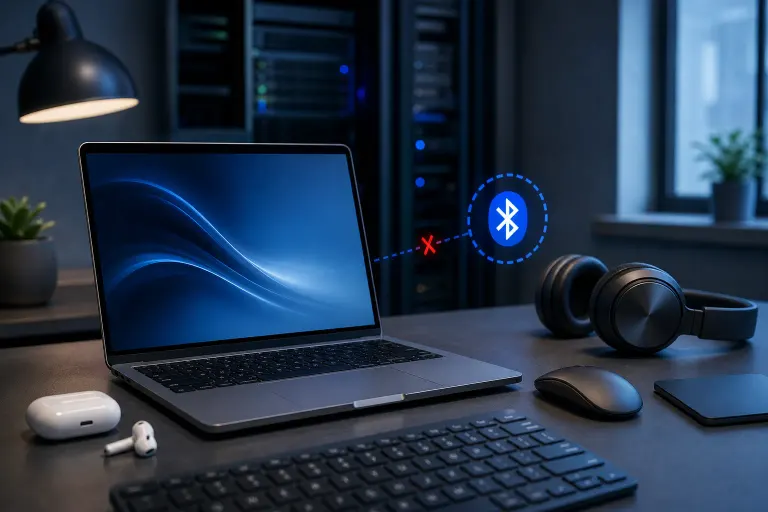
¿Por qué el Bluetooth de mi Mac se desconecta cada pocos minutos?
En resumen: Las desconexiones frecuentes del Bluetooth de una Mac casi siempre se deben a interferencia del canal de Wi-Fi, un archivo de preferencias de Bluetooth desactualizado o un estado temporal del firmware. Una breve secuencia de diagnóstico elimina las causas más comunes sin herramientas ni conocimientos técnicos.
Qué sucedió
Tu Mac y tu dispositivo Bluetooth, ya sea un mouse, teclado, audífonos o bocina, están perdiendo la conexión en ciclos. Se vuelve a conectar después de unos segundos y luego se desconecta nuevamente. El patrón se repite cada pocos minutos, como un reloj.
Ese patrón cíclico es la pista. Un adaptador Bluetooth realmente dañado suele fallar por completo. Las desconexiones cíclicas apuntan a algo que interfiere con la conexión o la restablece periódicamente, en lugar de una falla de hardware.
Por qué importa
El Bluetooth de una Mac comparte el hardware de la antena y el espacio de radiofrecuencia con el Wi-Fi. Ambos usan la banda de 2.4 GHz. Cuando el canal de Wi-Fi de tu router está congestionado o se superpone con otros, puede desconectar tus dispositivos Bluetooth en ráfagas breves y repetitivas.
Otra causa común es un archivo com.apple.Bluetooth.plist dañado. macOS lee ese archivo para administrar los dispositivos enlazados y la configuración de conexión. Cuando contiene datos incorrectos, el sistema Bluetooth puede bloquearse, perder conexiones y recuperarse parcialmente, lo que crea el mismo patrón cíclico que estás observando.
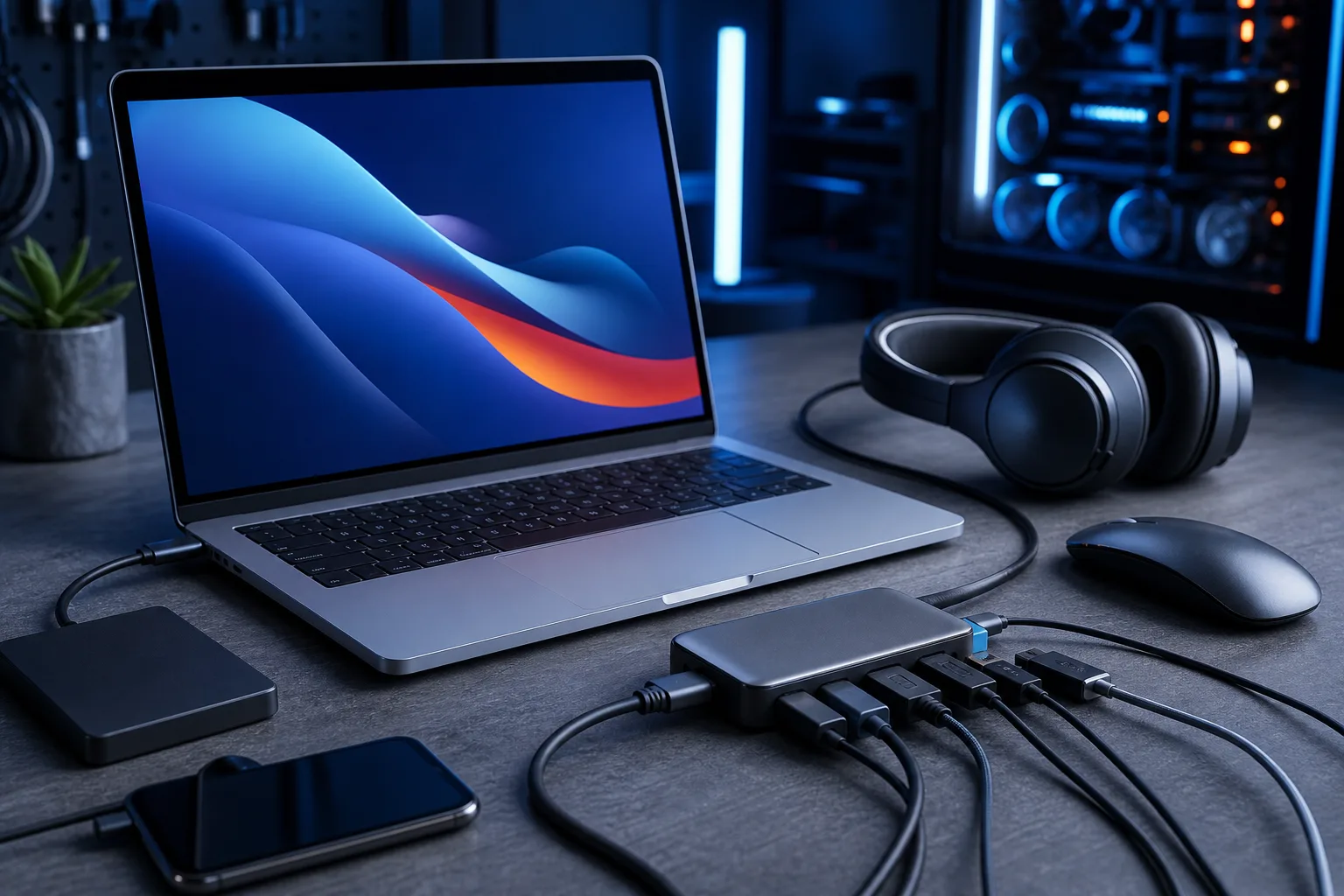
Una tercera causa es la interferencia de USB 3.0. Se sabe que los puertos y cables USB 3.0 emiten ruido de radio en el rango de 2.4 GHz. Si tienes un disco duro externo, hub o dongle conectado a un puerto USB 3.0 cerca de tus dispositivos Bluetooth, puede interrumpir la señal. Intel publicó una guía de diseño sobre este problema específico.
¿Tu computadora está fallando? Obtén un diagnóstico real. Agenda un diagnóstico
Lo que aún no sabemos
Hay algunos aspectos que son más difíciles de diagnosticar de forma remota:
- Si el módulo Bluetooth de tu Mac tiene una falla de hardware. Es poco común, pero puede suceder, especialmente en equipos antiguos con desgaste o antecedentes de exposición a líquidos.
- Si una aplicación instalada recientemente o una actualización de macOS introdujo un problema de software. Apple ocasionalmente publica actualizaciones que afectan la estabilidad del Bluetooth, y las soluciones pueden llegar en una actualización menor.
- Si un periférico específico de terceros es el problema y no la Mac. Algunos dispositivos Bluetooth antiguos tienen problemas de firmware que hacen que pierdan la conexión sin importar con qué computadora estén enlazados.
Qué hacer
Sigue esta secuencia en orden. Cada paso aborda una causa diferente, así que detente cuando dejen de ocurrir las desconexiones.
Paso 1: Descarta la interferencia de USB 3.0
Desconecta de tu Mac todos los dispositivos, hubs o adaptadores USB 3.0. Espera dos minutos y verifica si las desconexiones continúan. Si se detienen, el dispositivo USB estaba emitiendo interferencia. Intenta cambiarlo de lugar o usar un cable blindado.
Paso 2: Cambia el canal de Wi-Fi
Inicia sesión en el panel de administración de tu router y cambia la banda de 2.4 GHz al canal 1, 6 u 11. Estos son los únicos canales que no se superponen en el rango de 2.4 GHz. Como alternativa, si tus dispositivos son compatibles, cambia la conexión Wi-Fi de tu Mac a la banda de 5 GHz, que no interfiere con el Bluetooth.
Paso 3: Restablece el módulo Bluetooth
En macOS Ventura o posterior, intenta mantener presionadas las teclas Option + Shift y hacer clic en el ícono de Bluetooth de la barra de menús; luego selecciona Restablecer el módulo Bluetooth. Ten en cuenta que esta opción oculta del menú puede no estar disponible en todas las versiones de Ventura o Sonoma. Apple la cambió de lugar o la eliminó en algunas versiones. Si no ves la opción, pasa al Paso 4, que consiste en eliminar el archivo de preferencias y aborda la misma capa de software.
En versiones anteriores de macOS (Monterey y anteriores), mantén presionadas las teclas Shift + Option mientras haces clic en el ícono de Bluetooth de la barra de menús y selecciona Debug > Reset the Bluetooth module.
Paso 4: Elimina el archivo de preferencias de Bluetooth
Cierra todas las aplicaciones. Abre Finder, presiona Command + Shift + G y navega a:
~/Library/Preferences/
Busca el archivo llamado com.apple.Bluetooth.plist y muévelo al Escritorio como respaldo. Reinicia tu Mac. macOS generará un archivo de preferencias nuevo. Vuelve a enlazar tus dispositivos Bluetooth y haz una prueba.
Paso 5: Busca una actualización de macOS
Ve a Configuración del Sistema > General > Actualización de software. Si hay una actualización menor de macOS disponible, instálala. Las correcciones para Bluetooth suelen incluirse en las actualizaciones menores.
Tabla de decisiones: Qué te indica el patrón de desconexión
| Patrón de desconexión | Causa más probable | Primer paso que debes probar |
|---|---|---|
| Se desconecta cada 2-5 min y se vuelve a conectar rápidamente | Archivo de preferencias o firmware | Pasos 3 y 4 |
| Se desconecta al transferir archivos mediante USB | Interferencia de USB 3.0 | Paso 1 |
| Las desconexiones empeoran cerca del router | Conflicto del canal de Wi-Fi | Paso 2 |
| Solo se desconecta un dispositivo | Problema de firmware del periférico | Prueba con otro dispositivo |
| Todos los dispositivos se desconectan y nada ayuda | Posible falla de hardware | Diagnóstico profesional |
Si completas los cinco pasos y las desconexiones continúan en varios dispositivos, es posible que sea necesario revisar el módulo Bluetooth. Ese trabajo requiere un técnico con herramientas de diagnóstico. Puedes agendar una reparación de Mac en Fix My PC Store, en Okeechobee Blvd en West Palm Beach, o comenzar con soporte remoto si quieres que un técnico revise primero las posibles causas relacionadas con el software. Las revisiones iniciales en la tienda son gratuitas para la mayoría de las reparaciones estándar.
¿Tu computadora está fallando? Obtén un diagnóstico real.
Fix My PC Store ha reparado miles de equipos en todo West Palm Beach. Precios honestos, sin tácticas de venta adicional y un diagnóstico gratuito para clientes nuevos con nuestro cupón por correo electrónico.
Preguntas frecuentes
¿Poner mi Mac en reposo hace que el Bluetooth se desconecte?
El modo de reposo por sí solo no causa el patrón de desconexiones repetitivas descrito aquí. Sin embargo, algunas Mac con Power Nap o con una configuración incorrecta de activación pueden reactivarse parcialmente y desconectar los periféricos. Revisa Configuración del Sistema > Batería > Opciones y confirma que la opción "Activar para acceder a la red" esté configurada según el uso que le das al equipo.
¿Puede un dongle Bluetooth solucionar el problema si el módulo interno está dañado?
Sí. Un dongle Bluetooth USB evita por completo el módulo interno y puede recuperar toda la funcionalidad del Bluetooth mientras decides si reparar el hardware interno. Usa un puerto USB 2.0 para el dongle en lugar de uno USB 3.0, para evitar introducir nuevas interferencias.
¿Restablecer mi Mac a la configuración de fábrica solucionará las desconexiones persistentes del Bluetooth?
Restablecer la configuración de fábrica es el último recurso y rara vez es necesario para resolver únicamente un problema de Bluetooth. Primero sigue los pasos para eliminar el archivo de preferencias y restablecer el módulo, ya que abordan la misma capa de software sin tener que reinstalar todo.
¿Este problema afecta de manera diferente a las Mac con Apple Silicon que a las Mac con Intel?
Tanto las Mac con Intel como las Mac con Apple Silicon pueden sufrir desconexiones de Bluetooth por las mismas causas: interferencia, preferencias dañadas y estados del firmware. Los modelos con Apple Silicon integran el chip inalámbrico de otra manera, pero los mismos pasos de diagnóstico se aplican y son eficaces en ambas plataformas.
El diagnóstico de computadora cuesta $60 y se acredita a su reparación. Los clientes nuevos pueden obtenerlo gratis con nuestro cupón por correo electrónico (formulario en inglés).