La Mac sigue pidiendo iniciar sesión en iCloud: qué significa
En resumen: Las solicitudes repetidas para iniciar sesión en iCloud casi siempre significan que el token de autenticación de tu Mac venció, los servidores de Apple tuvieron un problema temporal o alguna configuración del sistema quedó desincronizada. Sigue los pasos que aparecen a continuación en orden y, en la mayoría de los casos, el problema se resolverá en menos de diez minutos. Si el ciclo continúa después de completar todos los pasos, podría existir un problema más profundo con la cuenta o el hardware.
Lo que necesitas
- La dirección de correo electrónico y la contraseña de tu Apple ID (tenlas listas antes de comenzar)
- Una conexión Wi-Fi o Ethernet estable
- Aproximadamente 10-15 minutos
- macOS actualizado al menos a la versión menor actual (revisa Configuración del Sistema, luego General y después Actualización de software)
Paso 1: Revisa primero el estado del sistema de Apple
Antes de cambiar cualquier cosa en tu Mac, visita la página de estado del sistema de Apple. Si iCloud Account & Sign In muestra un indicador amarillo o rojo, el problema está del lado de Apple. Espera a que lo solucionen. Ningún cambio de configuración corregirá una interrupción del servicio en los servidores.
Si todo aparece en verde, continúa con el siguiente paso.
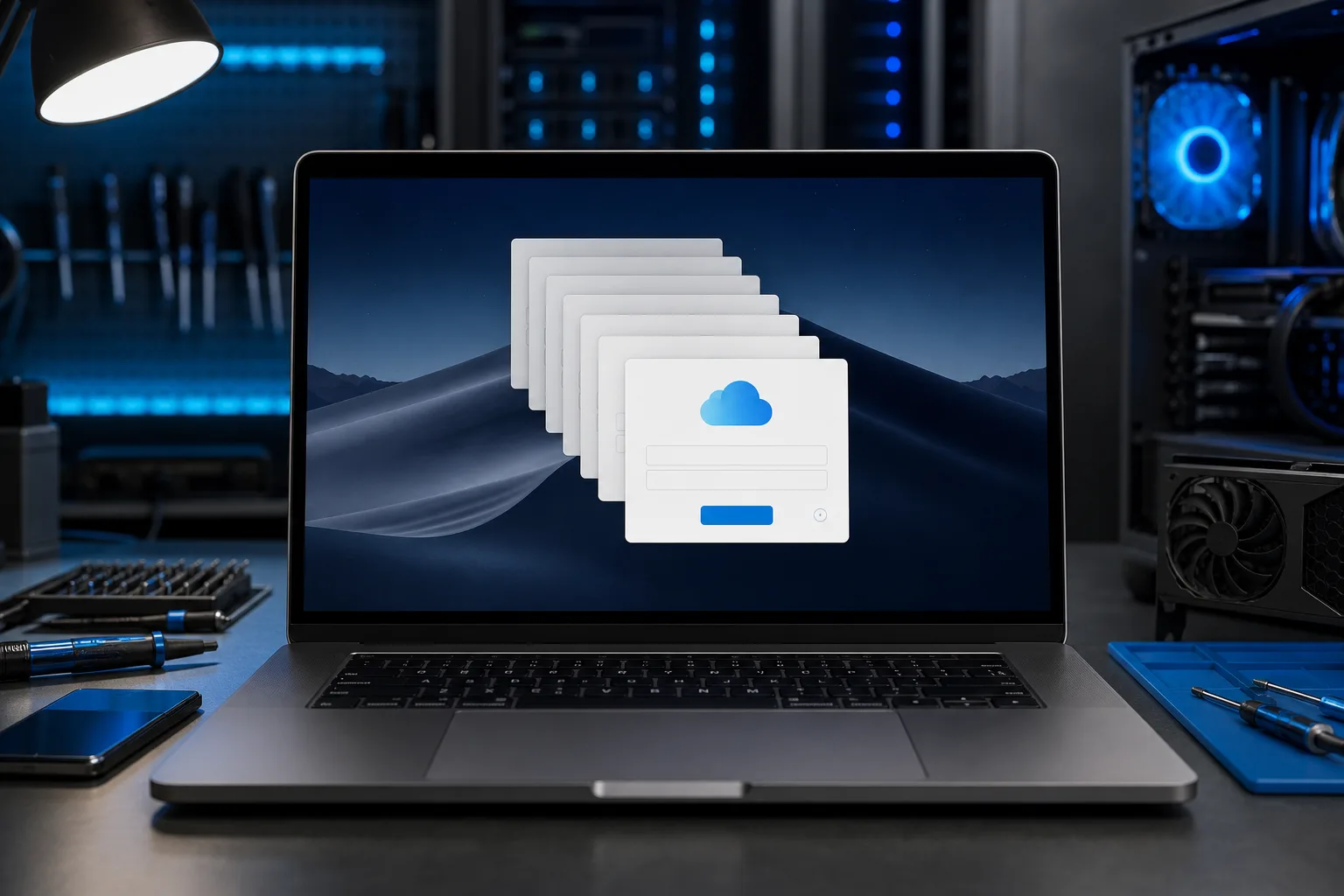
Paso 2: Cierra la solicitud y revisa tu red
Haz clic en "Ahora no" en la ventana emergente. No sigas introduciendo tu contraseña en un ciclo defectuoso, ya que varios intentos fallidos pueden bloquear temporalmente tu Apple ID.
Después, confirma que tu conexión a Internet sea estable. Abre Safari y carga cualquier página web. Si no carga, corrige primero tu conexión. iCloud necesita una conexión activa para validar tu sesión.
Paso 3: Cierra sesión en iCloud y vuelve a iniciarla
Esto actualiza tu token de autenticación y es la solución más común.
- Abre Configuración del Sistema (o Preferencias del Sistema en versiones anteriores de macOS).
- Haz clic en tu nombre en la parte superior de la barra lateral.
- Desplázate hasta la parte inferior y haz clic en Cerrar sesión.
- macOS te preguntará qué copias locales deseas conservar. Elige lo que necesites y confirma.
- Espera 60 segundos.
- Vuelve a iniciar sesión con tu Apple ID y contraseña.
Después de volver a iniciar sesión, observa la Mac durante unos minutos. Si la solicitud no vuelve a aparecer, terminaste.
Paso 4: Revisa si existe un Apple ID duplicado o en conflicto
A veces, un Apple ID antiguo sigue vinculado a iCloud Drive, Mensajes o FaceTime, mientras que uno más reciente está configurado como el principal. Ese conflicto genera solicitudes repetidas.
- Ve a Configuración del Sistema y haz clic en tu nombre.
- Desplázate por la lista de aplicaciones de iCloud. Busca algún servicio que muestre un nombre de cuenta diferente o una insignia de alerta.
- Desactiva y vuelve a activar cualquier servicio que muestre una advertencia. Vuelve a introducir tus credenciales cuando se te solicite.
También abre directamente Mensajes y FaceTime. En Configuración (o Preferencias) de cada aplicación, confirma que el Apple ID con el que iniciaste sesión coincida con el principal.
¿Tu computadora está fallando? Obtén un diagnóstico real. Reserva un diagnóstico
Paso 5: Elimina las entradas del llavero de iCloud y vuelve a autenticarte
Si el ciclo de inicio de sesión continúa, es probable que la causa sea una entrada dañada del llavero.
- Abre Acceso a Llaveros (lo encontrarás en Aplicaciones y luego Utilidades).
- En la barra de búsqueda, escribe iCloud.
- Busca entradas con nombres similares a
iCloudocom.apple.iCloudHelper. Haz clic derecho en cada una y elige Eliminar. - Reinicia tu Mac.
- Cuando macOS solicite tus credenciales de iCloud, inicia sesión normalmente.
Eliminar estas entradas es seguro. macOS las vuelve a crear desde cero la próxima vez que inicies sesión.
Paso 6: Revisa si existe un conflicto de software en macOS
Una actualización incompleta de macOS o un archivo de preferencias dañado puede interrumpir la autenticación de iCloud en segundo plano.
- Ve a Configuración del Sistema, luego a General y después a Actualización de software. Instala las actualizaciones pendientes.
- Después de actualizar, reinicia tu Mac y revisa si vuelve a aparecer la solicitud.
- Si vuelve a aparecer, restablece los archivos de preferencias de iCloud. Abre Finder, presiona Command-Shift-G y escribe
~/Library/Preferences/. Busca cualquier archivo cuyo nombre comience concom.apple.iCloudy muévelo al Escritorio (todavía no lo elimines). Reinicia. macOS los volverá a crear desde cero.
Tabla de decisión: ¿Qué causa coincide con tu situación?
| Síntoma | Causa más probable | Solución recomendada |
|---|---|---|
| La solicitud apareció después de una actualización de macOS | Actualización incompleta o conflicto de preferencias | Paso 6 |
| La solicitud apareció después de cambiar la contraseña | Token vencido | Paso 3 |
| La solicitud afecta solo a una aplicación (Mail, Mensajes) | Conflicto de cuenta específico de la aplicación | Paso 4 |
| La solicitud apareció después de usar una nueva red Wi-Fi o VPN | La red bloquea los servidores de Apple | Paso 2 |
| La solicitud apareció por sí sola, sin que cambiaras nada | Corrupción del llavero | Paso 5 |
| La página de estado de Apple muestra una interrupción | Problema del lado del servidor | Espera a que lo solucionen |
Errores comunes
Introducir repetidamente la contraseña en un ciclo defectuoso. Cada intento fallido puede provocar el bloqueo del Apple ID. Cierra la solicitud y diagnostica el problema en su lugar.
Omitir la revisión del estado de los servidores. Si los servidores de Apple están fuera de servicio, nada de lo que hagas localmente ayudará. Siempre revisa esto primero.
Eliminar entradas del llavero sin reiniciar. Las credenciales antiguas almacenadas en caché pueden seguir interfiriendo hasta que macOS se reinicie. Reinicia siempre la computadora después de eliminar las entradas del llavero de iCloud.
Cerrar sesión en iCloud sin anotar qué quieres conservar localmente. Al cerrar sesión, macOS te ofrece conservar copias locales de contactos, calendarios y otros datos. Lee esa pantalla con atención antes de confirmar.
Ignorar una actualización de software. Las versiones menores antiguas de macOS a veces tienen errores conocidos de autenticación de iCloud que Apple corrige discretamente. Mantener el sistema actualizado evita muchos ciclos de solicitudes.
En resumen
Una Mac que sigue pidiendo tus datos de inicio de sesión de iCloud casi siempre tiene un token vencido, un conflicto con el llavero o un problema de software, no algo catastrófico. Sigue los pasos anteriores en orden y resolverás por tu cuenta la mayoría de los casos.
Si completaste los seis pasos y el ciclo aún no se detiene, podría estar ocurriendo algo más profundo: una unidad de almacenamiento defectuosa que afecta la escritura de preferencias, un conflicto con las políticas de un dispositivo administrado o un problema más serio con la cuenta. En ese caso, trae la Mac para revisarla con más detalle. Puedes reservar una visita de reparación para Mac o comunicarte con nosotros mediante soporte remoto si prefieres no trasladarte. Fix My PC Store está en 10140 Okeechobee Blvd, Suite B, West Palm Beach, y puedes llamarnos al 561-819-9999 durante el horario de atención.
¿Tu computadora está fallando? Obtén un diagnóstico real.
Fix My PC Store ha reparado miles de equipos en todo West Palm Beach. Precios honestos y ningún intento de venderte servicios innecesarios, y diagnóstico gratis para clientes nuevos con nuestro cupón por correo.
Preguntas frecuentes
¿Cerrar sesión en iCloud eliminará mis archivos?
Cerrar sesión no elimina los archivos de iCloud. Antes de confirmar, macOS te preguntará si quieres conservar copias locales de datos sincronizados, como contactos y calendarios. Tus fotos y documentos almacenados en iCloud Drive permanecen en los servidores de Apple y volverán a sincronizarse cuando inicies sesión nuevamente.
¿Por qué la solicitud de iCloud aparece solo en una aplicación, como Mail o Mensajes?
Cada aplicación, como Mail, Mensajes y FaceTime, mantiene su propia sesión de iCloud. Si la solicitud aparece solo en una aplicación, es probable que ese servicio específico tenga credenciales que no coinciden o un conflicto de cuenta. Sigue el Paso 4 para revisar y corregir el Apple ID vinculado a esa aplicación.
¿Una VPN o un firewall pueden causar solicitudes repetidas para iniciar sesión en iCloud?
Sí. Algunas VPN y firewalls corporativos bloquean las direcciones específicas de los servidores de Apple que iCloud utiliza para validar tu sesión. Si las solicitudes comenzaron después de activar una VPN o cambiar de red, desactiva temporalmente la VPN y comprueba si la solicitud desaparece.
¿Cómo sé si mi Apple ID está bloqueado por demasiados intentos de inicio de sesión?
Visita appleid.apple.com en un navegador. Si tu cuenta está bloqueada, Apple te pedirá que verifiques tu identidad y restablezcas el acceso allí. Una cuenta bloqueada también mostrará una alerta en Configuración del Sistema, debajo de tu nombre de Apple ID.
El diagnóstico de computadora cuesta $60 y se acredita a su reparación. Los clientes nuevos pueden obtenerlo gratis con nuestro cupón por correo electrónico (formulario en inglés).