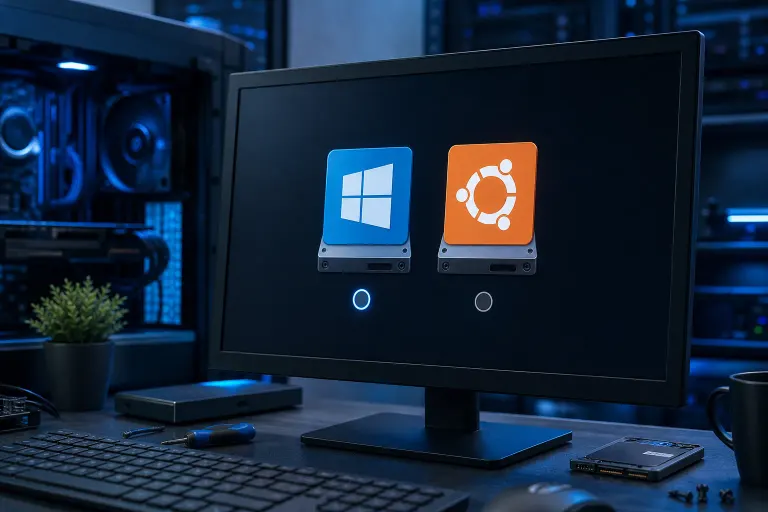
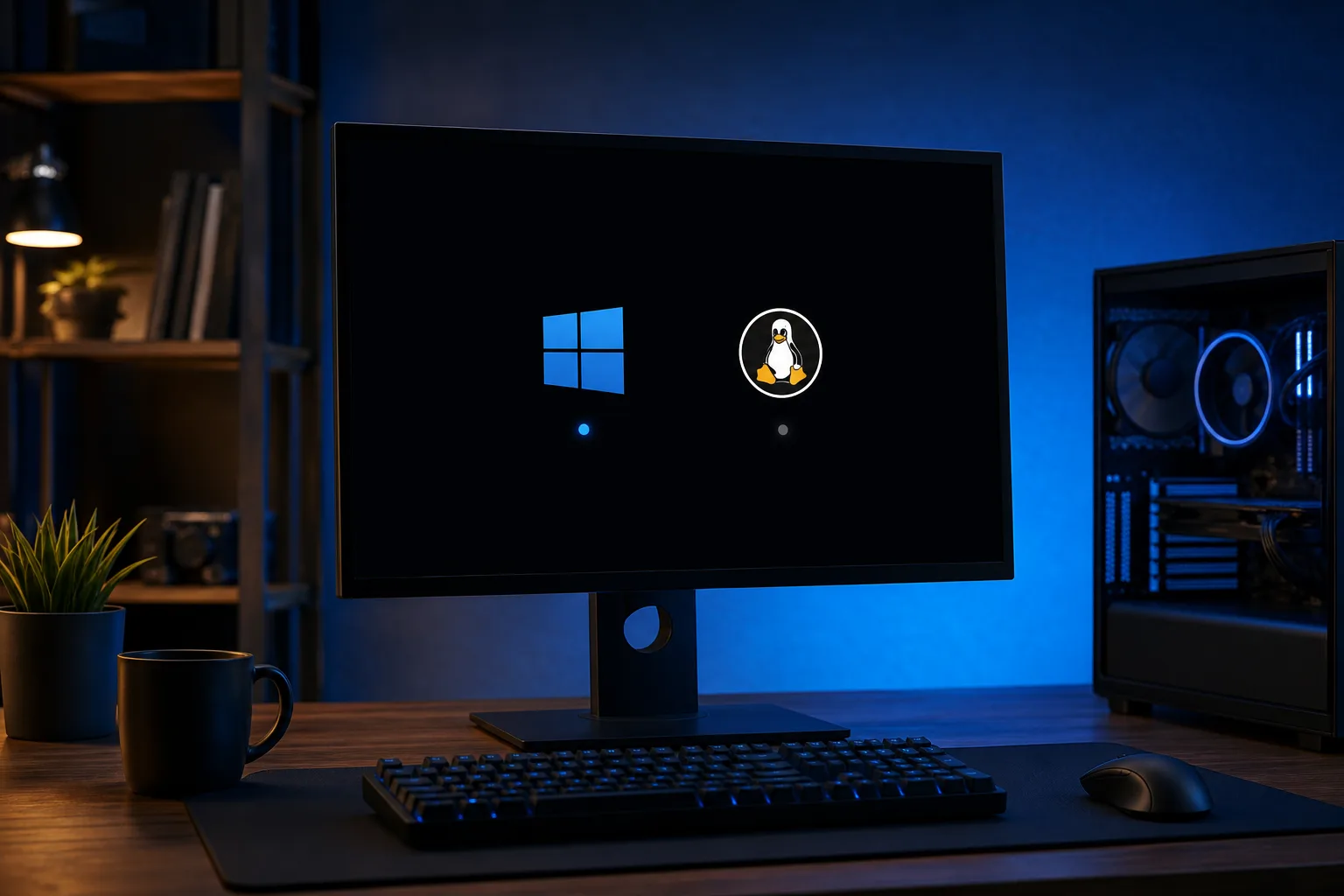
¿Por qué mi PC muestra dos sistemas operativos al iniciar?
En resumen: Aparece un menú de arranque dual porque Windows registró una segunda entrada de arranque, normalmente después de una actualización en el mismo lugar, una instalación de reparación o una actualización fallida. Casi con total seguridad solo tienes un sistema operativo instalado. Puedes eliminar la entrada fantasma usando el editor integrado de Boot Configuration Data (BCD) o la herramienta Configuración del sistema, sin necesidad de software de terceros.
Lo que necesitas
- Una PC con Windows en la que puedas iniciar sesión normalmente
- Acceso a una cuenta de administrador
- Aproximadamente 5-10 minutos
- Opcional: una unidad USB de recuperación, por si acaso
Antes de hacer cualquier cambio, identifica qué entrada inicia realmente tu sistema. Deja que el temporizador llegue a cero de forma natural y observa cuál selecciona Windows de manera predeterminada. Esa es la que debes conservar.
Paso 1: Averigua por qué hay dos entradas
Conocer la causa te indica si basta con una limpieza sencilla o si existe un problema más profundo.
Motivos comunes:
| Causa | Qué ocurrió |
|---|---|
| Actualización de funciones de Windows | El instalador creó una entrada de reversión y no la eliminó |
| Instalación de reparación o restablecimiento | Se escribió una segunda entrada de Windows en el almacén BCD |
| Instalación intencional de arranque dual | Alguien instaló realmente dos sistemas operativos en particiones separadas |
| Carpeta Windows.old antigua | Una actualización dejó una entrada de una versión anterior recuperable |
| Unidad clonada | El clon copió la entrada de arranque del disco de origen |
Abre Administración de discos (haz clic derecho en Inicio y selecciona Administración de discos) y cuenta cuántas particiones tienen una letra de unidad y muestran una instalación de Windows. Si solo ves un volumen NTFS con Windows, la segunda entrada del menú es fantasma y puedes eliminarla de forma segura.
Si ves dos particiones de Windows separadas y de tamaño similar, es posible que tengas un arranque dual intencional o una situación relacionada con una unidad clonada. En ese caso, no elimines entradas sin verificar.
Paso 2: Abre el editor de configuración de arranque
Presiona Win + R, escribe msconfig y presiona Enter. Ve a la pestaña Arranque. Verás ambas entradas.
Haz clic en la entrada que NO quieres y luego en Eliminar. Haz clic en Aplicar y en Aceptar. Windows te pedirá que reinicies. Para la mayoría de las personas, eso es todo.
Si quieres tener más control, usa el editor BCD desde la línea de comandos:
- Haz clic derecho en Inicio y elige Terminal de Windows (Administrador) o Símbolo del sistema (Administrador).
- Escribe
bcdedity presiona Enter. Verás todas las entradas de arranque con un código identificador largo, como{current}o un GUID. - Encuentra la entrada que quieres eliminar. Copia su identificador.
- Escribe
bcdedit /delete {identifier}y reemplaza{identifier}con el código real. - Presiona Enter. La entrada desaparecerá de inmediato.
Ejemplo hipotético: Si la entrada no deseada muestra identifier: {ab12cd34-...}, tu comando sería bcdedit /delete {ab12cd34-...}.
¿Tu computadora está fallando? Obtén un diagnóstico real. Reserva un diagnóstico
Paso 3: Configura el sistema predeterminado correcto y el tiempo de espera
Mientras estás en msconfig o bcdedit, confirma que el sistema operativo correcto esté configurado como predeterminado y acorta o elimina el tiempo de espera del arranque.
En msconfig, haz clic en tu entrada principal de Windows y presiona Establecer como predeterminado. Cambia el tiempo de espera a 0 segundos si nunca quieres volver a ver el menú, o a 5 segundos si quieres tener un breve margen por si acaso.
En bcdedit, puedes establecer el tiempo de espera con:
bcdedit /timeout 5
Y establecer la opción predeterminada con:
bcdedit /default {current}
Paso 4: Elimina los archivos sobrantes (opcional, pero recomendable)
Si la segunda entrada fue creada por una actualización de Windows, es posible que tengas una carpeta Windows.old en tu unidad C: que esté ocupando espacio. Puedes eliminarla de forma segura mediante Liberador de espacio en disco:
- Abre el Liberador de espacio en disco (búscalo en Inicio).
- Haz clic en Limpiar archivos del sistema.
- Marca Instalaciones anteriores de Windows y Archivos temporales de instalación de Windows.
- Haz clic en Aceptar.
Esto no afecta tu sistema operativo actual. Solo libera el espacio en disco que ocupan los archivos de la instalación anterior.
Errores comunes
Eliminar la entrada equivocada. Si eliminas la entrada desde la que tu sistema inicia actualmente, aparecerá el error "No se encontró un sistema operativo de arranque". Confirma siempre cuál es la entrada activa antes de eliminar la otra.
Suponer que dos entradas significan que hay dos sistemas operativos. La mayoría de las veces, solo se trata de un registro BCD obsoleto. Primero revisa Administración de discos.
No hacer una copia de seguridad antes de editar el BCD. Los cambios en el BCD se aplican de inmediato. Exporta una copia de seguridad de tu almacén BCD actual antes de hacer cambios: bcdedit /export C:\BCDBackup. Puedes restaurarla con bcdedit /import C:\BCDBackup si algo sale mal.
Modificar entradas de una unidad clonada sin verificar. Si recientemente clonaste tu unidad en una SSD nueva, es posible que ambas unidades sigan conectadas. El menú de arranque podría mostrar entradas de dos discos físicos. Desconecta la unidad anterior antes de limpiar las entradas del BCD.
En resumen
Dos entradas en el menú de arranque casi siempre significan que Windows escribió una entrada de respaldo o reversión durante una actualización o reparación, no que tengas dos sistemas operativos completos compitiendo entre sí. Una revisión rápida en Administración de discos confirma la situación, y msconfig o bcdedit pueden resolverla en pocos minutos.
Si el menú vuelve a aparecer después de eliminar la entrada, o si realmente tienes dos particiones de Windows y no estás seguro de cuál es tu instalación principal, vale la pena pedir una segunda opinión. El equipo de Fix My PC Store en Okeechobee Blvd puede resolverlo sin que arriesgues tus datos. También puedes obtener respuestas rápidas mediante soporte remoto si no quieres desplazarte. Para cualquier trabajo que requiera atención presencial, reserva una visita o escríbenos.
¿Tu computadora está fallando? Obtén un diagnóstico real.
Fix My PC Store ha reparado miles de equipos en todo West Palm Beach. Precios honestos y sin tácticas de venta a presión, y diagnóstico gratis para clientes nuevos con nuestro cupón por correo.
Preguntas frecuentes
¿Eliminar la entrada de arranque adicional borrará alguno de mis archivos?
No. Eliminar una entrada del BCD solo borra el puntero del menú de arranque, no los archivos de tu unidad. Tus programas instalados, documentos y archivos del sistema de Windows no se modifican. Lo único que cambia es lo que aparece en la pantalla de inicio.
¿Qué pasa si el menú de arranque vuelve a aparecer cada vez que reinicio?
Una entrada adicional que reaparece normalmente significa que algo está volviendo a escribir el almacén BCD, a menudo una actualización de Windows pendiente, una partición de recuperación configurada para registrarse automáticamente o ajustes del firmware UEFI. Revisa Windows Update para detectar actualizaciones bloqueadas y verifica las entradas de tu partición EFI. Si sigue apareciendo, un técnico puede rastrear exactamente qué la está regenerando.
¿Es seguro establecer el tiempo de espera del arranque en cero?
Por lo general, sí, si solo tienes un sistema operativo y nunca necesitas acceder al Entorno de recuperación de Windows desde ese menú. Establecerlo en 5 segundos en lugar de cero te da un breve margen para interrumpir el arranque si algo sale mal en el futuro, lo que ofrece una protección razonable.
¿Podrían dos entradas de arranque significar que tengo un virus?
Es poco común, pero no imposible. Algunos tipos de malware similares a los bootkits pueden escribir entradas en el almacén BCD. Si la entrada adicional tiene un nombre extraño, apunta a una ruta de archivo inusual o vuelve a aparecer después de eliminarla, ejecuta un análisis sin conexión completo con Windows Defender Offline o la Herramienta de eliminación de software malintencionado de Microsoft antes de asumir que es inofensiva.
El diagnóstico de computadora cuesta $60 y se acredita a su reparación. Los clientes nuevos pueden obtenerlo gratis con nuestro cupón por correo electrónico (formulario en inglés).