
Problemas comunes del BIOS: cómo identificar y solucionar cada uno
En resumen: La mayoría de los problemas del BIOS pertenece a unas cuantas categorías: configuraciones incorrectas, una batería CMOS agotada, actualizaciones fallidas o hardware que el BIOS no puede detectar. Saber cuál tienes te lleva directamente a la solución. Algunos son fáciles de resolver por tu cuenta; otros no tanto.
Si tu PC muestra errores antes de iniciar Windows, se reinicia continuamente o ignora una unidad o memoria RAM, tienes un problema con el BIOS. El BIOS, o su versión moderna, UEFI, es el primer código que ejecuta tu sistema. Cuando falla, nada más funciona. Así puedes interpretar los síntomas y aplicar la solución correcta.
1. Error de suma de comprobación del CMOS o advertencia de "BIOS settings reset"
Cómo se ve: Enciendes la computadora y aparece un mensaje como "CMOS checksum error" o "BIOS settings have been reset to default". El reloj vuelve a mostrar una fecha y hora incorrectas.
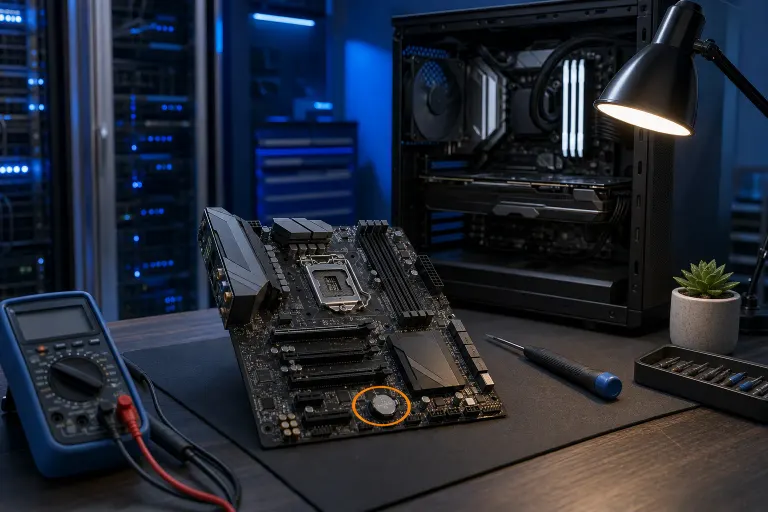
Qué está pasando realmente: La batería CMOS, una pequeña batería tipo moneda ubicada en la tarjeta madre, se agotó. Esta mantiene activados la configuración del BIOS y el reloj del sistema cuando la PC está desconectada.
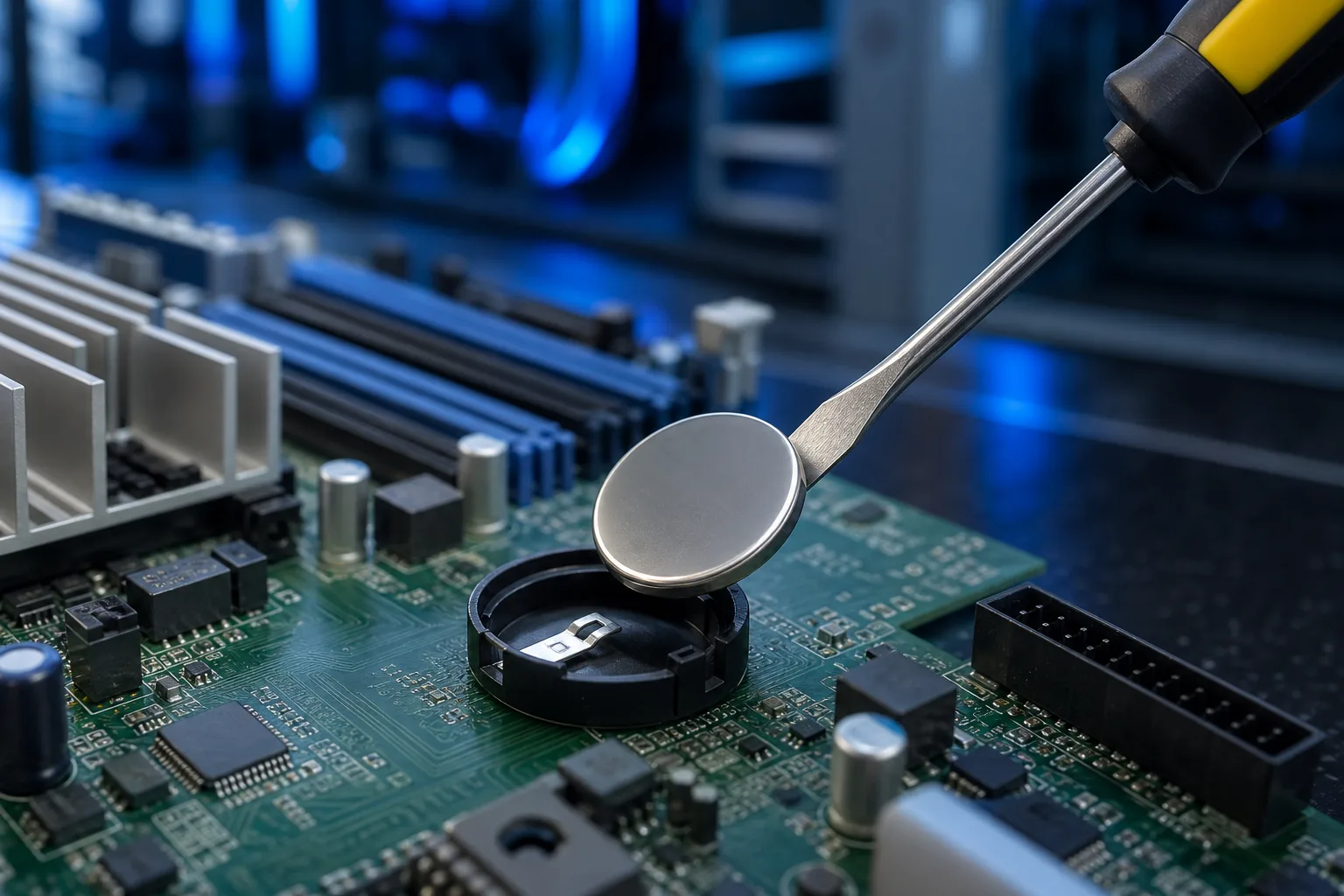
La solución: Reemplaza la batería CMOS. Casi siempre es una CR2032, disponible por menos de $5 en cualquier farmacia o ferretería.
- Apaga y desconecta la PC.
- Ubica la batería plana tipo moneda en la tarjeta madre.
- Retírala, espera 30 segundos y coloca la nueva.
- Enciende la PC, vuelve a entrar al BIOS, normalmente con Delete o F2 durante el arranque, configura la fecha y hora correctas y guarda los cambios.
Esta es una de las reparaciones más fáciles de hacer por tu cuenta.
2. La PC no arranca y muestra "No Bootable Device" o "Boot Device Not Found"
Cómo se ve: El sistema enciende, llega a la pantalla de inicio del BIOS y luego muestra el error "No bootable device" o "Boot device not found". Windows nunca inicia.
Qué está pasando realmente: El BIOS no puede encontrar la unidad de almacenamiento, no puede leer el sector de arranque o el orden de arranque apunta al dispositivo equivocado.
La solución, en este orden:
- Entra al BIOS y revisa el orden de arranque. Asegúrate de que tu SSD o HDD principal aparezca primero, no una unidad USB ni una unidad óptica.
- Comprueba que la unidad aparezca en la lista de almacenamiento o dispositivos del BIOS. Si no aparece, tienes un problema de hardware o de cable, no solo de configuración.
- Si la unidad aparece pero aún no arranca, probablemente el registro de arranque de Windows está dañado. Necesitarás una memoria USB de recuperación de Windows para repararlo.
Si la unidad no aparece en el BIOS, normalmente se debe a una unidad dañada, una conexión SATA/NVMe floja o un problema con la alimentación de la propia unidad.
3. El BIOS no detecta la RAM o muestra una cantidad incorrecta
Cómo se ve: El sistema completa la prueba POST, pero informa menos RAM de la instalada, o aparece el mensaje "Memory not detected" o un código de pitidos durante el arranque.
Qué está pasando realmente: Es posible que una memoria RAM no esté colocada correctamente o esté en la ranura equivocada para la configuración de doble canal preferida por la tarjeta madre. Con menor frecuencia, una ranura o una memoria puede haberse dañado.
Tabla de decisiones:
| Síntoma | Causa más probable | Primer paso |
|---|---|---|
| Se detecta la mitad de la RAM | Se usaron las ranuras equivocadas | Consulta el manual para saber cuáles son las ranuras correctas |
| No se detecta la RAM | La memoria no está completamente colocada | Retira y vuelve a colocar la RAM; limpia los contactos |
| Se muestra la cantidad correcta, pero el sistema es inestable | XMP/EXPO no está activado | Activa el perfil XMP en el BIOS |
| Una memoria siempre causa una falla | Memoria o ranura dañada | Cambia la memoria de ranura y prueba cada módulo por separado |
Consulta siempre el manual de tu tarjeta madre para saber qué ranuras debes usar. La mayoría de las tarjetas requieren colocar las memorias en las ranuras 2 y 4, NO en las ranuras 1 y 2.
4. La actualización del BIOS salió mal (bloqueo o sistema atascado)
Cómo se ve: Iniciaste una actualización del BIOS y la PC se congeló, perdió la alimentación o se reinició durante el proceso. Ahora no completa la prueba POST, o muestra una pantalla en blanco sin emitir pitidos.
Qué está pasando realmente: Una actualización del BIOS fallida o interrumpida puede dañar el firmware. Este es un caso real de una tarjeta madre bloqueada.
Opciones de recuperación:
- BIOS flashback / recuperación del BIOS mediante USB: Muchas tarjetas madre modernas, especialmente de ASUS, MSI, Gigabyte y ASRock, incluyen un botón dedicado de BIOS flashback. Cargas el archivo correcto del BIOS en una unidad USB, la conectas, mantienes presionado el botón y la tarjeta vuelve a instalar el BIOS sin necesidad de que funcionen el CPU o la RAM. Consulta el manual de tu tarjeta.
- BIOS dual: Algunas tarjetas Gigabyte tienen un chip de BIOS de respaldo que se activa automáticamente.
- Reemplazo de la tarjeta o reinstalación profesional del BIOS: Si ninguna de estas opciones está disponible, se trata de un trabajo a nivel de tarjeta. No es algo que debas improvisar.
NUNCA actualices el BIOS a menos que tengas un motivo específico: solucionar la compatibilidad con un CPU, corregir un error documentado o instalar un parche de seguridad. Actualizarlo por curiosidad es la forma en que ocurre este problema.
¿Tu computadora está fallando? Obtén un diagnóstico profesional. Reserva un diagnóstico
5. El sistema sigue entrando al BIOS en vez de iniciar Windows
Cómo se ve: Cada vez que reinicias, la máquina entra a la pantalla de configuración del BIOS en lugar de cargar Windows normalmente.
Qué está pasando realmente: Por lo general, se debe a una de estas tres causas: una tecla está atascada y se interpreta como la tecla para entrar al BIOS, el orden de arranque se guardó accidentalmente sin seleccionar una unidad de arranque válida o una configuración llamada "Fast Boot" está desactivada y la tarjeta se detiene para esperar una entrada.
Secuencia de solución:
- Revisa el teclado. Desconéctalo y reinicia para ver si el problema desaparece. Una tecla Delete o F2 atascada puede causar esto.
- Dentro del BIOS, verifica que la unidad de Windows esté al principio del orden de arranque.
- Activa Fast Boot o Quiet Boot si están disponibles. Esto omite la ventana para entrar manualmente.
- Guarda los cambios y sal del BIOS usando "Save & Exit", normalmente F10, no solo el botón de encendido.
6. El CPU o GPU no funciona a la velocidad correcta (se perdieron o cambiaron las configuraciones de overclocking)
Cómo se ve: El rendimiento disminuye de repente o HWiNFO / CPU-Z muestra que el CPU funciona únicamente con las frecuencias base. Tu overclocking cuidadosamente ajustado desapareció.
Qué está pasando realmente: Un reinicio del CMOS, ya sea por una batería agotada o por haberlo borrado manualmente, eliminó la configuración de overclocking. También es posible que XMP/EXPO para la RAM nunca se haya guardado correctamente. En los CPU AMD, la configuración de PBO puede haber vuelto a sus valores predeterminados.
Qué hacer:
- Vuelve a entrar al BIOS y activa primero el perfil de memoria XMP o EXPO. Esto por sí solo puede recuperar una parte considerable del rendimiento, incluso sin overclocking personalizado.
- Si tenías un overclocking manual del CPU, vuelve a aplicarlo. Si no anotaste la configuración, empieza de nuevo y ajústala otra vez.
- Si observas reducción térmica del rendimiento en lugar de un problema del BIOS, se trata de un problema completamente distinto. Revisa el disipador y la pasta térmica.
¿Quieres armar un sistema con todo esto configurado desde el principio? Consulta el ensamblador de PC gaming personalizada.
7. Errores de Secure Boot o TPM después de cambiar hardware
Cómo se ve: Después de reemplazar el CPU, la GPU o la unidad de almacenamiento, Windows no carga y muestra una solicitud de la clave de recuperación de BitLocker o un error de violación de Secure Boot.
Qué está pasando realmente: Windows 11 vincula el estado de Secure Boot y TPM 2.0 con la configuración del BIOS. Cambiar hardware, especialmente la tarjeta madre o la unidad de almacenamiento, puede activar BitLocker o provocar una incompatibilidad con Secure Boot.
Cómo solucionarlo:
- Antes de cambiar cualquier componente, desactiva BitLocker o guarda la clave de recuperación desde tu cuenta de Microsoft.
- Después del cambio, verifica en el BIOS que Secure Boot esté activado, ya que es obligatorio para Windows 11, y que TPM 2.0 esté activado en la configuración de seguridad.
- Si BitLocker te bloqueó y no tienes la clave de recuperación, la recuperación de datos se convierte en la prioridad. Ese trabajo debe realizarlo un taller especializado.
En resumen
La mayoría de los problemas del BIOS tiene un patrón claro: comportamiento extraño durante el arranque, hardware que falta o un reinicio que no solicitaste. La batería CMOS, el orden de arranque y la configuración de las ranuras de RAM solucionan la mayoría de los casos sin costo. Una actualización del BIOS fallida o un bloqueo de BitLocker son los problemas que pueden escalar rápidamente.
Si completaste los pasos anteriores y tu sistema aún no coopera, tráelo. Fix My PC Store ofrece diagnósticos iniciales gratuitos para la mayoría de las reparaciones en la tienda en 10140 Okeechobee Blvd, Suite B, West Palm Beach. Llama al 561-819-9999 o programa una reparación. El horario es de lunes a viernes de 9 a. m. a 6 p. m. y los sábados de 9 a. m. a 5 p. m.
¿Tu computadora está fallando? Obtén un diagnóstico profesional.
Fix My PC Store ha reparado miles de máquinas en West Palm Beach. Precios honestos y sin ventas adicionales innecesarias, y diagnóstico gratis para clientes nuevos con nuestro cupón por correo.
Preguntas frecuentes
¿Cómo entro al BIOS en mi PC?
La tecla varía según el fabricante. La mayoría de los sistemas usa Delete, F2 o F10 durante los primeros segundos después de encenderse. Busca un aviso en la pantalla de inicio o consulta el manual de tu tarjeta madre para conocer la tecla exacta.
¿Es seguro restablecer el BIOS a la configuración predeterminada?
Sí, cargar los valores predeterminados del BIOS generalmente es seguro y suele ser un buen primer paso para solucionar problemas. Perderás cualquier configuración personalizada de overclocking o de memoria XMP, así que prepárate para volver a activarla después del restablecimiento.
¿Un BIOS defectuoso puede causar pérdida de datos?
Un BIOS dañado no borrará directamente tus archivos, pero si la tarjeta no completa la prueba POST, no podrás acceder a los datos hasta reparar la tarjeta o mover la unidad a otro sistema. Mantener copias de seguridad es la verdadera protección en este caso.
¿Por qué mi BIOS muestra una velocidad incorrecta del CPU?
Es posible que el perfil de memoria XMP o EXPO no esté activado, lo que puede afectar el rendimiento informado del CPU, o que la configuración de overclocking se haya borrado al reiniciar el CMOS. Vuelve a entrar al BIOS, activa el perfil XMP/EXPO y vuelve a aplicar cualquier configuración del CPU que hayas configurado.
El diagnóstico de computadora cuesta $60 y se acredita a su reparación. Los clientes nuevos pueden obtenerlo gratis con nuestro cupón por correo electrónico (formulario en inglés).



