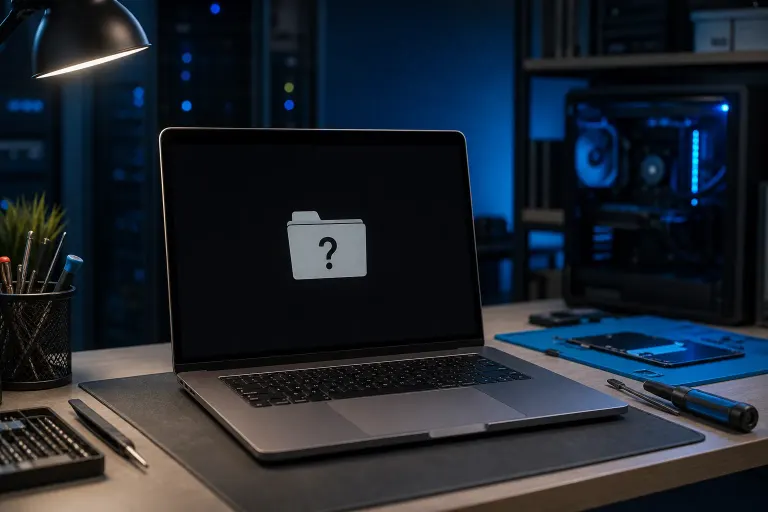
¿Por qué mi Mac muestra una carpeta con un signo de interrogación parpadeante al iniciar?
En resumen: Una carpeta con un signo de interrogación parpadeante significa que tu Mac no puede encontrar un disco de arranque válido, generalmente debido a una configuración de arranque incorrecta, una unidad que está fallando o una conexión interna floja. Algunas causas son fáciles de revisar por tu cuenta. Otras indican que la unidad necesita un diagnóstico profesional antes de que pierdas datos al intentar repararla.
Qué ocurrió
Encendiste tu Mac esperando escuchar el sonido habitual y ver la pantalla de inicio de sesión. En cambio, apareció una pantalla gris con un ícono de carpeta que tiene un signo de interrogación parpadeando en su interior. No hay pantalla de inicio de sesión. No hay escritorio. Solo esa carpeta parpadeando, como si esperara que hicieras algo.
Esto es lo que realmente significa ese ícono: el firmware de tu Mac buscó un disco de arranque, es decir, la unidad donde está instalado macOS, y no pudo encontrar uno que reconociera como apto para iniciar. No es un mensaje de virus. Tampoco es una advertencia de que tus archivos hayan desaparecido. Simplemente es tu Mac diciendo: «No veo nada desde donde pueda iniciar».
Esa diferencia es muy importante para determinar qué tan preocupado debes estar. Veamos por qué.
Por qué es importante
Piensa en el proceso de inicio de tu Mac como un GPS que intenta encontrar un destino. Si la dirección es incorrecta, está desactualizada o el camino quedó destruido, el GPS no se bloquea: simplemente no puede calcular una ruta. La carpeta parpadeante es la versión de tu Mac de «no se encontró la ruta».
Estas son algunas razones comunes por las que ocurre:
- La configuración del disco de arranque se confundió. A veces macOS pierde la referencia de la unidad desde la que debe iniciar, especialmente después de una actualización de software, una interrupción de energía o al conectar una unidad externa.
- La estructura de directorios de la unidad está dañada. Es posible que los archivos sigan ahí, pero macOS no puede leer el mapa que le indica dónde están.
- La unidad interna está fallando. Las Mac más antiguas con discos duros tradicionales, e incluso algunas unidades SSD, pueden desarrollar problemas físicos con el tiempo que hacen que dejen de ser legibles.
- Una conexión está floja o fallando. En algunos modelos de Mac, el cable o conector entre la placa lógica y la unidad puede aflojarse, especialmente después de mover o dejar caer el equipo.
- Una unidad externa está confundiendo el proceso de arranque. Puede ocurrir si tienes algo conectado desde lo que tu Mac intenta iniciar, sin éxito, en lugar de usar la unidad interna.
¿Notas algo? La mayoría de estas situaciones tienen que ver con que la Mac no encuentra la unidad, no necesariamente con que haya destruido lo que contiene. Esa es la parte alentadora. Sin embargo, algunas, especialmente cuando la unidad está fallando, sí ponen tus datos en riesgo si sigues reiniciando o ejecutando herramientas de reparación a ciegas. Saber en cuál de estas situaciones estás cambia lo que debes hacer después.
¿Tu computadora está fallando? Obtén un diagnóstico real. Reserva un diagnóstico
Lo que todavía no sabemos
Sin revisar tu Mac específica, hay cosas que sinceramente no podemos determinar desde aquí:
- Si es la primera vez que ves la carpeta parpadeante o si ya había ocurrido y desapareció por sí sola, ya que ese patrón es importante.
- Si tienes conectada en este momento una unidad externa, una base de conexión o un dispositivo USB que podría estar interfiriendo.
- Qué antigüedad tiene tu Mac y si cuenta con un disco duro mecánico tradicional o una unidad SSD, ya que los patrones de falla son distintos.
- Si tienes un respaldo reciente. Este es el factor más importante para determinar qué tan tranquilo puedes estar.
- Si ya escuchaste clics, sonidos de rechinamiento o hiciste varios intentos inusuales de reinicio, lo que puede indicar una falla mecánica de la unidad.
Si no estás seguro del estado de tus respaldos, vale la pena resolverlo como un proyecto independiente, tengas o no la carpeta parpadeante. Respaldos y recuperación ante desastres es una buena introducción a la importancia de este tema incluso fuera de una emergencia.
Qué hacer
Estos son los pasos para abordar la situación con calma. Hazlos uno a la vez y detente si algo no te queda claro.
Paso 1: Desconecta todo lo externo. Desconecta las unidades USB, tarjetas SD, bases de conexión y discos duros externos. Después, reinicia. Si la carpeta parpadeante desaparece y tu Mac inicia normalmente, uno de esos dispositivos externos era la causa. Buenas noticias: ya terminaste.
Paso 2: Intenta restablecer la selección del disco de arranque. En las Mac con Apple Silicon, mantén presionado el botón de encendido hasta que veas las opciones de arranque y luego selecciona la unidad interna como disco de arranque. En las Mac con procesador Intel, mantén presionada la tecla Option al iniciar para ver los discos disponibles y selecciona el correcto. Si tu Mac inicia después de esto, la configuración simplemente se había confundido.
Paso 3: Revisa Utilidad de Discos desde el modo de recuperación. Inicia macOS Recovery, manteniendo presionadas las teclas Command+R en una Mac con Intel, o manteniendo presionado el botón de encendido en una Mac con Apple Silicon hasta que aparezca la opción Options. Abre Utilidad de Discos y ejecuta Primeros Auxilios en la unidad interna. Si informa errores que puede reparar, deja que lo intente. Si informa errores que no puede reparar, esa es tu señal para dejar de intentar solucionarlo por tu cuenta y obtener una segunda opinión antes de perder más información.
Paso 4: Escucha y observa. ¿La Mac emite algún sonido inusual? ¿Escuchas clics o que intenta girar y detenerse repetidamente? A menudo eso indica que un disco duro mecánico tiene problemas graves, y seguir intentando reiniciar puede dificultar la recuperación de datos en lugar de facilitarla.
Paso 5: Decide entre hacerlo por tu cuenta o buscar ayuda profesional.
| Situación | Qué sugiere | Siguiente paso razonable |
|---|---|---|
| La carpeta desapareció después de desconectar los dispositivos externos | Confusión en el orden de arranque | No hace falta hacer nada más; quizá convenga etiquetar los cables |
| Volver a seleccionar el disco de arranque resolvió el problema | La configuración se restableció de alguna manera | Presta atención por si vuelve a ocurrir |
| Primeros Auxilios reparó los errores | Corrupción menor del directorio | Haz un respaldo de inmediato y vigila si vuelve a ocurrir |
| Primeros Auxilios no puede reparar la unidad o esta no aparece | Posible falla de la unidad | Deja de reiniciar repetidamente y busca ayuda para recuperar los datos |
| Se escuchan clics o sonidos de rechinamiento | Probable falla mecánica | Apaga la Mac y obtén un diagnóstico profesional antes de hacer más intentos |
Si te encuentras en la última categoría, o simplemente no te sientes seguro navegando por el modo de recuperación y Utilidad de Discos sin tener a un experto a tu lado, ese es precisamente el momento de llevarla a un taller. Un taller puede realizar diagnósticos más profundos sobre el estado real de la unidad, revisar las conexiones internas e intentar recuperar los datos con las herramientas adecuadas antes de sobrescribir cualquier información.
Si estás en el sur de Florida y quieres que alguien la revise en persona, reparación de Mac cubre exactamente este tipo de diagnóstico de inicio y de unidades. El taller de Fix My PC Store en Okeechobee Boulevard, en West Palm Beach, ofrece una revisión inicial gratuita para la mayoría de las reparaciones estándar, y explica por adelantado cualquier cargo por diagnóstico avanzado o recuperación de datos antes de comenzar el trabajo. También puedes programar una reparación o contactar directamente al taller si primero quieres hablar sobre lo que estás viendo.
Para terminar con una nota alentadora: una carpeta con un signo de interrogación parpadeante, por sí sola, no significa que tus archivos hayan desaparecido. Significa que tu Mac no puede encontrar el camino para acceder a ellos en este momento. Avanza paso a paso, no reinicies la computadora una docena de veces presa del pánico y llegarás a la solución adecuada.
¿Tu computadora está fallando? Obtén un diagnóstico real.
Fix My PC Store ha reparado miles de equipos en todo West Palm Beach. Precios honestos y sin tácticas de venta adicional, y diagnóstico gratis para clientes nuevos con nuestro cupón por correo.
Preguntas frecuentes
¿Puedo reparar una carpeta con un signo de interrogación parpadeante sin perder mis archivos?
A menudo sí, especialmente si la causa es una configuración del disco de arranque que se confundió o una corrupción menor del directorio que Primeros Auxilios de Utilidad de Discos puede reparar. En estos casos, los archivos normalmente no se modifican. La falla de la unidad es la situación en la que la pérdida de datos se convierte en un riesgo real, por lo que vale la pena detenerse y evaluar el problema antes de reiniciar repetidamente.
¿La carpeta con un signo de interrogación parpadeante es lo mismo que el símbolo de prohibición al iniciar?
No. El símbolo de prohibición, un círculo con una línea que lo atraviesa, aparece cuando tu Mac encuentra un disco de arranque, pero no puede usarlo, a menudo porque macOS está dañado o es incompatible. El signo de interrogación parpadeante significa que la Mac no puede encontrar ningún disco de arranque, lo que apunta más a un problema de conexión, configuración o hardware de la unidad.
¿Restablecer NVRAM o SMC solucionará el problema?
A veces, especialmente si la configuración del disco de arranque se dañó. Estos restablecimientos son rápidos y presentan pocos riesgos, pero no ayudarán si el problema subyacente es una unidad que está fallando físicamente o una conexión interna floja.
¿Qué tan urgente es si esto aparece en una Mac antigua?
Las Mac antiguas con discos duros mecánicos tradicionales son más propensas a sufrir fallas mecánicas. Por eso, si escuchas clics o la Mac falla al iniciar repetidamente, considéralo una señal para dejar de reiniciarla y revisar la unidad lo antes posible, en lugar de esperar.
El diagnóstico de computadora cuesta $60 y se acredita a su reparación. Los clientes nuevos pueden obtenerlo gratis con nuestro cupón por correo electrónico (formulario en inglés).