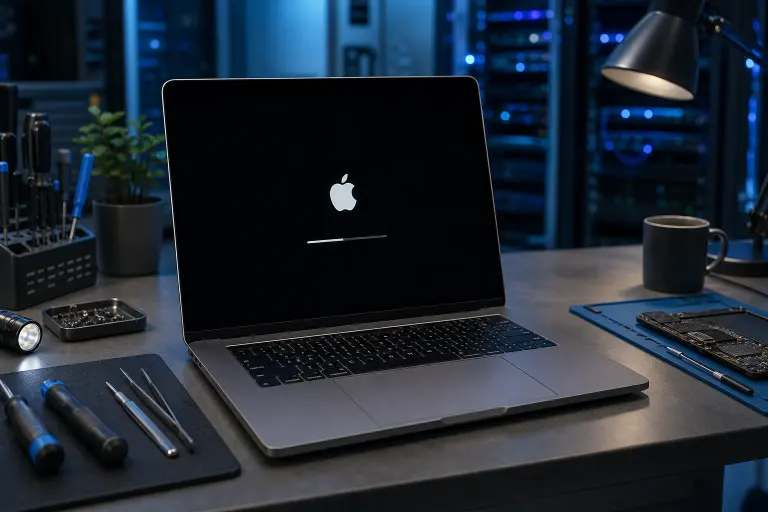
¿Por qué mi Mac se queda congelada en el logotipo de Apple al iniciar?
En resumen: Una Mac que se queda en el logotipo de Apple casi siempre tiene un problema de software o almacenamiento, no es una máquina inservible. El modo seguro y la Utilidad de Discos detectan la mayoría de las causas. Si no funcionan, el siguiente paso es reinstalar el sistema o revisar el hardware.
Lo que necesitas
- La Mac en cuestión (Intel o Apple Silicon, los pasos varían ligeramente)
- Una fuente de alimentación conectada
- Conocimientos básicos de la versión de macOS que estabas usando
- Un segundo dispositivo para buscar información si hace falta (porque, obviamente, tu Mac está congelada)
Paso 1: Descarta un bloqueo temporal sencillo
Mantén presionado el botón de encendido hasta que la máquina se apague. Espera diez segundos. Vuelve a encenderla.
A veces macOS simplemente está procesando una tarea en segundo plano, una actualización grande o una tarea de indexación del primer inicio. Si la barra de progreso avanza lentamente pero termina, eso era todo. Espera cinco minutos completos antes de declarar que está congelada.
Si se queda detenida en el mismo punto cada vez, continúa.

Paso 2: Prueba el modo seguro
El modo seguro omite la mayoría de los elementos de inicio de sesión, borra algunos cachés y ejecuta una comprobación básica del disco. Es el filtro inicial más rápido.
Mac Intel: Mantén presionada la tecla Shift inmediatamente después del sonido de inicio (o después de encenderla) hasta que aparezca la pantalla de inicio de sesión. En la esquina superior derecha aparecerá «Arranque seguro».
Mac Apple Silicon (M1 y posteriores): Apágala por completo. Mantén presionado el botón de encendido hasta que aparezca «Cargando opciones de arranque». Selecciona el disco de arranque, mantén presionada la tecla Shift y haz clic en «Continuar en modo seguro».
Si la Mac inicia en modo seguro, casi con seguridad el culpable es un elemento de inicio de sesión, una extensión del kernel o un caché dañado. Elimina los programas de inicio añadidos recientemente y reinicia normalmente.
Si todavía se congela en modo seguro, el problema está en un nivel más bajo: un disco dañado o archivos del sistema corruptos.
Paso 3: Ejecuta la Utilidad de Discos desde el modo Recuperación
Aquí ocurren la mayoría de las soluciones reales.
Mac Intel: Mantén presionadas las teclas Cmd + R durante el inicio para entrar en el modo Recuperación.
Mac Apple Silicon: Mantén presionado el botón de encendido hasta que aparezcan las opciones de arranque y luego haz clic en Opciones.
Una vez en Recuperación, abre la Utilidad de Discos, selecciona el disco de arranque (generalmente «Macintosh HD») y ejecuta Primeros Auxilios. Deja que termine por completo. Si informa errores que no pudo reparar, ese disco tiene problemas.
(Un disco que no supera Primeros Auxilios te está indicando algo. No lo ignores ni reinstales macOS sobre una unidad que está fallando. Es una excelente manera de perder datos.)
¿Tu computadora está fallando? Obtén un diagnóstico real. Reserva un diagnóstico
Paso 4: Comprueba si hay una actualización defectuosa de macOS
Si el bloqueo comenzó inmediatamente después de una actualización de software, es posible que la actualización se haya instalado de forma incompleta o que se haya interrumpido por un corte de energía durante la instalación.
Desde el modo Recuperación, puedes reinstalar macOS sin borrar tus datos. Elige «Reinstalar macOS» en el menú de Recuperación. Esto reemplaza los archivos del sistema, pero deja intactos tus documentos y aplicaciones.
Asegúrate de tener conexión a Internet para este paso, ya que Recuperación descargará el instalador.
Paso 5: Inicia desde un medio externo
Si reinstalar desde Recuperación no funciona, crea un instalador USB de arranque de macOS en otra Mac o pide una prestada. Inicia desde él manteniendo presionada la tecla Option (Intel) o usando las opciones de arranque (Apple Silicon) y seleccionando la unidad externa.
Si la Mac inicia correctamente desde una unidad externa, el problema está en la unidad interna, no en la placa lógica. Eso reduce considerablemente las posibilidades.
Paso 6: Comprueba si hay problemas de hardware
Las Mac Apple Silicon ejecutan Apple Diagnostics automáticamente. En las Mac Intel, mantén presionada la tecla D durante el inicio para ejecutar los diagnósticos.
Estas pruebas revisan la RAM, el almacenamiento y otros componentes de hardware. Un código de error de almacenamiento confirma que la unidad está fallando. Los códigos que comienzan con «NVMe» o «HDD» apuntan directamente al disco. Anota el código, ya que será útil para cualquier taller de reparación.
Errores comunes
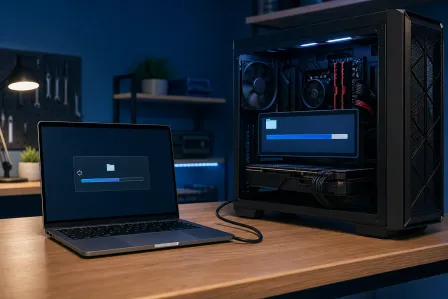
Esperar demasiado para hacer una copia de seguridad. Si tu Mac se congela al iniciar, es posible que la unidad esté fallando. No sigas intentando soluciones hasta haber respaldado tus datos. Inicia desde un medio externo o usa el modo de disco de destino para sacar tus archivos primero.
Asumir lo peor de inmediato. Un bloqueo en el logotipo de Apple suena dramático, pero normalmente se debe al software. Muchas personas han pagado reparaciones que una reinstalación desde Recuperación habría solucionado gratis.
Omitir el modo seguro. El modo seguro es rápido. Tarda unos tres minutos y descarta toda una categoría de problemas. Omitirlo y pasar directamente a borrar la unidad es la razón por la que algunas personas pierden datos innecesariamente.
Reinstalar en una unidad que está fallando. Debes ejecutar Primeros Auxilios antes de cualquier reinstalación. Instalar un sistema operativo nuevo en una unidad con sectores defectuosos solo retrasa unas semanas la falla real.
En conclusión
Una Mac congelada en el logotipo de Apple se puede reparar la mayoría de las veces. Sigue la secuencia: espera, modo seguro, Utilidad de Discos y reinstalación de macOS. Cada paso soluciona el problema o ayuda a delimitarlo.
Si la Utilidad de Discos encuentra errores que no puede reparar, o los diagnósticos detectan una falla de hardware, probablemente sea necesario reemplazar la unidad. Es una reparación común, no una sentencia definitiva para la máquina.
Si ya seguiste estos pasos y el problema continúa, o prefieres no arriesgar los datos de una unidad que podría estar fallando, tráela. Reparación de Mac en Fix My PC Store comienza con una revisión inicial gratuita, y el taller está ubicado en 10140 Okeechobee Blvd, Suite B, West Palm Beach. El horario es de lunes a viernes de 9 a. m. a 6 p. m. y los sábados de 9 a. m. a 5 p. m. También puedes comunicarte con el equipo al 561-819-9999 o programar una reparación en línea.
¿Tu computadora está fallando? Obtén un diagnóstico real.
Fix My PC Store ha reparado miles de máquinas en todo West Palm Beach. Precios honestos y ninguna venta insistente, y diagnóstico gratis para clientes nuevos con nuestro cupón por correo.
Preguntas frecuentes
¿Que una Mac se congele en el logotipo de Apple siempre significa que el disco duro está fallando?
No siempre. Una instalación de macOS dañada, un elemento de inicio de sesión defectuoso o una actualización interrumpida pueden causar el mismo síntoma en una unidad perfectamente saludable. La Utilidad de Discos y el modo seguro te ayudarán a distinguir la causa antes de asumir que se trata de una falla de hardware.
¿Reinstalar macOS desde el modo Recuperación borrará mis archivos?
Reinstalar macOS mediante la opción estándar de Recuperación reemplaza los archivos del sistema, pero deja intactos tus datos personales y aplicaciones. Borrar la unidad es un paso independiente que debes elegir deliberadamente, por lo que una reinstalación estándar generalmente es segura para tus documentos.
¿Cuánto tiempo debe tardar la barra de progreso del logotipo de Apple antes de considerarla congelada?
Espera al menos cinco minutos, especialmente después de una actualización o si la Mac se apagó de forma incorrecta. Algunas tareas en segundo plano, como la indexación de Spotlight o las comprobaciones del sistema de archivos, se ejecutan durante ese periodo y tardan más de lo esperado. Si no ha avanzado nada después de cinco a diez minutos, puedes considerarla bloqueada.
¿Puedo recuperar mis archivos si mi Mac no inicia más allá del logotipo de Apple?
Por lo general, sí, siempre que la unidad no haya fallado por completo. El modo de disco de destino te permite conectar la Mac a otra Mac mediante un cable y explorar su unidad como si fuera un disco externo. Como alternativa, iniciar desde un instalador USB te da acceso a la unidad mediante la Utilidad de Discos o Terminal antes de aplicar cualquier solución.
El diagnóstico de computadora cuesta $60 y se acredita a su reparación. Los clientes nuevos pueden obtenerlo gratis con nuestro cupón por correo electrónico (formulario en inglés).