¿Por qué mi Mac no sale del modo de reposo cuando presiono una tecla?
En resumen: Una Mac que no sale del modo de reposo al presionar una tecla casi siempre se debe a que un periférico USB o Bluetooth perdió el permiso para activar la computadora, a un estado dañado de administración de energía o a un ajuste que macOS restableció después de una actualización. Sigue los pasos a continuación en orden. Si la computadora no responde en absoluto después de varios intentos, podría tratarse de una falla de hardware que conviene revisar.
Lo que necesitas
- Tu Mac (MacBook, iMac, Mac mini o Mac Studio)
- Acceso a Configuración del Sistema (macOS Ventura o posterior) o Preferencias del Sistema (Monterey y versiones anteriores)
- Un minuto para reiniciarla si es necesario
- La contraseña de administrador para ejecutar comandos en Terminal
Paso 1: Prueba primero las formas correctas de activarla
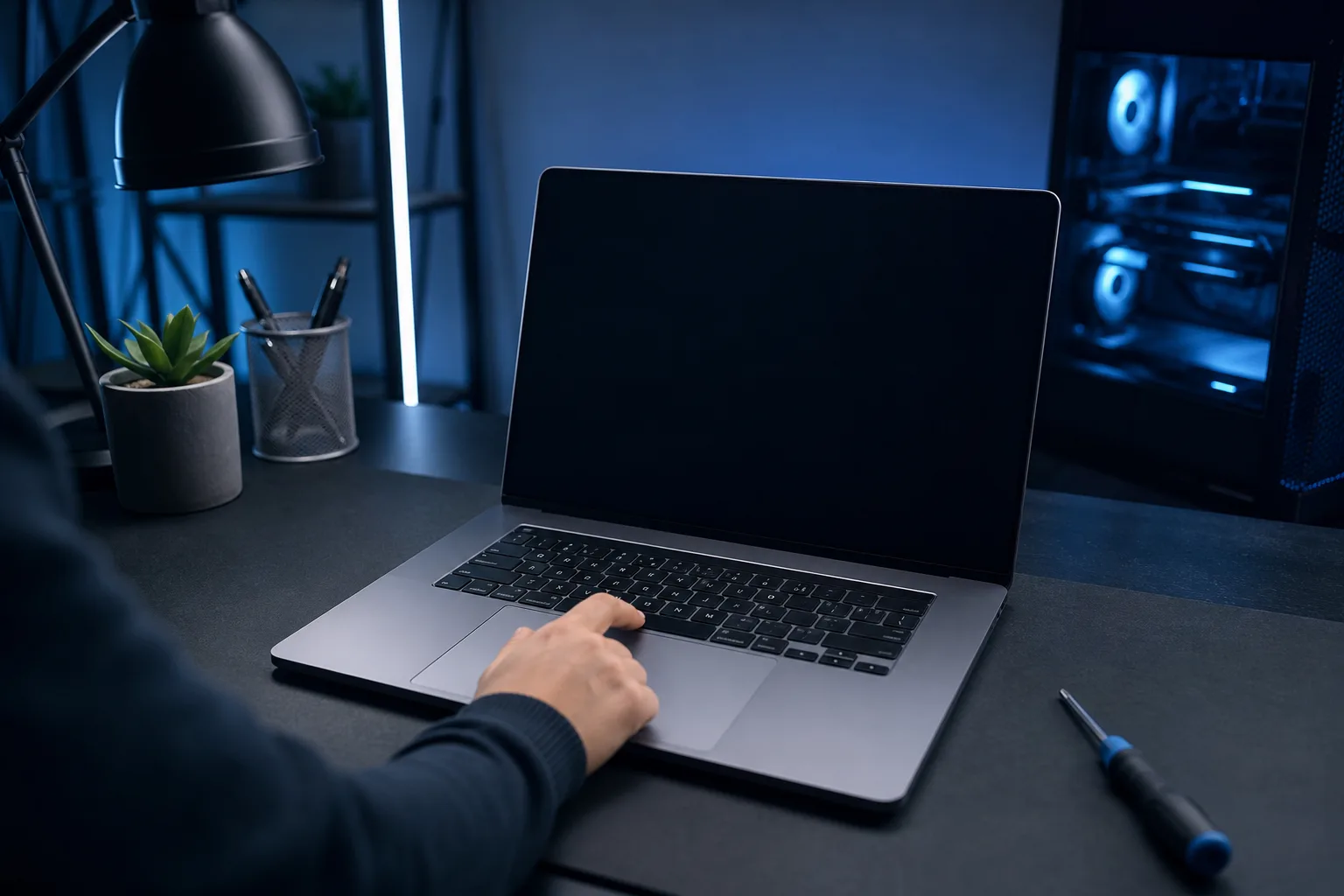
No todas las acciones activan una Mac desde cualquier estado de reposo. Presionar una sola tecla en un teclado externo no siempre funciona, especialmente si la Mac entró en un modo de reposo más profundo.
Pruébalas en este orden:
- Presiona primero la barra espaciadora o Return en el teclado integrado.
- Mueve y haz clic en el trackpad integrado (o en un mouse con cable conectado directamente, no mediante un hub).
- Si no sucede nada después de diez segundos, mantén presionado el botón de encendido durante uno o dos segundos (no el tiempo suficiente para forzar el apagado).
- En una iMac o Mac mini, presiona brevemente una vez el botón de encendido.
Si la pantalla se enciende después de cualquiera de estas acciones, la Mac simplemente estaba ignorando el teclado o mouse externo. Es un problema de permisos o de periféricos. Continúa con el Paso 2.
Si no sucede absolutamente nada, pasa al Paso 4.
Paso 2: Revisa los permisos para activar la Mac desde los periféricos
macOS controla qué dispositivos pueden activar la computadora. Una actualización o un dispositivo nuevo puede cambiar esta configuración sin que lo notes.
Para un teclado o mouse USB:
- Abre Configuración del Sistema > General > Ítems de inicio de sesión y extensiones (Ventura+) o Ahorro de energía (versiones anteriores de macOS).
- En Monterey o versiones anteriores, ve a Preferencias del Sistema > Ahorro de energía y verifica las opciones "Permitir que los dispositivos Bluetooth activen esta computadora" y "Permitir que el botón de encendido active esta computadora".
- En Ventura o versiones posteriores, revisa Configuración del Sistema > Batería > Opciones (en MacBook) o Configuración del Sistema > Ahorro de energía (en computadoras de escritorio) para encontrar opciones similares.
Para teclados y mouse Bluetooth:
- Abre Configuración del Sistema > Bluetooth.
- Haz clic en el botón Información (i) junto a tu dispositivo.
- Activa "Permitir que este dispositivo active la computadora" si la opción está disponible.
(Apple eliminó discretamente esta opción de algunas versiones de macOS. Si no la ves, ese no es el problema.)
Paso 3: Desconecta los hubs y periféricos de terceros
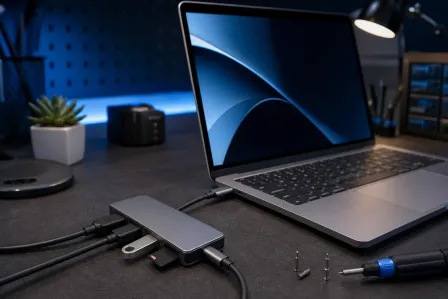
Los hubs USB, las estaciones de acoplamiento y los conmutadores KVM suelen bloquear las señales de activación. La Mac detecta el hub, no el teclado conectado al hub.
- Desconecta todo de los puertos USB-C o USB-A, excepto un teclado o mouse con cable.
- Deja que la Mac entre en reposo normalmente y luego intenta activarla con ese teclado conectado directamente.
- Si se activa, vuelve a conectar los dispositivos uno por uno para encontrar el que causa el problema.
Esta solución funciona aproximadamente la mitad de las veces. (Un hub económico que funcionó bien durante meses puede comenzar a fallar después de una actualización de macOS que cambie la forma en que se administra la energía USB.)
Paso 4: Reinicia el SMC o el PMC
El Controlador de administración del sistema (SMC) en las Mac Intel y la administración de energía controlada por el chip T2 o Apple Silicon regulan el comportamiento de reposo y activación. Un estado dañado en esta área causa exactamente este síntoma.
Mac con Apple Silicon (M1, M2, M3, M4):
Apple Silicon no tiene un reinicio del SMC accesible para el usuario. En su lugar:
- Apaga la Mac por completo.
- Espera 30 segundos.
- Vuelve a encenderla.
Esto borra el estado equivalente de administración de energía en la mayoría de las computadoras con Apple Silicon.
Mac Intel con chip T2 (la mayoría de los modelos Intel de 2018 y posteriores):
- Apaga la Mac.
- Mantén presionadas las teclas Control + Option + Shift en el teclado integrado durante siete segundos.
- Sin soltar esas teclas, mantén presionado también el botón de encendido durante otros siete segundos.
- Suelta todas las teclas, espera unos segundos y enciéndela normalmente.
Mac Intel sin T2 (MacBook Pro/Air de 2017 y anteriores):
- Apaga la Mac.
- Mantén presionadas Shift + Control + Option del lado izquierdo del teclado junto con el botón de encendido durante diez segundos.
- Suelta todas las teclas y enciende la Mac.
Mac mini, iMac, Mac Pro (Intel, cualquier año):
- Apaga la Mac y desconecta el cable de alimentación.
- Espera 15 segundos.
- Vuelve a conectarla, espera cinco segundos y enciéndela.
¿Tu computadora está fallando? Obtén un diagnóstico real. Agenda un diagnóstico
Paso 5: Restablece la NVRAM
La NVRAM almacena ajustes relacionados con el modo de reposo. Vale la pena borrarla si el reinicio del SMC no ayudó.
Solo en Mac Intel (Apple Silicon lo hace automáticamente al arrancar):
- Apaga la Mac.
- Enciéndela e inmediatamente mantén presionadas Option + Command + P + R durante aproximadamente 20 segundos.
- Suelta las teclas y deja que arranque normalmente.
Paso 6: Busca actualizaciones problemáticas de macOS o software de terceros
En ocasiones, las actualizaciones de macOS introducen problemas relacionados con el modo de reposo, especialmente durante las primeras semanas después de una versión importante. Consulta los debates de soporte de Apple o los foros de MacRumors para saber si otras personas con tu mismo modelo exacto de Mac reportan el mismo problema después de la misma actualización.
También revisa el software de terceros que interviene en la administración de energía. Los agentes de respaldo, clientes VPN y aplicaciones de administración de pantallas suelen ser responsables. Intenta desactivarlos uno por uno y prueba varios ciclos de reposo y activación.
Paso 7: Ejecuta Apple Diagnostics
Si nada de lo anterior ayudó, ejecuta la herramienta integrada de Apple para revisar el hardware.
Apple Silicon:
- Apaga la Mac.
- Mantén presionado el botón de encendido hasta que aparezcan las opciones de arranque.
- Mantén presionadas las teclas Command + D para iniciar el diagnóstico.
Mac Intel:
- Apaga la Mac.
- Enciéndela e inmediatamente mantén presionada la tecla D.
- Sigue las instrucciones.
Anota los códigos de error. Ayudan a determinar si la falla está relacionada con la tarjeta lógica, la RAM o algún sensor.
Errores comunes
Mantener presionado el botón de encendido durante demasiado tiempo. Presionarlo durante dos segundos activa la Mac. Mantenerlo presionado cinco segundos o más fuerza un apagado completo. No lo hagas cada vez que la Mac no salga del modo de reposo, ya que podrías dañar el sistema de archivos.
Culpar primero al teclado. Nueve de cada diez veces, el teclado funciona bien. La Mac simplemente no está respondiendo a sus eventos de activación. Revisa los permisos antes de comprar un teclado nuevo.
Ignorar el hub. Muchas personas olvidan que el teclado está conectado a un hub. Los hubs filtran o interrumpen constantemente la señal de activación. La conexión directa siempre es más confiable.
Omitir el reinicio del SMC porque parece complicado. No lo es. Restablece un chip, no tus datos. No se borra nada.
Suponer que una actualización de macOS lo solucionó permanentemente. Las actualizaciones que introducen errores relacionados con el modo de reposo también pueden incluir correcciones a mitad del ciclo. Mantén macOS actualizado, pero revisa los foros antes de actualizar si tu Mac funciona de manera estable en este momento.
En conclusión
Que una Mac ignore una tecla para salir del modo de reposo casi siempre es un problema de software o configuración, no una computadora dañada. Revisa los periféricos, los permisos de activación y el reinicio del SMC antes de entrar en pánico. Apple Diagnostics te indicará si existe una falla real de hardware.
Si completaste todos estos pasos y la Mac todavía no se activa de manera confiable, o si Apple Diagnostics muestra códigos de error, vale la pena que un profesional la revise. Puedes llevarla a Fix My PC Store, en 10140 Okeechobee Blvd, West Palm Beach, o llamarnos al 561-819-9999. Las revisiones iniciales no tienen costo para la mayoría de las reparaciones estándar en la tienda. También ofrecemos soporte remoto si quieres que un técnico te guíe para resolver problemas de software sin salir de casa.
¿Tu computadora está fallando? Obtén un diagnóstico real.
Fix My PC Store ha reparado miles de computadoras en todo West Palm Beach. Precios honestos, sin intentos de venderte servicios innecesarios y un diagnóstico gratuito para nuevos clientes con nuestro cupón enviado por correo electrónico.
Preguntas frecuentes
¿Presionar una tecla en un teclado externo siempre activa una Mac desde el modo de reposo?
No siempre. macOS limita qué dispositivos pueden activar la computadora, y esa configuración puede cambiarse para cada dispositivo en los ajustes de Bluetooth o en Configuración del Sistema. Un teclado conectado mediante un hub USB también es menos confiable que uno conectado directamente a la Mac.
¿Restablecer el SMC borrará mis archivos o configuraciones?
No. El reinicio del SMC solo borra el estado del chip de administración de energía. Tus archivos, aplicaciones y preferencias del sistema permanecen intactos. Es uno de los pasos de solución de problemas más seguros que puedes realizar.
¿Cómo sé si mi Mac entró en reposo normal o en un estado de hibernación más profundo?
Las Mac pueden entrar en un modo de hibernación profunda llamado Safe Sleep, en el que el contenido de la RAM se escribe en el disco y la energía se reduce casi por completo. Salir de ese estado tarda notablemente más, en ocasiones entre 10 y 30 segundos, y requiere usar el botón de encendido en lugar de presionar una tecla. Puedes consultar el modo de reposo actual con el comando de Terminal 'pmset -g' y revisar el valor de 'hibernatemode'.
¿Una batería defectuosa puede causar problemas para salir del modo de reposo en una MacBook?
Sí. Una batería degradada o hinchada puede causar un comportamiento irregular en la administración de energía, incluida la imposibilidad de activar la Mac. Si tu MacBook también muestra una advertencia de 'Service Battery' o la batería se descarga inusualmente rápido, haz que revisen la batería antes de asumir que el problema es de software.
El diagnóstico de computadora cuesta $60 y se acredita a su reparación. Los clientes nuevos pueden obtenerlo gratis con nuestro cupón por correo electrónico (formulario en inglés).