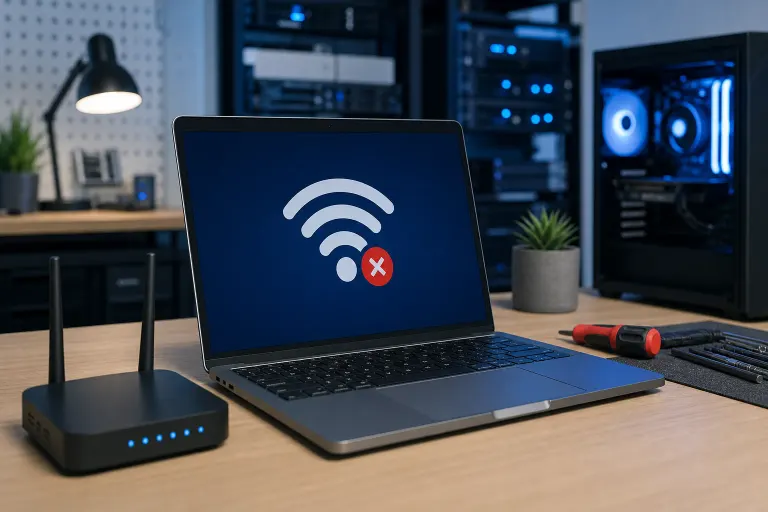
¿La laptop no se conecta al Wi-Fi? Solución paso a paso
Tus otros dispositivos están felizmente conectados, pero tu laptop se quedó cargando en la sala de espera. La buena noticia es que, si los teléfonos, las tabletas y las Smart TV pueden conectarse al mismo Wi-Fi, probablemente tu servicio de internet y tu router estén funcionando. El problema suele estar aislado en la configuración de la laptop, el adaptador inalámbrico, el controlador o el perfil de red guardado.
Empieza con las comprobaciones rápidas y profundiza solo si es necesario. No reinstales todo al azar de una sola vez. Eso equivale, en términos de solución de problemas, a cambiar todas las piezas de una PC porque un ventilador RGB dejó de girar.
Lo que necesitas
- Tu laptop y su cargador
- El nombre y la contraseña de la red Wi-Fi
- Acceso al router, si tú lo administras
- Un teléfono u otro dispositivo conectado para buscar controladores o contactar al soporte
- Un cable Ethernet y un adaptador de USB a Ethernet, si tu laptop admite uno. Es opcional, pero extremadamente útil para descargar controladores cuando el Wi-Fi no funciona.
Antes de cambiar algo, confirma que al menos otro dispositivo pueda navegar en algunos sitios web usando la misma red Wi-Fi. Si todos los dispositivos aparecen conectados, pero nada carga, el problema está en el router o en el proveedor de internet, no únicamente en la laptop.
1. Comprueba primero lo más sencillo
Suena básico porque lo es. También soluciona una cantidad sorprendente de casos de “mi Wi-Fi no funciona” en menos de un minuto.
Asegúrate de que el modo avión esté desactivado. En Windows 11, selecciona el ícono de red, sonido o batería en la barra de tareas y verifica que el modo avión no esté habilitado. En una Mac, haz clic en Centro de control en la barra de menús y asegúrate de que el Wi-Fi esté activado.
Después, asegúrate de que el Wi-Fi esté habilitado. Algunas laptops tienen un interruptor inalámbrico físico, mientras que otras usan un atajo de teclado Fn. Busca una tecla con un ícono de antena, ondas de radio o un avión. En ciertos modelos, activar o desactivar esa tecla puede apagar la tarjeta inalámbrica aunque Windows parezca normal a primera vista.
Reinicia la laptop. No la pongas en suspensión. No cierres la tapa. Usa la opción Reiniciar. Esto elimina fallas temporales del servicio de red y puede volver a poner en línea un adaptador inactivo.
Si tu laptop no puede ver ninguna red Wi-Fi, pasa al Paso 5. Si ve tu red, pero no se conecta, continúa.
2. Olvida la red Wi-Fi y vuelve a conectarte
Un perfil de red guardado puede dañarse o conservar una contraseña antigua después de cambiar el router. Olvidar la red elimina esos datos obsoletos y obliga a realizar una conexión nueva.
En Windows 11:
- Selecciona el ícono de red en la barra de tareas.
- Haz clic en la flecha junto al botón de Wi-Fi para ver las redes.
- Busca tu red, haz clic derecho en ella y selecciona Olvidar. También puedes ir a Configuración, Red e Internet, Wi-Fi, Administrar redes conocidas.
- Selecciona la red nuevamente e ingresa la contraseña con cuidado.
En una Mac:
- Abre el menú Apple, Configuración del Sistema y luego Wi-Fi.
- Busca la configuración de redes conocidas o el botón Detalles junto a la red, según tu versión de macOS.
- Selecciona Olvidar esta red.
- Vuelve a conectarte e ingresa la contraseña.
Presta atención a los detalles de la contraseña. Las contraseñas de Wi-Fi distinguen entre mayúsculas y minúsculas. Una I mayúscula puede parecerse a una l minúscula, y un 0 puede parecerse a la letra O. Si la etiqueta del router es difícil de leer, usa un teléfono conectado para consultar la contraseña en la aplicación o configuración de administración del router.
Si la laptop muestra “No se puede conectar a esta red” inmediatamente después de ingresar la contraseña correcta, reinicia una vez la laptop y el router. Desconecta el cable de alimentación del router durante unos 30 segundos, vuelve a conectarlo y espera hasta que vuelva a estar completamente en línea. No lo apagues y enciendas repetidamente. Dale tiempo para iniciar.
3. Comprueba si la laptop obtiene una dirección IP
Tu router asigna a cada dispositivo conectado una dirección local llamada dirección IP. Si esa asignación falla, tu laptop puede aparecer conectada, pero no tener internet, o puede negarse a completar la conexión.
En Windows, abre el símbolo del sistema y ejecuta:
ipconfig
En el adaptador Wi-Fi, busca una dirección IPv4 y una puerta de enlace predeterminada. Una red doméstica normal suele usar una dirección privada como 192.168.x.x o 10.x.x.x. Si ves una dirección que comienza con 169.254, Windows no recibió una dirección del router.
Intenta renovar la dirección:
ipconfig /release
ipconfig /renew
Después, prueba si la conexión realmente funciona:
ping 8.8.8.8
ping google.com
Si el primer comando funciona, pero el segundo falla, probablemente el problema sea el DNS. El DNS traduce nombres como google.com a las direcciones numéricas que usan las computadoras. Primero, vuelve a configurar el DNS en automático. Si ya está configurado en automático y el problema continúa, puedes probar temporalmente con un servidor público como Google Public DNS.
En una Mac, abre Configuración del Sistema, Wi-Fi, Detalles junto a tu red y luego TCP/IP. Haz clic en Renovar concesión de DHCP. Si eso restablece la conexión, probablemente la laptop se había quedado con una dirección vencida o en conflicto.
En una laptop empresarial, no configures manualmente direcciones IP ni servidores DNS a menos que tu equipo de TI te lo indique. Las redes de oficina pueden usar sistemas internos, requisitos de VPN, filtros de seguridad o direcciones reservadas. Una red empresarial bien administrada debería hacer que todo esto sea invisible para los usuarios, que es precisamente la idea.
4. Desactiva las VPN, los proxies y los bloqueadores de portales cautivos
Una VPN puede bloquear el tráfico si no logra conectarse correctamente, especialmente si tiene activado un interruptor de apagado. Desconecta temporalmente cualquier VPN y prueba de nuevo el Wi-Fi. Si la laptop se conecta normalmente cuando la VPN está apagada, actualiza o reinstala el cliente de VPN y luego revisa su configuración de conexión.
También revisa si hay una configuración de proxy que no debería estar allí.
En Windows, ve a Configuración, Red e Internet, Proxy. A menos que uses un proxy proporcionado por tu empresa, normalmente Usar un servidor proxy debe estar desactivado. En una Mac, ve a Configuración del Sistema, Red, Wi-Fi, Detalles, Proxies y desactiva cualquier proxy que no reconozcas.
Si te estás conectando en un hotel, aeropuerto, consultorio médico o cafetería, abre un navegador y visita una página HTTP sencilla como http://neverssl.com. Las redes Wi-Fi públicas suelen requerir una página de inicio de sesión llamada portal cautivo. Las VPN, los bloqueadores de anuncios agresivos, el DNS personalizado y las extensiones de seguridad del navegador pueden interferir con esa página.
No uses una red Wi-Fi pública para operaciones bancarias, inicios de sesión administrativos o trabajos confidenciales sin la protección adecuada. Si usas una laptop de trabajo, sigue la política de VPN de tu empresa y consulta con el equipo de TI antes de omitir sus controles de seguridad. Para las empresas del sur de Florida que manejan registros de clientes, correo electrónico o datos relacionados con pagos, los servicios de TI administrados pueden ayudar a aplicar un acceso remoto seguro sin convertir cada conexión desde una cafetería en una batalla interminable.
5. Inspecciona el adaptador inalámbrico
Si falta el botón de Wi-Fi, aparece en gris o tu laptop no puede ver ninguna red mientras los dispositivos cercanos sí pueden, inspecciona el adaptador inalámbrico.
En Windows:
- Haz clic derecho en Inicio y selecciona Administrador de dispositivos.
- Expande Adaptadores de red.
- Busca un adaptador con nombres como Intel, Realtek, MediaTek, Qualcomm, Broadcom o Wireless.
- Si tiene un ícono de flecha hacia abajo, haz clic derecho y selecciona Habilitar dispositivo.
- Si tiene un triángulo amarillo de advertencia, haz clic derecho y selecciona Propiedades para leer el mensaje de error.
Si el adaptador aparece, pero funciona de manera extraña, haz clic derecho en él y selecciona Deshabilitar dispositivo. Espera unos segundos y vuelve a habilitarlo. Esto reinicia el adaptador sin eliminar su controlador.
Si el adaptador no aparece en absoluto, haz clic en Ver, Mostrar dispositivos ocultos. ¿Sigue sin aparecer? Revisa el BIOS o UEFI solo si te sientes cómodo allí. Algunas laptops permiten deshabilitar el hardware inalámbrico desde el firmware. Si no lo cambiaste intencionalmente, la ausencia del adaptador también puede indicar que el controlador está dañado o que hay una falla de hardware.
En una Mac, mantén presionada la tecla Option y haz clic en el ícono de Wi-Fi en la barra de menús para ver los detalles de la conexión. Si el hardware Wi-Fi aparece como no disponible, reinicia primero. Los mensajes persistentes de hardware no disponible pueden requerir servicio, especialmente después de una caída, exposición a líquidos o reparación previa.
¿Tu computadora está fallando? Obtén un diagnóstico real. Solicita un diagnóstico
6. Actualiza o reinstala el controlador de Wi-Fi
Los controladores de Wi-Fi funcionan como traductores entre Windows y el hardware inalámbrico. Una actualización defectuosa, un controlador dañado o un controlador desactualizado pueden crear el clásico dolor de cabeza de “todos los dispositivos funcionan excepto esta laptop”.
Primero, descarga el controlador correcto desde la página oficial de soporte del fabricante de la laptop. Usa el modelo exacto de la laptop o la etiqueta de servicio. Si el Wi-Fi no está disponible, usa Ethernet, la conexión compartida USB del teléfono u otra computadora para descargarlo en una unidad USB.
Evita los sitios web que ofrecen controladores al azar. Pueden incluir software no deseado o proporcionar el controlador equivocado. Lo mismo aplica a las utilidades de “actualización de controladores”. Tu laptop no necesita software misterioso que recorra tu sistema buscando clics.
Para reinstalar en Windows:
- Abre el Administrador de dispositivos.
- Expande Adaptadores de red.
- Haz clic derecho en el adaptador inalámbrico y selecciona Desinstalar dispositivo.
- Si Windows ofrece “Intentar quitar el controlador”, deja esa casilla sin marcar en el primer intento.
- Reinicia la laptop.
- Es posible que Windows reinstale el controlador automáticamente. Si no lo hace, instala el controlador que descargaste del fabricante de la laptop.
Si el problema comenzó inmediatamente después de una actualización del controlador, abre las Propiedades del adaptador, selecciona la pestaña Controlador e intenta Revertir al controlador anterior si la opción está disponible.
Windows Update también puede proporcionar controladores, pero la versión del fabricante suele ser la mejor primera opción cuando un adaptador específico de la laptop está fallando. La guía de Microsoft para solucionar problemas de redes inalámbricas es útil si necesitas comparar síntomas o ejecutar diagnósticos integrados.
7. Restablece la configuración de red de Windows como último recurso de software
Si el adaptador aparece, los controladores parecen normales y volver a conectarte no funcionó, restablece la pila de red de Windows. Esto elimina y reinstala los adaptadores de red y devuelve la configuración de red a sus valores predeterminados.
Ve a Configuración, Red e Internet, Configuración de red avanzada, Restablecimiento de red. Selecciona Restablecer ahora y reinicia cuando se te solicite.
Atención: esto elimina las redes Wi-Fi guardadas, los adaptadores de VPN y la configuración de red personalizada. Ten listas las contraseñas de Wi-Fi. Si dependes de una VPN empresarial, anota sus detalles de configuración antes de hacer esto.
También puedes restablecer los componentes principales de red desde un símbolo del sistema con permisos elevados:
netsh winsock reset
netsh int ip reset
ipconfig /flushdns
Reinicia después de ejecutar esos comandos. Esto no es un botón para aumentar los FPS, pero puede limpiar una pila de red dañada que impide las conexiones normales.
En una Mac, intenta crear una nueva ubicación de red antes de tomar medidas más drásticas. En Configuración del Sistema, abre Red y usa el menú Más/acciones para buscar Ubicaciones y agregar una nueva antes de volver a conectarte al Wi-Fi. Si eso ayuda, probablemente la ubicación original tenía una configuración defectuosa.
8. Descarta problemas de banda, seguridad y compatibilidad con el router
Los routers modernos pueden transmitir redes separadas de 2.4 GHz, 5 GHz y 6 GHz, o pueden combinarlas bajo un solo nombre. Es posible que las laptops antiguas no admitan bandas nuevas, modos de seguridad recientes o ciertas configuraciones de canal.
Algunas pistas:
- Si la laptop ve una red de 2.4 GHz, pero no la opción de 5 GHz o 6 GHz, es posible que su tarjeta inalámbrica no admita esas bandas.
- Si ve la red, pero no puede conectarse después de actualizar el router, comprueba si el router está usando una configuración de seguridad que la laptop no puede manejar.
- Si la laptop se conecta en casa, pero no en la oficina, es posible que el Wi-Fi de la oficina requiera un certificado, un método de inicio de sesión, el registro del dispositivo o una política de seguridad.
No reduzcas la seguridad del router solo para lograr que se conecte una laptop antigua. Evita volver a configuraciones de cifrado obsoletas. Primero actualiza el controlador inalámbrico de la laptop y luego considera un adaptador USB Wi-Fi compatible o reemplazar la tarjeta interna cuando sea práctico.
Si el problema comenzó después de cambiar la configuración del router, deshaz únicamente el cambio reciente, si es posible. Comprueba si el filtrado de direcciones MAC, los controles de acceso, los límites de dispositivos, los controles parentales o una lista de dispositivos pausados están bloqueando la laptop. Algunos routers aleatorizan las direcciones de los dispositivos por privacidad, lo que puede confundir un filtro configurado para la dirección anterior.
En un entorno de trabajo, pide que revisen la configuración de red en lugar de experimentar durante el horario laboral. Una configuración Wi-Fi incorrecta puede dejar fuera de juego a toda una oficina. Nuestro equipo de TI empresarial de West Palm Beach puede diagnosticar problemas de acceso específicos de una laptop sin comprometer el resto de la red.
9. Comprueba si hay un problema de hardware
Cuando el software funciona correctamente, pero el Wi-Fi se desconecta, desaparece o solo funciona cuando sostienes la laptop en un ángulo determinado, el hardware pasa a ser el principal sospechoso.
Entre las señales comunes de un problema de hardware se incluyen:
- Las redes Wi-Fi desaparecen de manera intermitente.
- El Bluetooth también falla, ya que el Wi-Fi y el Bluetooth suelen compartir un módulo.
- El adaptador desaparece del Administrador de dispositivos después de la suspensión o el movimiento.
- La laptop se cayó, se sobrecalentó o estuvo expuesta a líquidos recientemente.
- Un adaptador USB Wi-Fi externo funciona perfectamente, mientras que el adaptador interno no.
Prueba un adaptador USB Wi-Fi que sepas que funciona si tienes uno. Si se conecta de manera confiable, probablemente el router y la instalación de Windows estén bien. Es posible que la tarjeta Wi-Fi interna de la laptop, los cables de la antena o la conexión con la placa base necesiten atención.
En ese punto, no sigas presionando el botón de restablecimiento. Un servicio profesional de reparación de laptops puede probar la tarjeta, el circuito de la antena y el hardware relacionado, y luego decirte si conviene reparar el equipo o usar un adaptador externo. Los usuarios de Mac también pueden recibir ayuda específica mediante nuestro servicio de reparación de Mac.
Errores comunes
Reiniciar únicamente el router. Si los demás dispositivos están conectados, el router no es el primer sospechoso. Reinicia la laptop e inspecciona su adaptador Wi-Fi antes de cambiar la configuración del router.
Restablecer toda la PC demasiado pronto. Restablecer Windows es una medida exagerada para un solo problema de Wi-Fi. Empieza por olvidar la red, renovar la dirección IP, revisar los controladores y usar el Restablecimiento de red.
Descargar controladores de sitios al azar. Obtén los controladores del fabricante de la laptop, de Windows Update o del fabricante del chip inalámbrico cuando corresponda. Las herramientas dudosas para controladores pueden causar más problemas de los que solucionan.
Desactivar la seguridad para forzar la conexión. No reduzcas el cifrado del router ni desactives los firewalls permanentemente. Si una laptop antigua no puede conectarse a una red configurada de forma segura, actualiza el controlador o el hardware.
Cambiar la configuración de la red empresarial sin autorización. Las IP estáticas, los DNS personalizados, los cambios de proxy y los perfiles de VPN eliminados pueden interrumpir el acceso a unidades compartidas, aplicaciones en la nube o sistemas internos. Obtén la configuración de tu proveedor de TI.
Ignorar el daño físico. Reinstalar un controlador no puede reparar un cable de antena flojo ni una tarjeta inalámbrica dañada por líquidos. Si el problema aparece de manera intermitente después de una caída o derrame, lo más inteligente es hacer una prueba de hardware.
En resumen
Cuando todos los demás dispositivos se conectan, pero tu laptop no, aísla el problema en la laptop. Comprueba primero el modo avión y la red guardada, renueva la dirección IP, desactiva las interferencias de VPN o proxy, inspecciona el adaptador inalámbrico y reinstala el controlador correcto. Deja los restablecimientos de red y los cambios de compatibilidad del router para después.
Si el adaptador sigue desapareciendo, el Bluetooth también falla o un adaptador USB Wi-Fi funciona mientras la tarjeta integrada no, probablemente se trate de un problema de hardware. Tráela o reserva una reparación con Fix My PC Store en West Palm Beach. Diagnosticaremos el componente que realmente está fallando, en lugar de cambiar piezas al azar y esperar acertar.
¿Tu computadora está fallando? Obtén un diagnóstico real.
Fix My PC Store repara equipos en todo West Palm Beach. Precios honestos y cero juegos de ventas adicionales, y diagnóstico gratis para clientes nuevos con nuestro cupón por correo.
Preguntas frecuentes
¿Por qué mi laptop no se conecta al Wi-Fi cuando mi teléfono sí?
Como el teléfono se conecta, es probable que el router y la conexión a internet estén funcionando. Es posible que el modo avión esté activado en la laptop, que el perfil de red guardado esté dañado, que haya un problema con la dirección IP, interferencia de una VPN, un controlador de Wi-Fi desactualizado o una tarjeta inalámbrica interna defectuosa.
¿Debo restablecer el router si solo una laptop no puede conectarse?
Puedes reiniciar el router una vez, pero no empieces cambiando su configuración si los demás dispositivos funcionan normalmente. Concéntrate primero en la laptop afectada: olvida la red, reiníciala, revisa el adaptador y actualiza el controlador.
¿Qué significa una dirección IP 169.254 en una laptop?
Una dirección que comienza con 169.254 normalmente significa que la laptop no pudo obtener una dirección IP válida del router. Intenta volver a conectarte al Wi-Fi, renovar la concesión de DHCP, reiniciar el router una vez y comprobar si una VPN, un proxy o un problema con el adaptador está bloqueando la conexión.
¿Un controlador de Wi-Fi desactualizado puede impedir que una laptop se conecte?
Sí. Un controlador inalámbrico dañado, desactualizado o incompatible puede impedir las conexiones, hacer que desaparezcan las redes o causar desconexiones frecuentes. Descarga el controlador correcto desde la página oficial de soporte del fabricante de tu laptop y reinstálalo antes de intentar reparaciones más drásticas.
¿Cómo sé si la tarjeta Wi-Fi de mi laptop está dañada?
Es más probable que se trate de hardware si el Wi-Fi desaparece del Administrador de dispositivos, el Bluetooth también falla, el problema comenzó después de un daño físico o un adaptador USB Wi-Fi externo funciona de manera confiable. Un técnico puede probar la tarjeta interna y las conexiones de la antena para confirmar la falla.
El diagnóstico de computadora cuesta $60 y se acredita a su reparación. Los clientes nuevos pueden obtenerlo gratis con nuestro cupón por correo electrónico (formulario en inglés).