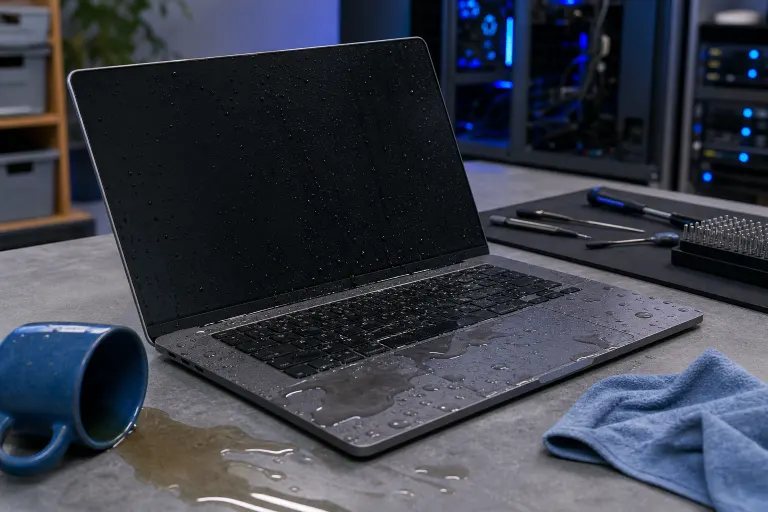
¿Se derramó líquido en tu laptop? Qué hacer de inmediato y qué evitar
En resumen: Si derramaste líquido sobre tu laptop, apágala de inmediato, desconecta todo y colócala boca abajo en forma de tienda de campaña para que el líquido se aleje de los componentes electrónicos. No la vuelvas a encender para «probarla». Después, llévala pronto a un taller de reparación, porque las bebidas azucaradas y los líquidos salados siguen causando daños aunque la superficie ya esté seca.
No entres en pánico. Todavía puedes ayudar mucho a tu laptop durante los próximos minutos, y estos pasos son sencillos. Vamos a revisarlos juntos.
Lo que necesitas
Probablemente ya tengas todo a la mano.
- Un paño seco que no suelte pelusa o toallas de papel
- Una superficie plana y despejada para trabajar
- Un juego de destornilladores, solo si te sientes cómodo abriendo paneles (opcional)
- Un teléfono u otro dispositivo para consultar después tus archivos y cuentas
- Unos 10 minutos de atención y calma
Importa qué líquido se derramó. El agua simple es el menos problemático. El café, los refrescos, el jugo, el té con azúcar, el alcohol y cualquier líquido salado o pegajoso son más difíciles de manejar porque dejan residuos que corroen el metal con el tiempo.
Paso 1: Apágala y corta la corriente
La rapidez importa más que guardar el trabajo que tienes abierto. El líquido es más peligroso para una laptop cuando la electricidad circula por ella, porque eso provoca cortocircuitos.
- Mantén presionado el botón de encendido hasta que la laptop se apague por completo. No esperes a que se apague de manera normal si el líquido está goteando activamente en el interior.
- Desconecta el cargador de la pared y de la laptop.
- Desconecta todo lo demás: unidades USB, mouse, monitores externos, adaptadores y audífonos.
¿Sentiste ganas de guardar rápidamente ese documento antes? Resístete. Casi siempre es posible recuperar tus archivos. El verdadero riesgo es una placa base quemada.
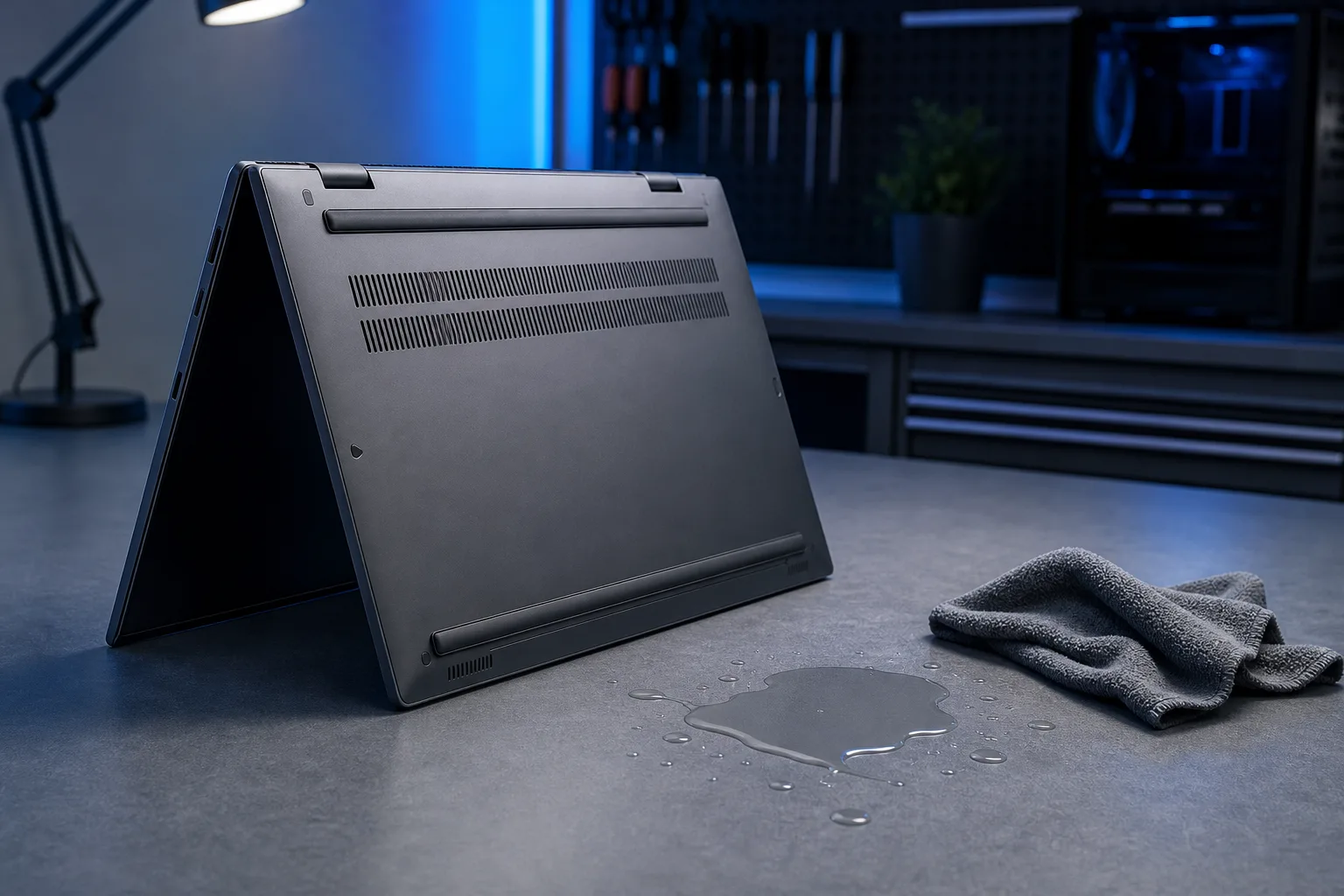
Paso 2: Retira la batería si puedes y colócala en forma de tienda
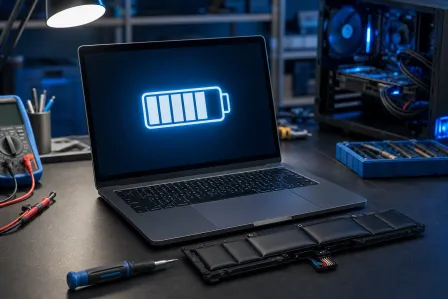
Si tu laptop tiene una batería extraíble, retírala ahora. Muchas laptops modernas tienen baterías internas selladas. No intentes abrirlas a la fuerza y pasa al siguiente paso.
Después, coloca la laptop boca abajo en forma de tienda de campaña abierta, con la pantalla y el teclado orientados hacia abajo y la bisagra en la parte superior. Así, la gravedad hace que el líquido se aleje de la placa base y salga por el teclado, en lugar de llevarlo más adentro.
No la sacudas con fuerza. Inclinarla suavemente es suficiente. Al sacudirla, puedes empujar el líquido hacia lugares a los que todavía no había llegado.
Paso 3: Seca con toques, no frotes
Con la laptop todavía en forma de tienda, usa el paño seco para absorber el líquido de las superficies exteriores, los puertos y los espacios del teclado.
- Absorbe suavemente y deja que el material recoja el líquido.
- Limpia también el líquido acumulado en el escritorio para que no vuelva a entrar por capilaridad.
- No presiones con fuerza el teclado ni la pantalla.
Si el derrame fue azucarado o pegajoso, limpiar la superficie sigue siendo útil, pero ten presente que un paño no puede alcanzar los residuos que ya entraron. Esa es la parte que debe atender un técnico.
¿Tu computadora está fallando? Obtén un diagnóstico real. Agenda un diagnóstico
Paso 4: Déjala secar al aire y ten paciencia
Deja la laptop en forma de tienda en un lugar seco, a temperatura ambiente y con algo de circulación de aire. Puedes usar un ventilador en la habitación. Espera entre 24 y 48 horas completas antes de siquiera pensar en encenderla, y más tiempo si no fue simplemente agua.
Este paso es el más difícil, porque esperar parece no hacer nada. Pero una laptop que se siente seca por fuera todavía puede tener humedad atrapada debajo del teclado y alrededor de la placa. Encenderla demasiado pronto es lo que convierte un derrame del que podía recuperarse en una placa base inservible.
Paso 5: Decide si debes agendar una reparación
Esta es una forma sencilla de decidirlo.
| Situación | Siguiente paso recomendado |
|---|---|
| Un pequeño salpicón de agua simple, limpiado rápidamente, con la laptop apagada o en suspensión | Déjala secar por completo durante 24 a 48 horas y después pruébala con cuidado |
| Agua simple, con la laptop encendida, que se apagó o cuya pantalla parpadeó | Haz que la revisen antes de volver a encenderla |
| Café, refresco, jugo, alcohol o cualquier líquido azucarado o salado | Haz que la inspeccionen pronto, porque los residuos siguen corroyendo después de secarse |
| Un derrame grande o líquido que claramente entró al interior | Detente y llévala al taller sin intentar encenderla |
| Laptop de trabajo o con datos importantes | Haz una copia de seguridad y llévala a revisión antes de volver a depender de ella |
Si estás en el área de West Palm Beach, Fix My PC Store ofrece reparación de laptops en su taller ubicado en 10140 Okeechobee Blvd, Suite B. Un diagnóstico de computadora cuesta $60, y ese monto se descuenta de la reparación si decides continuar. El tiempo y todos los cargos se explican para tu aprobación antes de comenzar cualquier trabajo. Puedes obtener más información en la página de reparación de computadoras o comunicarte mediante la página de contacto. Si tienes una Mac, los mismos primeros pasos aplican, y hay una página específica de reparación de Mac.
Cuando el técnico abra la laptop, podrá buscar residuos de líquido y corrosión en la placa, algo que generalmente no puedes ver ni limpiar de forma segura en casa. Que valga la pena repararla depende de lo que encuentre, y eso se confirma contigo primero.
Paso 6: Protege tus archivos mientras esperas
Mientras la laptop se seca, piensa en lo que contiene. ¿Tienes una copia de seguridad reciente? Si no, no la enciendas solo para copiar archivos. Deja que un técnico se encargue de la recuperación, porque con frecuencia es posible leer una unidad aunque el resto de la laptop no funcione.
Mientras esperas, cambia las contraseñas de cualquier cuenta confidencial que estuviera guardada o abierta en la laptop si te preocupa que no vuelva a funcionar. En un negocio, una rutina periódica de copias de seguridad convierte un derrame en un inconveniente en lugar de una crisis. Consulta copias de seguridad y recuperación ante desastres para saber cómo funciona.
Errores comunes
Estas son las acciones que convierten un derrame reparable en uno costoso.
- Encenderla para «ver si funciona». La combinación de electricidad y humedad es la principal causa de daños permanentes.
- Usar una secadora de cabello o calor. El calor intenso puede deformar componentes y empujar la humedad más adentro. Es más seguro dejar que circule el aire a temperatura ambiente.
- Meterla en arroz. El arroz no extrae el líquido de los dispositivos electrónicos, y el polvo de almidón y los granos pueden terminar en los puertos y las rejillas de ventilación.
- Sacudirla o golpearla. Esto esparce el líquido hacia zonas secas.
- Limpiar solo la parte superior y dar el problema por resuelto. Los derrames azucarados y salados dejan residuos debajo del teclado que siguen corroyendo los componentes.
- Esperar varias semanas para ver si algo falla. La corrosión es gradual. Una laptop que funciona durante un mes y después falla con frecuencia ya estaba dañada desde el primer día.
- Cargarla «solo para revisar». El circuito de carga es uno de los puntos más expuestos cuando entra líquido.
En conclusión
Apágala, desconéctala, colócala en forma de tienda, absorbe el líquido y déjala secar sin encenderla. Después, haz que un profesional la revise, especialmente si el líquido no era agua limpia. Los primeros minutos son decisivos, pero la paciencia durante el siguiente día o los dos siguientes determina el resto.
Si quieres que alguien más la revise, agenda una reparación o comunícate con el taller. Los derrames son estresantes, pero también son uno de los problemas más comunes de las laptops, y muchas pueden recuperarse cuando respondes de la manera correcta.
¿Tu computadora está fallando? Obtén un diagnóstico real.
Fix My PC Store ha reparado miles de equipos en todo West Palm Beach. Precios honestos, sin tácticas de venta adicional y un diagnóstico gratuito para clientes nuevos con nuestro cupón por correo electrónico.
Preguntas frecuentes
¿Cuánto debo esperar antes de volver a encender una laptop mojada?
Si fue un pequeño salpicón de agua simple, déjala secar al aire durante al menos 24 a 48 horas. Si fue café, refresco, jugo o alcohol, no la enciendas hasta que la hayan inspeccionado, ya que los residuos pueden provocar un cortocircuito en la placa aunque la superficie se sienta seca.
¿Perdí mis datos si mi laptop se mojó?
Muchas veces, no. La unidad de almacenamiento suele estar bien incluso cuando el resto de la laptop está dañado, y un técnico normalmente puede intentar recuperar los datos. Evita encenderla repetidamente, porque eso puede dificultar la recuperación.
¿El seguro de la laptop o la garantía cubren los derrames?
Por lo general, las garantías estándar del fabricante excluyen los daños por líquidos, aunque algunos planes contra daños accidentales y ciertas protecciones de tarjetas de crédito sí los cubren. Revisa los términos específicos de tu póliza y ten a la mano el recibo y el comprobante de compra.
¿Qué pasa si solo se mojó el teclado y la pantalla todavía funciona?
Que la pantalla funcione no significa que el interior esté a salvo. El líquido puede escurrirse por el teclado hasta la placa base sin que lo notes. Apágala y haz que la revisen en lugar de seguir usándola.
El diagnóstico de computadora cuesta $60 y se acredita a su reparación. Los clientes nuevos pueden obtenerlo gratis con nuestro cupón por correo electrónico (formulario en inglés).