¿Qué causó las líneas que atraviesan la pantalla de tu laptop?
En resumen: Las líneas en la pantalla de una laptop generalmente se deben a un cable de pantalla flojo, un panel LCD defectuoso o un problema con el controlador de gráficos. Algunas pruebas rápidas pueden indicarte cuál de estos problemas tienes, para que no pagues por reparar algo que no es la causa.
Lo que necesitas
- Tu laptop (obviamente)
- Un monitor externo o TV con puerto HDMI o VGA
- Un destornillador Phillips pequeño (opcional, para revisar el cable)
- Aproximadamente 15 minutos
- Conocimientos básicos para hacer clic derecho en Windows o macOS
No necesitas ser técnico para hacer estas pruebas. Solo debes realizarlas en orden.
Paso 1: Observa detenidamente las líneas
Antes de hacer cualquier otra cosa, describe las líneas. Esto importa más de lo que podrías pensar.
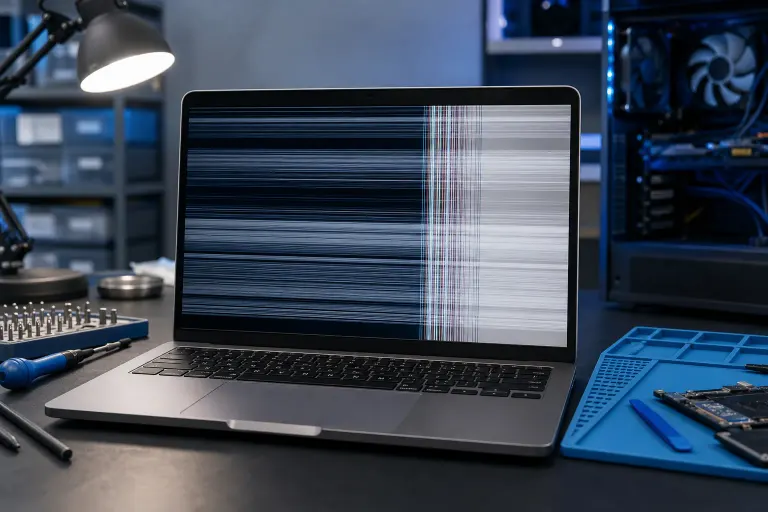
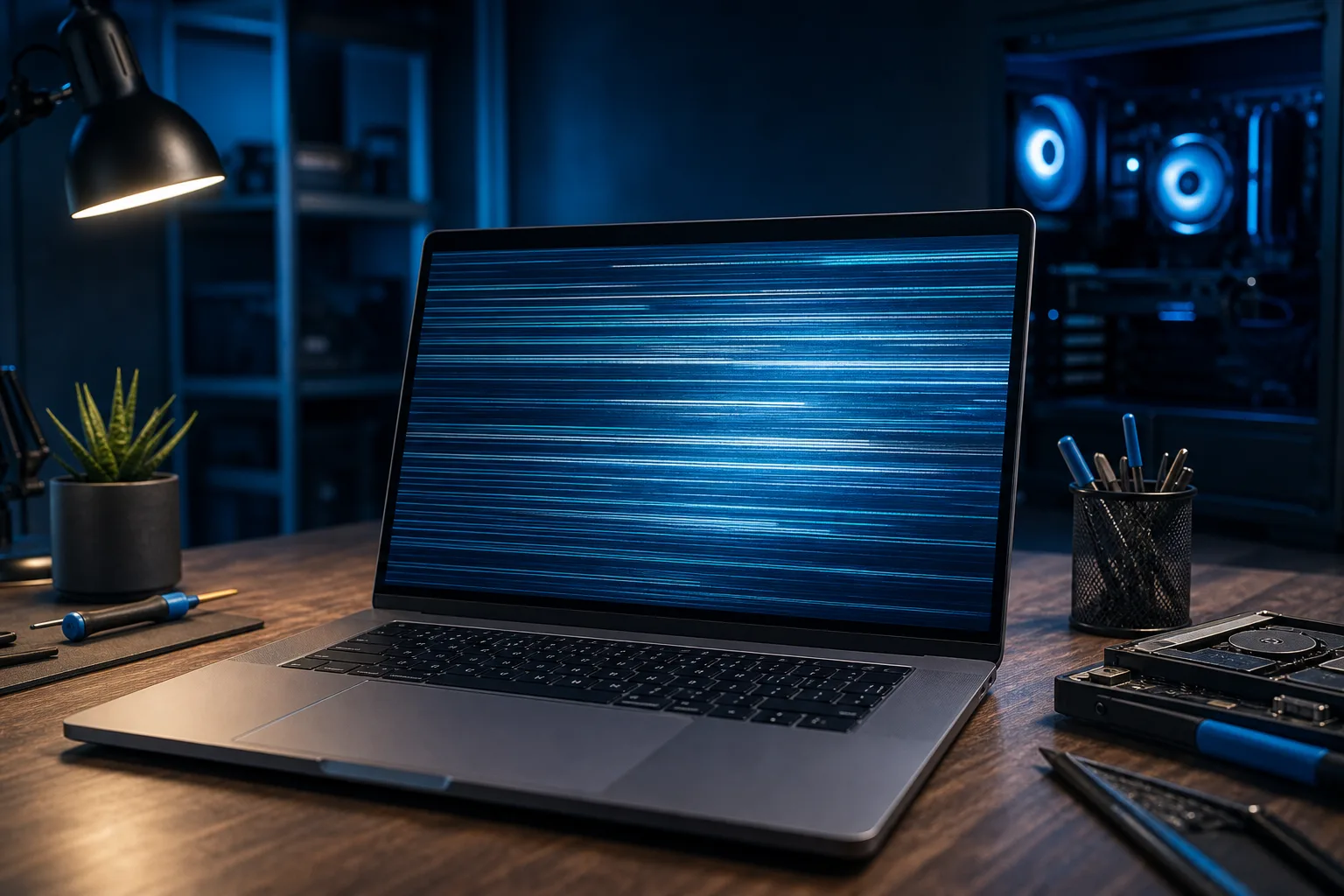
Las líneas horizontales van de izquierda a derecha por la pantalla. Las líneas verticales van de arriba abajo. ¿Siempre están en el mismo lugar o cambian cuando mueves la tapa? ¿Son de un solo color sólido o parpadean? ¿Solo hay unas cuantas o la mitad de la pantalla parece un televisor descompuesto?
Las líneas que se mueven o cambian cuando flexionas la tapa casi siempre indican un problema de conexión física, específicamente del cable de pantalla o de un cable pellizcado por la bisagra. Las líneas que permanecen perfectamente fijas en un solo lugar, sin importar lo que hagas, probablemente se deben a un defecto del panel o a una fila de píxeles dañada.
Anota lo que ves. Esto te ayudará a ti o a un técnico de reparación a identificar rápidamente el problema.
Paso 2: Haz una prueba con un monitor externo
Este es el paso de diagnóstico más importante. Conecta tu laptop a un monitor externo o TV mediante HDMI. Si tienes una laptop más nueva, es posible que necesites un adaptador de USB-C a HDMI.
Una vez conectado, observa la pantalla externa.
- Las líneas también aparecen en la pantalla externa. El problema está en el hardware o los controladores de gráficos, no en el panel.
- La pantalla externa se ve perfectamente. El problema está aislado a la pantalla de tu laptop, es decir, al panel LCD, el cable de pantalla o el conector.
Esta prueba divide el problema en dos categorías muy distintas. No la omitas.
Si no estás seguro de cómo conectar una pantalla externa o la laptop no detecta ninguna, nuestro equipo puede hacer esta prueba rápidamente mediante soporte remoto, sin que tengas que salir de tu casa u oficina.
Paso 3: Revisa los controladores de gráficos
Si el monitor externo también mostró líneas, lo primero que debes revisar es el controlador de gráficos. Un controlador dañado u obsoleto puede causar todo tipo de problemas de visualización, incluyendo bandas horizontales, distorsión de color y líneas parpadeantes.
En Windows:
- Haz clic derecho en el botón Inicio y selecciona Administrador de dispositivos.
- Expande Adaptadores de pantalla.
- Haz clic derecho en tu tarjeta gráfica y selecciona Actualizar controlador, luego Buscar controladores automáticamente.
- Si no encuentra nada, visita el sitio web del fabricante (Intel, NVIDIA o AMD) y descarga manualmente el controlador más reciente.
- Reinicia la computadora y vuelve a revisar.
En Mac: macOS administra las actualizaciones de controladores mediante las actualizaciones del sistema. Ve a Configuración del Sistema, General, Actualización de software e instala todo lo que esté pendiente. Si tienes una Mac Intel más antigua y ves líneas, podría ser conveniente revisar más a fondo la GPU.
Si actualizar el controlador corrige las líneas, excelente. Si no, y las líneas siguen apareciendo en el monitor externo, es posible que el chip de gráficos esté fallando. Ese es un problema de hardware y vale la pena consultar a un profesional. Puedes agendar un diagnóstico con nosotros si estás en el área de West Palm Beach.
¿Tu computadora está fallando? Obtén un diagnóstico real. Agenda un diagnóstico
Paso 4: Revisa el cable de pantalla
Si el monitor externo se veía bien, el problema está entre el chip de gráficos y la pantalla. El culpable más común es el cable de pantalla, también llamado cable LVDS o cable eDP, dependiendo de la laptop.
Este cable va desde la tarjeta madre, atraviesa la bisagra y llega a la parte posterior de la pantalla. Cada vez que abres y cierras la laptop, el cable se flexiona. Con el tiempo, puede deshilacharse, aflojarse o quedar pellizcado por la bisagra.
Aquí tienes una prueba sencilla que puedes hacer sin abrir nada:
- Abre la laptop en un ángulo normal de trabajo.
- Mueve lentamente la tapa hacia adelante y atrás, entre aproximadamente 45 y 135 grados.
- Observa atentamente las líneas mientras lo haces.
Si las líneas cambian, parpadean o desaparecen en ciertos ángulos, es casi seguro que el problema está en el cable. Esto en realidad es una buena noticia. Reemplazar el cable de pantalla es una de las reparaciones de pantalla de laptop más económicas y cuesta mucho menos que reemplazar todo el panel.
Si las líneas permanecen exactamente iguales sin importar el ángulo de la tapa, probablemente el cable está bien y el problema podría estar en el panel.
Para revisar y reemplazar correctamente el cable, nuestro equipo de reparación de laptops realiza este trabajo con frecuencia. Atendemos West Palm Beach y el área circundante del sur de Florida.
Paso 5: Busca daños físicos
Los daños por presión son más comunes de lo que la mayoría de las personas cree. Si tu bolsa estaba demasiado llena, alguien colocó algo pesado sobre la tapa o la laptop recibió un golpe, el panel LCD puede desarrollar puntos de presión que aparecen como líneas, manchas o decoloración que se extiende.
Observa la pantalla desde un ángulo. Si ves manchas oscuras que se extienden, grietas en forma de telaraña detrás de la imagen o áreas que parecen aceite sobre agua, el panel está dañado. Ninguna solución de software ayudará en este caso.
También revisa las esquinas y los bordes de la pantalla para detectar marcas de impacto. Incluso una pequeña caída sobre una esquina puede quebrar la capa interna del LCD sin romper el vidrio exterior.
Si usas una Mac, este tipo de daño aún se puede reparar. Nuestro equipo de reparación de Mac también reemplaza pantallas de MacBook.
Paso 6: Haz una prueba de esfuerzo de la pantalla
Si todavía no has encontrado nada evidente, intenta exigir un poco más a la pantalla. Abre varias pestañas del navegador, reproduce un video en pantalla completa y observa si las líneas empeoran bajo carga. Algunos problemas de la GPU solo aparecen cuando el chip se calienta o está trabajando intensamente.
También puedes intentar cambiar la resolución y la frecuencia de actualización de la pantalla. En Windows, haz clic derecho en el escritorio, selecciona Configuración de pantalla y luego desplázate hasta Configuración avanzada de pantalla. Prueba una resolución ligeramente diferente o reduce la frecuencia de actualización un nivel. A veces, una incompatibilidad entre la señal que envía la GPU y lo que espera el panel causa bandas.
En Mac, ve a Configuración del Sistema, Pantallas y prueba una opción de resolución diferente.
Si las líneas empeoran cuando la laptop se calienta, esto apunta a un problema térmico que afecta la GPU o una unión de soldadura. Es una reparación más compleja, pero aún tiene solución. Consulta nuestros servicios completos de reparación de computadoras si quieres que un técnico la revise.
Errores comunes
Suponer que siempre es la pantalla. Muchas personas compran directamente un panel de reemplazo cuando el verdadero problema es un controlador o un cable. Haz primero la prueba con un monitor externo, siempre.
Ignorar el problema. Las líneas que comienzan siendo pequeñas pueden extenderse. Un cable defectuoso puede dejar de transmitir señal por completo. Un panel agrietado puede seguir dañándose. Atiende el problema lo antes posible.
Intentar volver a conectar el cable de pantalla sin experiencia. Técnicamente es posible en algunas laptops, pero los conectores son frágiles y se dañan con facilidad. Si no te sientes cómodo trabajando con componentes electrónicos pequeños, deja el trabajo interno en manos de alguien que lo haga a diario.
Usar descargas aleatorias de controladores de sitios sospechosos. Usa el sitio oficial del fabricante (Intel.com, nvidia.com, amd.com) o Windows Update. Las herramientas de controladores de terceros suelen causar más problemas de los que resuelven.
Suponer que la laptop ya no sirve. Las pantallas con líneas casi siempre se pueden reparar. Rara vez significa que la laptop llegó al final de su vida útil.
En conclusión
Las líneas en la pantalla de una laptop pueden tener varias causas, y la buena noticia es que la mayoría se pueden diagnosticar en menos de 20 minutos siguiendo los pasos anteriores. Primero conecta un monitor externo. Si las líneas aparecen también en la pantalla externa, revisa los controladores y la GPU. Si la pantalla externa se ve bien, sospecha del cable de pantalla o del panel.
Si seguiste estos pasos y aún no puedes identificar el problema, o simplemente quieres que alguien la revise y te dé una respuesta clara, estamos aquí para ayudarte. Agenda una reparación o visita nuestra ubicación en West Palm Beach. Te diremos exactamente qué está mal y cuánto costará antes de tocar cualquier componente.
¿Tu computadora está fallando? Obtén un diagnóstico real.
Fix My PC Store ha reparado miles de equipos en West Palm Beach. Precios honestos y sin tácticas de venta innecesarias, y diagnóstico gratis para clientes nuevos con nuestro cupón por correo.
Preguntas frecuentes
¿Las líneas en la pantalla de una laptop siempre indican un problema de hardware?
No siempre. Un controlador de gráficos dañado puede causar líneas que parecen exactamente una falla de hardware. Primero haz la prueba con un monitor externo. Si la pantalla externa se ve perfectamente, el problema está en el hardware de la pantalla. Si las líneas también aparecen allí, intenta actualizar los controladores antes de asumir que algo está dañado.
¿Un cable flojo puede causar líneas en la pantalla de una laptop?
Sí, y es una de las causas más comunes. El cable de pantalla pasa por la bisagra y se flexiona cada vez que abres la tapa. Con el tiempo puede deshilacharse o aflojarse. La señal más clara es que las líneas cambien o parpadeen cuando mueves la tapa a diferentes ángulos.
¿Vale la pena reparar una pantalla de laptop con líneas o debería comprar una laptop nueva?
En la mayoría de los casos vale la pena repararla, especialmente si la laptop funciona bien en todo lo demás. Reemplazar el cable de pantalla es relativamente económico y, por lo general, incluso reemplazar todo el panel LCD cuesta mucho menos que comprar un equipo nuevo. Primero obtén un diagnóstico para saber exactamente cuál es el problema antes de tomar esa decisión.
¿Qué causa específicamente las líneas horizontales en comparación con las verticales?
Ambos tipos pueden deberse a las mismas fuentes: un panel defectuoso, un cable dañado o un problema de la GPU. La dirección de las líneas a veces refleja qué filas o columnas de píxeles están afectadas en el panel, pero por sí sola no indica de forma confiable la causa principal. La prueba con un monitor externo sigue siendo el mejor primer paso, sin importar la dirección de las líneas.
¿Una caída puede causar líneas en la pantalla de una laptop?
Sí. Incluso una caída moderada puede quebrar la capa interna del LCD sin romper visiblemente el vidrio exterior. La presión de una bolsa demasiado llena o de algo pesado colocado sobre la tapa también puede causar este problema. Los daños por impacto suelen aparecer como manchas oscuras que se extienden, patrones de telaraña detrás de la imagen o líneas que se originan en una esquina.
¿Cuánto suele tardar la reparación de la pantalla de una laptop?
La mayoría de las reparaciones de pantallas y cables tardan entre uno y dos días hábiles, dependiendo de la disponibilidad de las piezas. Los modelos comunes de laptops suelen tener piezas disponibles en inventario o para el día siguiente. Un técnico puede darte un plazo más específico después de inspeccionar la laptop e identificar exactamente qué pieza debe reemplazarse.
El diagnóstico de computadora cuesta $60 y se acredita a su reparación. Los clientes nuevos pueden obtenerlo gratis con nuestro cupón por correo electrónico (formulario en inglés).