¿Por qué la pantalla de mi laptop se ve oscura incluso con el brillo al máximo?
En resumen: Una pantalla oscura con el brillo al máximo suele deberse a la configuración de ahorro de energía, a un controlador de gráficos desactualizado o a una falla de la retroiluminación o del inversor. Primero prueba las soluciones de software, ya que solo toman unos minutos. Si nada cambia, revisa el hardware.
Mueves el control de brillo completamente hacia la derecha, pero la pantalla sigue viéndose deslavada, gris o simplemente oscura. Es frustrante, especialmente cuando intentas trabajar o jugar y apenas puedes ver lo que aparece en pantalla. La buena noticia es que este es uno de los problemas de laptop más fáciles de diagnosticar. Veamos qué está ocurriendo realmente.
Lo que necesitas
- Tu laptop conectada a la corriente, no funcionando con la batería
- Unos minutos para revisar la configuración
- Una linterna, sí, de verdad, te explicaremos por qué
- Acceso de administrador para instalar o actualizar controladores si es necesario
1. Comprueba si realmente es un problema de retroiluminación y no de brillo
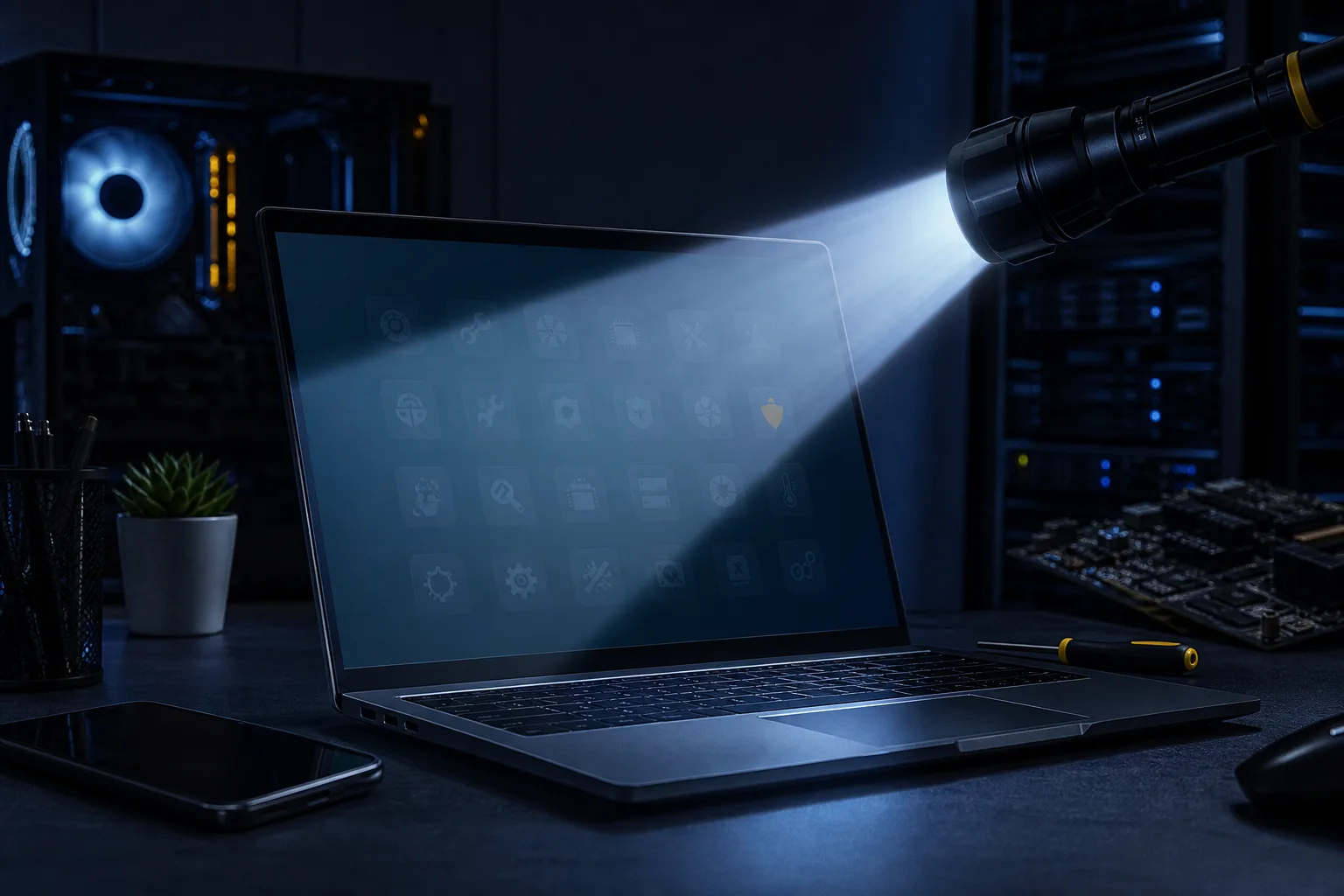
Antes de cambiar cualquier configuración, toma una linterna. En una habitación oscura, enciende la laptop y apunta la linterna en diagonal sobre la pantalla. Si puedes ver tenuemente la imagen, los íconos o la pantalla de inicio de sesión, es probable que la retroiluminación esté fallando. La pantalla funciona, pero no está recibiendo la iluminación adecuada.
Esto es importante porque, si se trata de un problema de retroiluminación, ninguna solución de software lo corregirá. Necesitarás una reparación de hardware. Si no ves nada ni siquiera con la prueba de la linterna, continúa. Probablemente sea un problema de configuración.
Para llevar esta prueba un paso más allá, conecta tu laptop a un monitor externo mediante un cable HDMI o USB-C. Si la pantalla externa se ve perfectamente brillante y normal, la GPU y el sistema operativo funcionan correctamente. El problema está aislado en el hardware de la pantalla integrada de la laptop. Si el monitor externo también se ve oscuro o deslavado, probablemente se trate de un problema de controladores o configuración, no de un panel que está fallando.
También es importante saber que las retroiluminaciones no siempre fallan de golpe. A veces se van atenuando gradualmente durante meses o años, algo fácil de pasar por alto hasta que un día notas que la pantalla ya no se ve como antes. Las laptops antiguas con retroiluminación CCFL (lámpara fluorescente de cátodo frío) son especialmente propensas a esto. Las laptops más nuevas usan retroiluminación LED, que es más duradera, pero también puede fallar, especialmente después de golpes físicos o de un uso intensivo prolongado.
2. Desactiva el ahorro de batería y los modos de ahorro de energía
La mayoría de las laptops atenúan automáticamente la pantalla cuando se activa el ahorro de batería, incluso si configuraste manualmente el brillo al 100 %. Windows y macOS hacen esto para prolongar la duración de la batería, y pueden anular tu configuración manual sin avisar claramente.
En Windows: ve a Configuración, luego a Sistema y después a Energía y batería. Desactiva Ahorro de batería o configúralo para que se active con un porcentaje de batería más bajo, por ejemplo, 10 % o 15 %, en lugar del 20 % predeterminado. Revisa también la configuración de Pantalla y suspensión para asegurarte de que no haya una función de atenuación programada. Mientras estás en Energía y batería, haz clic en Modo de energía y cambia Ahorro de energía o Equilibrado por Mejor rendimiento. Este cambio por sí solo soluciona el problema de la pantalla oscura para muchas personas.
En una MacBook: ve a Configuración del Sistema, luego a Batería y después a Opciones. Busca cualquier opción relacionada con los ajustes automáticos del brillo y desactívala temporalmente para hacer una prueba. En versiones anteriores de macOS, esta configuración está en Preferencias del Sistema, luego Batería y después en la pestaña Batería de la barra lateral izquierda. Se llama "Atenuar ligeramente la pantalla mientras se usa la batería" y está marcada de forma predeterminada, algo que toma por sorpresa a muchas personas.
Conecta la laptop a la corriente mientras haces estas pruebas. Algunos modos de ahorro de energía solo se desactivan por completo cuando el sistema detecta alimentación de CA. Si la pantalla se vuelve más brillante en cuanto conectas el cargador y vuelve a atenuarse al usar la batería, encontraste la respuesta. No es una falla de hardware, sino la administración de energía funcionando como debe, y puedes ajustarla según tus preferencias.
3. Desactiva el brillo adaptable y las funciones True Tone
Esta es una función que confunde a muchas personas. El brillo adaptable utiliza el sensor de luz ambiental de la laptop para ajustar automáticamente el brillo de la pantalla según el entorno. En teoría, resulta útil. En una oficina iluminada aumenta el brillo; en una habitación oscura lo reduce. En la práctica, puede hacer que la pantalla parezca atascada en un estado de atenuación permanente, especialmente si el sensor está cubierto, sucio o simplemente no está bien calibrado para tu entorno.
En Windows, el brillo adaptable se llama "Cambiar el brillo automáticamente cuando cambia la iluminación" y se encuentra en Configuración, luego Sistema y después Pantalla. También hay una función relacionada dentro del panel de control de gráficos de Intel o AMD, según tu hardware. Intel la llama "Tecnología de ahorro de energía de pantalla" y puede reducir de forma independiente el brillo y el contraste para ahorrar energía, incluso cuando la función adaptable de Windows está desactivada. Abre Intel Graphics Command Center o Intel HD Graphics Control Panel, ve a la configuración de energía y desactívala allí.
En macOS, la configuración equivalente es "Ajustar el brillo automáticamente", ubicada en Configuración del Sistema y luego Pantallas. La función True Tone de Apple, disponible en las MacBook más nuevas, ajusta el brillo y la temperatura de color para adaptarlos a la iluminación ambiental. True Tone suele funcionar muy bien, pero si la pantalla se ve oscura o con un tono extrañamente cálido, desactivarla temporalmente es un buen paso de diagnóstico. Encontrarás el interruptor de True Tone en el mismo menú Pantallas.
Para hacer una prueba rápida en condiciones reales, cubre con un dedo el sensor de luz ambiental, que normalmente está cerca de la cámara web, y observa si cambia el brillo de la pantalla. Si cambia, el brillo adaptable está activo e influye en la pantalla.
¿Tu computadora está fallando? Obtén un diagnóstico real. Reserva un diagnóstico
4. Actualiza o reinstala el controlador de gráficos
Un controlador de gráficos defectuoso o desactualizado puede causar todo tipo de problemas visuales, incluida una pantalla que parece estar permanentemente oscura sin importar la posición del control de brillo. Esto ocurre con más frecuencia de lo que imaginas, especialmente después de una actualización importante de Windows que reemplaza silenciosamente el controlador de la GPU por una versión genérica de Microsoft.
En Windows, abre el Administrador de dispositivos, despliega Adaptadores de pantalla y haz clic derecho en tu GPU para buscar actualizaciones. Mejor aún, ve directamente al sitio web del fabricante. Si tienes una GPU NVIDIA, usa GeForce Experience o descarga el controlador directamente desde nvidia.com. Para AMD, usa la aplicación AMD Software: Adrenalin Edition o descarga el controlador desde amd.com. Los controladores de gráficos integrados de Intel pueden actualizarse mediante la herramienta Intel Driver & Support Assistant.
Si actualizar no ayuda, intenta desinstalarlo por completo. Usa una herramienta como Display Driver Uninstaller (DDU) en Modo seguro para eliminar por completo el controlador existente y luego instala una copia nueva. Los restos de controladores de instalaciones anteriores pueden causar problemas persistentes de pantalla que una simple actualización no solucionará.
En macOS, los controladores de gráficos vienen incluidos con las actualizaciones del sistema, así que la solución consiste en asegurarte de tener la versión más reciente de macOS. Ve a Configuración del Sistema, luego General y después Actualización de software.
5. Revisa la configuración de pantalla y la frecuencia de actualización
Parece algo menor, pero una frecuencia de actualización o resolución incorrecta puede causar problemas de pantalla que parecen atenuación. En Windows, ve a Configuración, luego Sistema, Pantalla y Pantalla avanzada. Asegúrate de que la frecuencia de actualización coincida con la especificación nativa de tu pantalla. Un panel de 60 Hz funcionando a una frecuencia inusual puede comportarse de forma impredecible.
Revisa también si Luz nocturna (Windows) o Night Shift (macOS) está activado. Estas funciones cambian la pantalla hacia tonos más cálidos y anaranjados por la noche para reducir la fatiga visual, pero también hacen que la pantalla se vea más oscura y deslavada, especialmente sobre fondos blancos. Muchas personas las activan una vez y luego se olvidan de ellas, para después preguntarse por qué la pantalla nunca se ve nítida. Desactivarlas por completo durante el diagnóstico elimina estas funciones como posible causa.
6. Cuando el problema es de hardware
Si probaste todas las soluciones de software y la pantalla sigue oscura, casi con toda seguridad el problema es de hardware. En las laptops antiguas con retroiluminación CCFL, la causa suele ser la placa inversora. El inversor convierte la corriente continua de la laptop en la corriente alterna que necesita el tubo CCFL. Cuando empieza a fallar, la retroiluminación parpadea, se atenúa o se apaga por completo. Los inversores de reemplazo son económicos, normalmente cuestan menos de veinte dólares, pero la reparación requiere abrir el conjunto de la pantalla, algo que no recomendamos a principiantes.
En las laptops más nuevas con retroiluminación LED, es más probable que esté fallando la tira LED o que el cable de la pantalla esté dañado. El cable va desde la placa base, atraviesa la bisagra y llega al panel de la pantalla. Abrir y cerrar repetidamente la tapa durante años puede hacer que el cable se desgaste o provoque un cortocircuito. Si la pantalla parpadea cuando ajustas el ángulo de la tapa, un cable dañado en la bisagra es un fuerte sospechoso.
En ambos casos, llevar la laptop a un taller de reparación para obtener un diagnóstico adecuado es la opción más práctica, a menos que tengas experiencia desarmando pantallas. Los reemplazos de pantalla en laptops modernas suelen costar entre $80 y $250, según el panel y la mano de obra, y a menudo valen la pena si el equipo funciona bien por lo demás.
Lista rápida antes de determinar que es hardware
- La prueba de la linterna confirma una falla de retroiluminación → se necesita una reparación de hardware
- La pantalla se ve brillante en un monitor externo, pero oscura en la pantalla integrada → problema del hardware de la pantalla
- El ahorro de batería o el modo de energía limitaba el brillo → se solucionó en la configuración de energía
- El brillo adaptable o True Tone anulaba el control de brillo → se solucionó en la configuración de pantalla
- La actualización o reinstalación completa del controlador solucionó la atenuación → el problema era de software
- Luz nocturna o Night Shift hacía que todo se viera cálido y oscuro → se desactivó y el problema se resolvió
La mayoría de las veces, este problema se debe al software y podrás solucionarlo en menos de diez minutos. Cuando no sea así, al menos sabrás exactamente qué ocurre antes de hablar con un taller de reparación.
¿Tu computadora está fallando? Obtén un diagnóstico real.
Fix My PC Store ha reparado miles de equipos en todo West Palm Beach. Precios honestos y sin tácticas de venta innecesarias, y diagnóstico gratis para clientes nuevos con nuestro cupón por correo.
Preguntas frecuentes
¿Por qué la pantalla de mi laptop se oscurece cuando desconecto el cargador?
La mayoría de las laptops reduce automáticamente el brillo cuando funciona con batería para ahorrar energía, incluso si configuraste el brillo al máximo. Revisa la configuración de energía y desactiva el ahorro de batería o el brillo adaptable para detener este comportamiento.
¿Una actualización de Windows puede hacer que la pantalla se vea oscura?
Sí. A veces, las actualizaciones de Windows instalan un controlador de gráficos genérico en lugar de la versión del fabricante, lo que puede afectar el control del brillo. Actualizar o revertir el controlador de gráficos mediante el Administrador de dispositivos normalmente resuelve el problema.
¿Cómo sé si el problema es la retroiluminación y no una configuración?
Apunta una linterna en diagonal sobre la pantalla oscura. Si puedes distinguir tenuemente una imagen o algunos íconos, es probable que la retroiluminación esté fallando, aunque la pantalla todavía funcione. Esto indica que se necesita una reparación de hardware y no un ajuste de configuración.
¿Es costoso reparar una pantalla de laptop oscura?
Depende de la causa. Si se trata de un problema de controladores o configuración, no cuesta nada solucionarlo por tu cuenta. Si es necesario reemplazar la retroiluminación, el cable o el panel, el costo varía según el modelo de laptop, por lo que conviene obtener un diagnóstico antes de asumir lo peor.
¿Debería intentar reemplazar la pantalla por mi cuenta?
No lo recomendamos, a menos que tengas experiencia desarmando laptops. Las pantallas incluyen cables planos frágiles, especificaciones que deben coincidir, como la resolución y el tipo de conector, y en ocasiones digitalizadores táctiles. Elegir la pieza incorrecta o dañar un cable es un error común y costoso.
El diagnóstico de computadora cuesta $60 y se acredita a su reparación. Los clientes nuevos pueden obtenerlo gratis con nuestro cupón por correo electrónico (formulario en inglés).