¿La laptop funciona bien durante una hora y luego se vuelve lenta? Soluciones reales
En resumen: Una laptop que funciona muy bien durante una hora y luego se vuelve lenta casi nunca está "simplemente vieja". Generalmente se debe a la reducción térmica del rendimiento causada por el polvo y la pasta térmica seca, a demasiados procesos en segundo plano consumiendo RAM o a un disco duro/SSD que está fallando silenciosamente. Primero revisa las temperaturas y el Administrador de tareas, y después sigue la lista a continuación antes de asumir que es hora de reemplazar todo el equipo.
Esta es una de las quejas más comunes que escuchamos en el taller, y también una de las más fáciles de diagnosticar incorrectamente. La gente supone que su laptop simplemente está "vieja" o "llena de virus". A veces es así. Pero con mucha más frecuencia se trata del calor. Las laptops son pequeñas cajas cerradas que intentan enfriar componentes para los que las computadoras de escritorio necesitan una torre completa y varios ventiladores. Déjala trabajar de verdad durante una hora y esos problemas térmicos aparecerán puntualmente.
Veamos cómo encontrar realmente la causa en lugar de adivinar.
Lo que necesitas
- 20 a 30 minutos sin interrupciones con la laptop
- Administrador de tareas (Windows) o Monitor de Actividad (Mac), ambos vienen integrados
- Una herramienta gratuita para monitorear la temperatura, como HWMonitor o Core Temp (Windows), o iStat Menus / las estadísticas integradas del Monitor de Actividad (Mac)
- Una lata de aire comprimido, si te sientes cómodo abriendo las rejillas de ventilación
- Una superficie plana y firme para hacer la prueba, no la cama ni el sofá
No necesitas que nada de esto sea sofisticado. Solo intentas descubrir qué ocurre cuando la laptop comienza a volverse lenta.
Paso 1: Observa la temperatura mientras ocurre
Abre la herramienta para monitorear la temperatura y déjala funcionando en segundo plano mientras usas la laptop normalmente. Observa la temperatura de la CPU cuando todo funciona bien y vuelve a revisarla en el momento en que el equipo comience a ponerse lento.
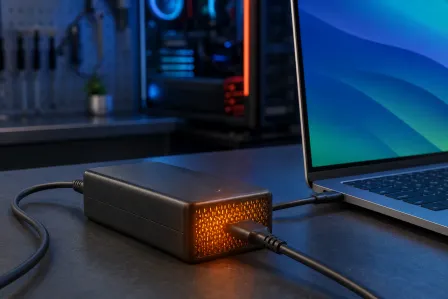
Si ves que la temperatura de la CPU sube a los 90 grados Celsius y el rendimiento disminuye al mismo tiempo, se trata de una reducción térmica del rendimiento. El procesador está reduciendo deliberadamente su velocidad para evitar sobrecalentarse. Esta es, por mucho, la causa más común de que una laptop "funcione bien durante una hora y luego se vuelva lentísima".
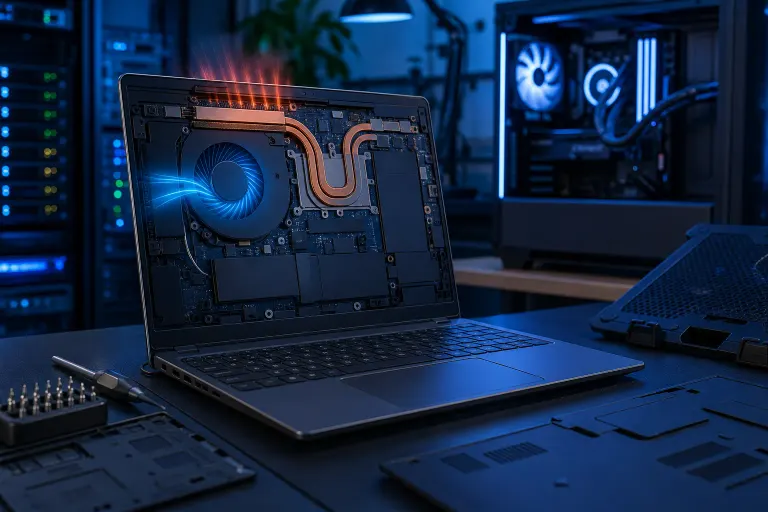
La reducción térmica ocurre porque el calor se acumula gradualmente. Los ventiladores hacen más ruido, las rejillas se calientan y, cuando la temperatura interna supera cierto límite, la CPU reduce su velocidad de reloj para enfriarse. No es un error, sino una función de seguridad. Pero se siente exactamente como si tu laptop estuviera muriendo en tiempo real.
Paso 2: Revisa qué está funcionando realmente en segundo plano
Abre el Administrador de tareas (Ctrl+Shift+Esc en Windows) y ordena primero por CPU y después por Memoria. Hazlo justo después de iniciar el equipo y nuevamente cuando se vuelva lento. Compara ambos resultados.
Esto es lo que debes buscar:
- Procesos que comienzan usando pocos recursos y aumentan con el tiempo (fugas de memoria en pestañas del navegador, clientes de sincronización o actualizadores en segundo plano)
- Varias instancias de la misma aplicación ejecutándose al mismo tiempo
- Windows Update, análisis del antivirus o la sincronización de OneDrive/Dropbox iniciándose a mitad de la sesión
Una laptop con 8GB de RAM y 40 pestañas del navegador abiertas se sentirá excelente durante diez minutos y terrible una hora después, cuando todo se haya cargado en la memoria y el sistema comience a intercambiar datos con el disco. Ese intercambio suele ser la verdadera causa de la lentitud, no la CPU.
Paso 3: Revisa el estado y la actividad del disco
Si tu laptop tiene un disco duro tradicional, es decir, un disco giratorio, en lugar de un SSD, este paso es aún más importante. Abre la pestaña Rendimiento del Administrador de tareas y observa el porcentaje de uso del disco. Si permanece en 100% mientras todo lo demás parece normal, el almacenamiento es el cuello de botella.
Una unidad que está fallando suele mostrar exactamente este patrón: al principio funciona bien, pero después comienza a tener dificultades para leer y escribir, y todo se acumula detrás de ella. Los sonidos de clics o rechinidos provenientes de un disco duro son una señal para detenerse de inmediato. Indican una falla inminente, no algo que debas seguir forzando.
En el caso de los SSD, revisa el estado de la unidad mediante la herramienta del fabricante o una utilidad como CrystalDiskInfo. Los SSD no hacen clics, pero aun así pueden degradarse y volverse más lentos cuando se llenan o se desgastan.
Si no estás seguro de si se trata de un problema de software o de una falla de la propia unidad, este es exactamente el tipo de situación que conviene pedirle a alguien que revise, especialmente antes de perder datos. Nuestro equipo de reparación de computadoras realiza diagnósticos adecuados en lugar de adivinar.
Paso 4: Limpia las rejillas de ventilación y revisa el ventilador
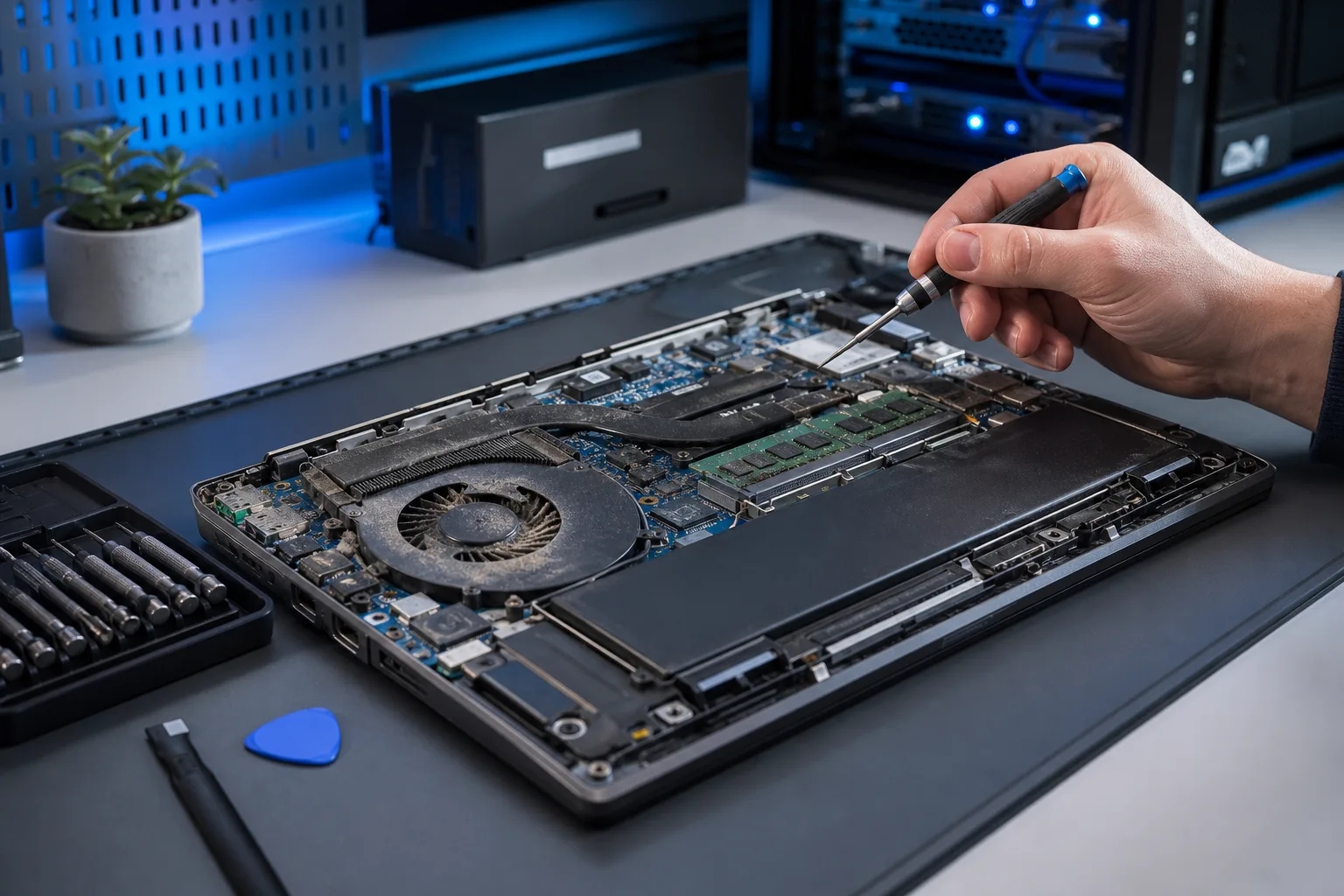
El polvo es un problema poco emocionante, pero es una de las tres causas principales de este síntoma exacto. Las laptops atraen aire a través de rejillas estrechas y, después de uno o dos años de uso normal, estas se obstruyen parcialmente con polvo, pelo de mascotas y suciedad general. Menos flujo de aire significa que el calor no tiene adónde escapar, lo que nos lleva de nuevo al problema de reducción térmica del Paso 1.
Si te sientes cómodo haciéndolo por tu cuenta, una lata de aire comprimido dirigida hacia las rejillas de salida, con la laptop apagada, puede ayudar. Usa ráfagas cortas y no exageres. Si el ventilador suena forzado, rechina o no gira cuando el equipo está bajo carga, es señal de que necesita una limpieza real o un reemplazo, lo que normalmente implica abrir la carcasa. Para la mayoría de las personas, esto no es un trabajo de bricolaje, y abrirla a la fuerza en el modelo equivocado puede romper las pestañas, que son difíciles de reemplazar. Nuestro servicio de reparación de laptops se encarga correctamente del desmontaje, la limpieza y el reemplazo de la pasta térmica.
¿Tu computadora está fallando? Obtén un diagnóstico real. Agenda un diagnóstico
Paso 5: Vuelve a aplicar pasta térmica, especialmente en laptops antiguas
La pasta térmica es el material que se encuentra entre la CPU y su disipador térmico y que transfiere el calor. Se seca después de años de ciclos de calentamiento, normalmente en un periodo de 3 a 5 años, dependiendo del uso. Una vez seca, la transferencia de calor empeora incluso si las rejillas están limpias y el ventilador funciona correctamente.
Esta es una solución real, no un efecto placebo. Si tu laptop tiene algunos años y el Paso 1 mostró temperaturas altas incluso después de limpiar las rejillas, la pasta seca es el siguiente sospechoso más probable. Para hacerlo es necesario abrir la laptop y, a menos que ya lo hayas hecho antes, realmente conviene dejarlo en manos de un taller de reparación. Aplicar una cantidad incorrecta o golpear un componente puede costar más que la reparación misma.
Paso 6: Revisa la configuración de energía y las actualizaciones en segundo plano
Algunas laptops tienen planes de energía que reducen el rendimiento después de cierto tiempo para controlar el calor y la batería, incluso cuando están conectadas. Revisa la configuración de energía o batería y asegúrate de no estar usando accidentalmente un modo de ahorro de energía durante tareas exigentes.
También conviene revisar lo siguiente: Windows Update, las actualizaciones de definiciones del antivirus y el software de respaldo en la nube suelen programarse para ejecutarse automáticamente, a veces exactamente alrededor de la primera hora si normalmente enciendes la laptop a esa hora. Si eres dueño de un negocio y esto ocurre en varias computadoras de la oficina, a menudo es señal de que tus horarios de actualización y respaldo necesitan una administración adecuada, en lugar de que cada equipo haga lo suyo. Ese es el tipo de coordinación que un plan de TI administrado gestiona en segundo plano para que nadie note lo que ocurre.
Paso 7: Descarta el malware, pero no empieces por ahí
Dejamos este punto para el final a propósito. El malware puede causar picos de uso de la CPU en segundo plano y ralentizaciones, pero es menos común que el calor y la presión sobre la RAM, y la gente piensa demasiado rápido en un "virus". Ejecuta un análisis con tu antivirus actual o Windows Defender para descartarlo, pero no esperes que sea la respuesta si las temperaturas ya están subiendo en el Paso 1.
Si usas una laptop de trabajo y te preocupa algo más grave que un adware, es una situación diferente, que vale la pena conversar con un proveedor de ciberseguridad en lugar de simplemente ejecutar un escáner gratuito y esperar.
Errores comunes
Suponer que automáticamente es la batería. El estado de la batería afecta el tiempo de uso, no el rendimiento general, a menos que la laptop esté reduciendo su rendimiento específicamente porque detecta una batería defectuosa. No reemplaces la batería para solucionar un problema de velocidad sin revisar primero las temperaturas.
Usarla sobre una superficie blanda. Las camas, los sofás y las piernas bloquean por completo las rejillas inferiores. Esto por sí solo puede causar exactamente el síntoma que describes. Haz siempre la prueba sobre una superficie firme y plana antes de diagnosticar cualquier otra cosa.
Cerrar la tapa para "dejarla enfriar". Cerrar la tapa normalmente activa el modo de suspensión, lo que no disipa mejor el calor y solo oculta temporalmente el problema.
Comprar una base de enfriamiento como primera solución. Las bases de enfriamiento ayudan ligeramente, pero son un parche para la acumulación de polvo o la pasta térmica seca. Si el sistema de enfriamiento interno está comprometido, una base de $20 debajo de la laptop no lo solucionará.
Reinstalar Windows antes de revisar el hardware. Una instalación nueva del sistema operativo puede ayudar con el exceso de software, pero si el problema real es el calor o una unidad que está fallando, volverás a estar en el mismo punto en una semana después de haber perdido un día reinstalando todo.
Ignorar el problema porque "al final vuelve a funcionar bien". Una laptop que reduce su rendimiento y luego se recupera sigue sometiendo sus componentes a estrés en cada ciclo. Si no haces nada, este patrón tiende a avanzar hacia una falla de la unidad o una tarjeta madre dañada, no a resolverse por sí solo.
En resumen
Que la laptop funcione bien durante una hora y luego se vuelva extremadamente lenta es un patrón, y los patrones tienen causas específicas. Nueve de cada diez veces se debe a la acumulación de calor causada por polvo o pasta térmica seca, a una RAM sobrecargada por procesos en segundo plano o a una unidad que comienza a fallar. Observa las temperaturas, revisa el Administrador de tareas y verifica qué está funcionando realmente antes de asumir que la laptop ya no sirve.
Si seguiste estos pasos y el problema continúa, o prefieres evitar la solución de problemas y obtener una respuesta directamente, agenda una reparación y realizaremos un diagnóstico adecuado de las temperaturas, el estado de la unidad y el funcionamiento del ventilador. La mayoría de las veces, este problema tiene solución y no es una razón para comprar una laptop nueva.
¿Tu computadora está fallando? Obtén un diagnóstico real.
Fix My PC Store ha reparado miles de equipos en West Palm Beach. Precios honestos y sin tácticas de venta adicional, y diagnóstico gratis para clientes nuevos con nuestro cupón por correo.
Preguntas frecuentes
¿Por qué mi laptop funciona bien al principio, pero se vuelve lenta después de 30 a 60 minutos?
Este es un signo clásico de reducción térmica del rendimiento. A medida que la CPU se calienta con el tiempo, reduce deliberadamente su velocidad para evitar daños, lo que hace que la laptop se sienta repentinamente lenta. Generalmente se debe a rejillas obstruidas por polvo, pasta térmica seca o al uso de la laptop sobre una superficie blanda que bloquea el flujo de aire.
¿Una laptop lenta siempre significa que hay que reemplazarla?
No. La mayoría de los casos de este patrón específico de "funciona bien y luego se vuelve lenta" se deben a causas solucionables, como acumulación de polvo, pasta térmica antigua o demasiados procesos en segundo plano consumiendo la RAM. Un taller de reparación puede determinar si solo necesitas una limpieza y un cambio de pasta o si realmente existe una falla de hardware antes de que gastes dinero en un equipo nuevo.
¿Un disco duro que está fallando puede causar exactamente este síntoma?
Sí. Si el uso del disco en el Administrador de tareas llega al 100% después de un tiempo o escuchas sonidos de clics o rechinidos, es probable que la unidad esté teniendo dificultades y todo se acumule detrás de ella. Conviene revisarla con urgencia, ya que una unidad defectuosa también puede provocar la pérdida de datos.
¿Limpiar las rejillas por mi cuenta solucionará el problema?
Puede ayudar, especialmente si la acumulación de polvo es leve. Usa aire comprimido con la laptop apagada y dirígelo hacia las rejillas de salida. Si las temperaturas siguen altas después de la limpieza, la siguiente causa más probable es la pasta térmica seca, y para reemplazarla es necesario abrir la laptop, algo que es mejor dejar en manos de un técnico de reparación.
¿Cerrar la tapa de la laptop ayuda a que se enfríe?
No realmente. Cerrar la tapa normalmente activa el modo de suspensión en lugar de enfriar activamente los componentes, así que solo pausa el síntoma en vez de solucionar la acumulación de calor subyacente. El problema regresará tan pronto como vuelvas a usarla.
¿Con qué frecuencia se debe reemplazar la pasta térmica?
No existe un periodo universal exacto, pero es común hacerlo cada 3 a 5 años, dependiendo de la intensidad de uso de la laptop y de qué tan caliente suele funcionar. Si las rejillas están limpias, pero las temperaturas siguen altas en una laptop antigua, la pasta seca es una causa muy probable.
El diagnóstico de computadora cuesta $60 y se acredita a su reparación. Los clientes nuevos pueden obtenerlo gratis con nuestro cupón por correo electrónico (formulario en inglés).