La laptop se sobrecalienta con el calor de Florida: qué realmente ayuda
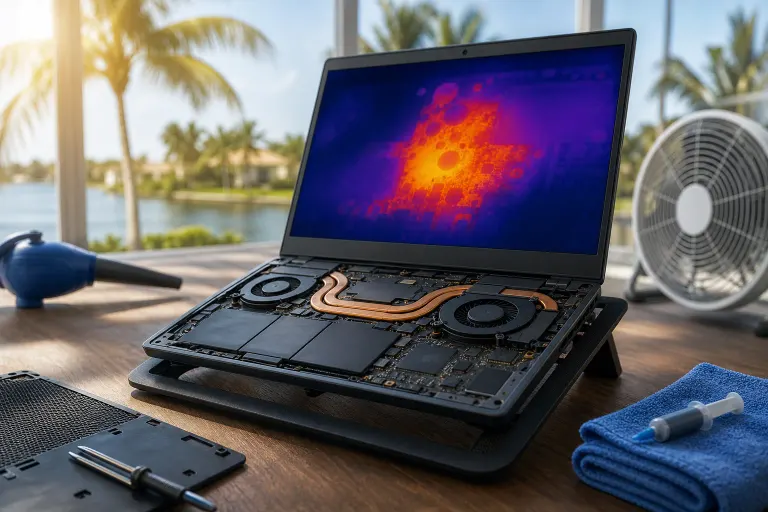
En resumen: El calor de Florida no cambia las leyes de la física, pero sí reduce tu margen de maniobra. Una laptop que funciona bien a 70°F puede reducir su rendimiento o apagarse a 90°F en una habitación húmeda. Limpia las rejillas de ventilación, corrige la superficie donde la colocas, revisa la configuración de energía y cambia la pasta térmica si el equipo tiene algunos años. Si sigue apagándose, un profesional debe revisar el hardware.
Lo que necesitas
- Lata de aire comprimido (solo ráfagas cortas)
- Una superficie firme y plana para trabajar
- Software para monitorear el hardware: HWMonitor (Windows) o Activity Monitor más una aplicación de temperatura en la barra de menús en Mac
- Una base de enfriamiento para laptop (opcional, pero útil)
- Aproximadamente 20 minutos para los pasos básicos
Paso 1: Revisa las temperaturas reales
Antes de hacer cualquier otra cosa, conoce tus números. Adivinar es de principiantes.
Descarga HWMonitor en Windows o usa una aplicación gratuita para la barra de menús, como Stats, en Mac. Ejecuta algo exigente durante cinco minutos y luego revisa las temperaturas máximas del CPU y la GPU.
Puntos de referencia generales (revisa siempre la hoja de especificaciones de tu chip):
| Rango de temperatura | Qué significa |
|---|---|
| Menos de 75°C | Normal bajo carga |
| 75-90°C | Caliente, pero normalmente aceptable |
| 90-100°C | Probablemente hay reducción térmica del rendimiento |
| 100°C o más | Riesgo de apagado o daños |
Si alcanzas 90°C mientras solo navegas por internet, algo está mal. Continúa con los siguientes pasos teniendo esto en cuenta.
Paso 2: Corrige la superficie donde está colocada
Esta es la solución que más se pasa por alto. Las rejillas de ventilación de las laptops suelen estar en la parte inferior o en los costados. Las superficies blandas, como camas, cojines de sofá y asientos de automóvil, bloquean por completo el flujo de aire.
Colócala sobre una superficie dura y plana. Si trabajas con frecuencia desde el sofá o la cama, un escritorio portátil con patas elevadas es una solución real, no solo un accesorio de comodidad.
En Florida, presta atención al lugar donde colocas la laptop en tu hogar. La luz directa del sol que entra por una ventana, incluso con el aire acondicionado encendido, puede elevar lo suficiente la temperatura ambiente como para marcar una diferencia. Muévela fuera del paso del sol.
Paso 3: Limpia las rejillas con aire comprimido
El polvo y la pelusa son aislantes. En el sur de Florida, donde el aire acondicionado funciona constantemente y las puertas se abren hacia el aire exterior húmedo, la pelusa se acumula más rápido de lo que podrías imaginar.
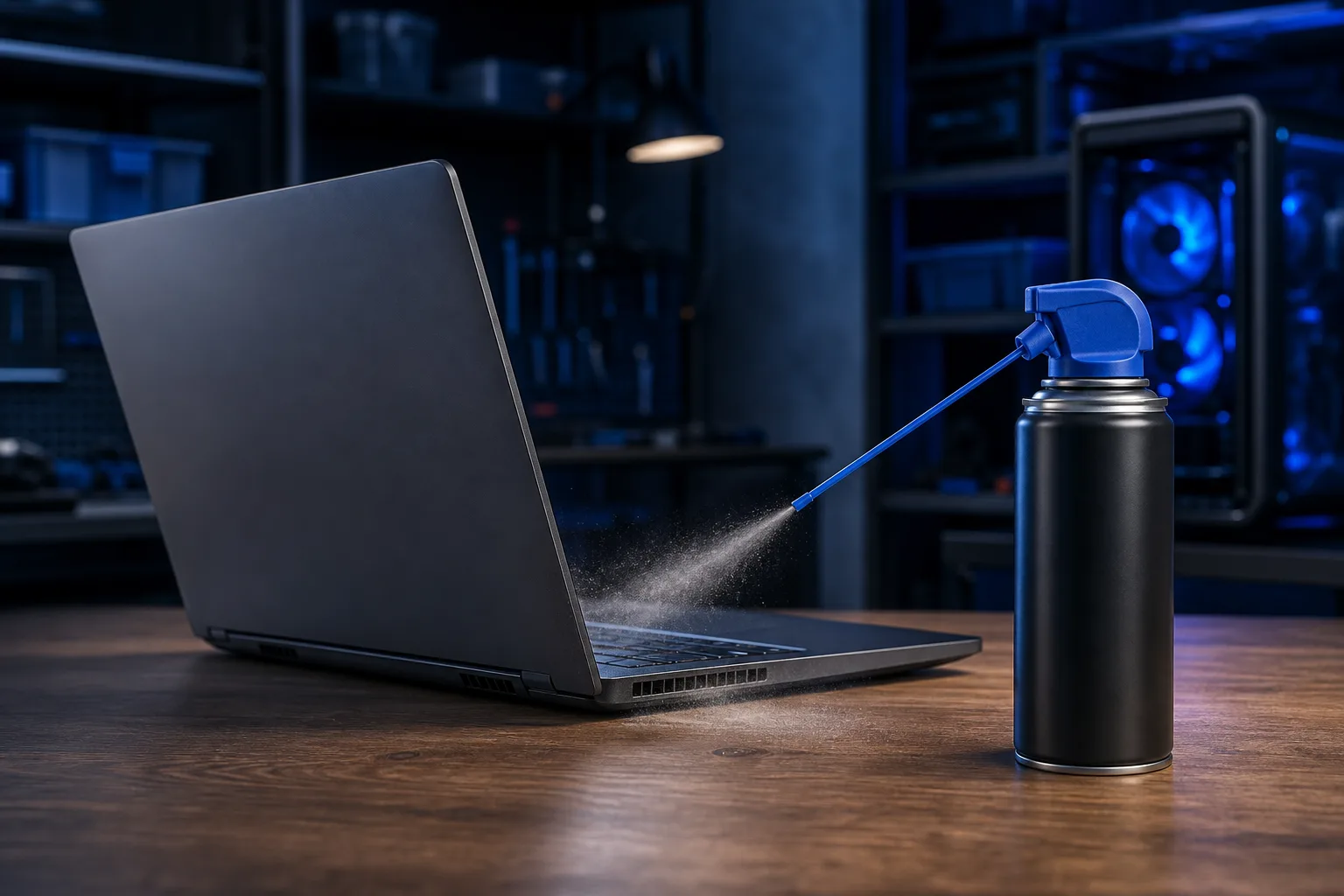
Aplica ráfagas cortas de aire comprimido en las rejillas de salida, que normalmente están en los costados o en la parte posterior. Si puedes ver las aspas a través de una rejilla, sujeta el ventilador con un palillo para que no gire más rápido de lo indicado. No soples aire hacia el teclado.
Si sale polvo visible, definitivamente era parte del problema. Repite el proceso cada tres a seis meses si usas mucho el aire acondicionado.
Paso 4: Ajusta la configuración de energía
En muchas laptops, Windows viene configurado de manera predeterminada en Equilibrado o Alto rendimiento. Alto rendimiento mantiene el CPU funcionando a gran velocidad incluso cuando está inactivo, lo que genera calor innecesario.
Ve a Configuración, Sistema, Energía y suspensión y luego a Configuración de energía adicional. Cambia a Equilibrado. Si tienes una GPU Nvidia o AMD, abre su panel de control y configura la laptop para que prefiera la eficiencia energética cuando esté conectada y realices tareas ligeras.
En Mac, ve a Configuración del Sistema, Batería y activa el Modo de bajo consumo cuando no estés haciendo algo exigente. Esto reduce notablemente las temperaturas, con un impacto mínimo en la velocidad real para la mayoría de las tareas.
¿Tu computadora está fallando? Obtén un diagnóstico real. Reserva un diagnóstico
Paso 5: Revisa los procesos en segundo plano
Un proceso problemático puede mantener el CPU entre 90% y 100% de uso constantemente y generar calor sin ninguna razón útil.
En Windows: Administrador de tareas, columna CPU, ordena de mayor a menor. Cualquier proceso que use más del 30% o 40% y no reconozcas merece una búsqueda en Google antes de cerrarlo. En Mac: Monitor de Actividad, pestaña CPU, aplica el mismo criterio.
Entre los culpables comunes se encuentran Windows Update ejecutándose en segundo plano, los análisis del antivirus y las aplicaciones de sincronización en la nube procesando una carpeta grande. Deja que terminen o prográmalos fuera del horario de trabajo.
Paso 6: Cambia la pasta térmica si el equipo tiene 3 años o más
Esta es la solución que la mayoría de las personas omite. La pasta térmica se encuentra entre el CPU y el disipador de calor. Se seca con el tiempo, especialmente en climas calurosos, donde el equipo soporta más ciclos de estrés térmico.
Cuando se deteriora, la transferencia de calor disminuye y las temperaturas pueden aumentar entre 15°C y 25°C en algunos casos. Cambiarla no es costoso, pero requiere abrir el equipo, lo que anula la garantía en algunos modelos y conlleva un riesgo real si nunca lo has hecho.
Si tu laptop tiene tres años o más y funciona constantemente a temperaturas altas incluso después de los pasos uno al cinco, la pasta térmica es probablemente la culpable. En este punto, hacerlo correctamente en un taller te evita un error costoso. Reserva una cita para reparar tu laptop o comunícate con el equipo de Fix My PC Store en Okeechobee Boulevard si prefieres no abrir la carcasa por tu cuenta.
Paso 7: Considera una base de enfriamiento
Las bases de enfriamiento no hacen milagros, pero ayudan. Una buena base con ventiladores activos puede reducir las temperaturas entre 5°C y 15°C, según la distribución de las rejillas de ventilación de la laptop. Ese margen es importante en Florida, donde la temperatura ambiente ya es más alta.
Busca bases que coincidan con la ubicación de las rejillas de tu laptop. Una base que expulsa aire hacia el centro de la parte inferior no sirve de nada en una laptop que expulsa el aire por los costados.
Errores comunes
- Soplar en la salida de aire en la dirección equivocada. Debes expulsar el polvo por el mismo lugar por donde entró, no compactarlo más dentro del disipador.
- Congelar la laptop con una bolsa de hielo o una almohadilla de gel. La condensación y los componentes electrónicos son una mala combinación. No lo hagas.
- Suponer que un exterior limpio significa que el interior también lo está. El polvo se acumula en las aletas del disipador que están dentro, no en la tapa.
- Ignorar la reducción térmica del rendimiento. Si tu laptop se vuelve repentinamente lenta por la tarde, cuando hace más calor, eso es reducción térmica del rendimiento, no un procesador lento. La solución es mejorar la refrigeración, no actualizar el hardware.
- Ejecutar tareas exigentes mientras cargas la laptop en un automóvil caliente. El interior de los automóviles en Florida supera los 130°F durante los días de verano. Incluso estacionarla brevemente con la laptop encendida es una prueba de estrés térmico que con el tiempo terminará fallando.
En conclusión
La mayoría de los problemas de sobrecalentamiento de laptops en Florida se deben a cuatro cosas: rejillas bloqueadas, una mala elección de superficie, pasta térmica deteriorada o un proceso descontrolado. Sigue los pasos en orden y resolverás la mayoría de los casos sin gastar nada.
Si después de todo eso la laptop sigue reduciendo su rendimiento o apagándose, es posible que el ventilador del disipador esté fallando o que el trabajo de pasta térmica requiera atención profesional. El equipo de reparación de laptops de Fix My PC Store en West Palm Beach se encarga exactamente de este tipo de trabajo, y probablemente lo hará más rápido de lo que imaginas.
¿Tu computadora está fallando? Obtén un diagnóstico real.
Fix My PC Store ha reparado miles de equipos en todo West Palm Beach. Precios honestos y sin tácticas de venta insistentes, y diagnóstico gratis para clientes nuevos con nuestro cupón por correo.
Preguntas frecuentes
¿La humedad de Florida empeora el sobrecalentamiento de las laptops?
La humedad por sí sola es un problema menos directo que el calor ambiental y el hecho de que los sistemas de aire acondicionado hacen circular más aire y pelusa en interiores. Dicho esto, la humedad alta puede ralentizar ligeramente el enfriamiento por evaporación y aumenta el riesgo de condensación si alguna vez llevas una laptop fría al aire libre, donde hace calor. El factor más importante de Florida es simplemente que la temperatura ambiente base es más alta, lo que reduce el margen térmico de la laptop.
¿Con qué frecuencia debo limpiar las rejillas de mi laptop en el sur de Florida?
Cada tres a seis meses es un intervalo razonable si usas el aire acondicionado con regularidad en interiores. Si tienes mascotas o vives cerca de la playa, donde el aire salino transporta partículas finas, opta por el intervalo más corto. Una rápida ráfaga de aire comprimido toma dos minutos y marca una diferencia real con el tiempo.
¿Una base de enfriamiento puede dañar mi laptop?
No, una base de enfriamiento de buena calidad es segura y suele ser útil. Solo asegúrate de que la ubicación del ventilador de la base coincida con las rejillas de entrada de tu laptop, que normalmente están en la parte inferior. Una base que no coincide con ellas añade ruido sin reducir las temperaturas.
¿Cuándo indica el sobrecalentamiento una falla de hardware y no solo un problema de refrigeración?
Si limpias las rejillas, corriges la superficie, cambias la pasta térmica y las temperaturas siguen alcanzando niveles que provocan apagados, es probable que el ventilador del disipador esté fallando o que el disipador se haya separado del chip. Eso requiere una inspección física. Un taller de reparación de laptops puede diagnosticarlo rápidamente y decirte si lo correcto es cambiar el ventilador o realizar un servicio completo del disipador.
El diagnóstico de computadora cuesta $60 y se acredita a su reparación. Los clientes nuevos pueden obtenerlo gratis con nuestro cupón por correo electrónico (formulario en inglés).