Solución para el sobrecalentamiento de laptops: limpieza, cambio de pasta térmica y diagnóstico del ventilador
Escuchar este artículo
TL;DR: Si su laptop está lenta, presenta thermal throttling (limitación térmica) o sufre el temido apagado aleatorio, probablemente necesita una solución para el sobrecalentamiento de laptops que empiece por el flujo de aire y termine con una limpieza profunda o un servicio térmico completo. Hablamos de rejillas obstruidas por polvo, un ventilador de laptop que no gira o pasta térmica vieja que ya se secó y se volvió una costra. Vamos a volver a controlar las temperaturas para que sus FPS se mantengan estables y fluidos.
El sobrecalentamiento es uno de los mayores “asesinos silenciosos” del rendimiento en laptops. Convierte “este juego corre” en “¿por qué tengo 12 FPS y el teclado parece un calefactor?” y puede acortar la vida útil del CPU, GPU, batería e incluso la placa madre. Si usted está en el condado de Palm Beach (West Palm Beach, Palm Springs, Lake Worth Beach, Royal Palm Beach, Wellington, Greenacres, Riviera Beach y zonas cercanas), esta guía es su manual evergreen para diagnosticar problemas de temperatura de forma segura en casa, además de saber cuándo llamar a profesionales para una reparación de sobrecalentamiento de laptop.
Reparación de sobrecalentamiento de laptop: los síntomas que gritan “problema de temperatura”
Antes de desatornillar nada, confirmemos que realmente se trata de calor. Estas son las señales más comunes que veo cuando una laptop se está “cocinando”:
- Eventos de apagado aleatorio de laptop, especialmente durante gaming, llamadas de Zoom o mientras carga
- Advertencias de temperatura del CPU demasiado alta (o nota que el chasis está extremadamente caliente)
- Thermal throttling: el rendimiento cae fuerte después de unos minutos (bajan los FPS, hay tirones, y la respuesta se siente con retraso)
- Ventiladores sonando como turbina, o lo contrario: ventilador de laptop que no gira
- La zona del teclado y el reposamanos se calientan de forma incómoda
Por qué el sobrecalentamiento destruye el rendimiento (mentalidad de “thermal throttling fix”)
Los CPUs y GPUs modernos se protegen. Cuando suben las temperaturas, reducen automáticamente las frecuencias y el consumo. Eso es thermal throttling. Mantiene la laptop con vida, pero su rendimiento se desploma. Para gamers, es la diferencia entre frames estables y “¿por qué esto parece una presentación de diapositivas?”
Solución para el sobrecalentamiento de laptops Paso 1: revise temperaturas y confirme el throttling
No vamos a adivinar. Vamos a medir. Su misión: confirmar las temperaturas y observar el comportamiento de throttling.
Formas rápidas y seguras de monitorear temperaturas
- Administrador de tareas de Windows 10/Windows 11: excelente para ver uso de CPU y pistas básicas de rendimiento (no siempre muestra detalles completos de temperatura).
- Utilidades del fabricante (OEM) (herramientas de Dell, HP, Lenovo, ASUS, Acer): a menudo muestran modos de ventilador y perfiles de rendimiento.
- Para fundamentos de solución de problemas en Windows, Microsoft ofrece una guía base sólida aquí: Soporte de Microsoft para la solución de problemas de temperatura y rendimiento en Windows.
Qué debe buscar: temperaturas que suben rápido, rendimiento que cae tras una carga corta y ventiladores con comportamiento extraño. Si su laptop pasa de “va durísima” a “va arrastrándose” a mitad de partida, eso es throttling clásico.
Prueba de flujo de aire en casa (sin herramientas, mucha información)
Ponga la mano cerca de la rejilla de salida mientras la laptop está bajo carga. Debería sentir un flujo constante de aire tibio. Si casi no siente nada, el flujo de aire está bloqueado o el ventilador no está haciendo su trabajo. Si el aire sale muy caliente y aun así la laptop hace throttling, podría haber un problema de pasta térmica en el disipador o un bloque de aletas obstruido.
Rejillas de ventilación de laptop obstruidas por polvo: cuando una limpieza simple es suficiente
El polvo es el villano más silencioso. Se acumula en las entradas, salidas y dentro de las aletas del disipador como una manta que atrapa el calor. Si su laptop vive sobre la cama, el sofá o sus piernas con frecuencia, es muy probable que el polvo esté ganando.
Limpieza segura de rejillas (sin desarmar)
- Apague completamente y desconecte el cargador.
- Si la laptop tiene batería removible (raro en modelos modernos), retírela.
- Use aire comprimido en ráfagas cortas. No lo haga de forma continua por 30 segundos.
- Importante: si puede ver las aspas del ventilador a través de una rejilla, intente evitar que el ventilador gire libremente a alta velocidad mientras sopla aire. El sobre-giro puede dañar el rodamiento.
- Limpie sobre una superficie dura (escritorio/mesa), no sobre tela.
Cómo saber si la limpieza de rejillas realmente funcionó
Después de limpiar, ejecute la misma carga de trabajo otra vez. Si las temperaturas bajan de forma notable y el rendimiento se estabiliza, felicidades: acaba de lograr un verdadero thermal throttling fix con un esfuerzo mínimo. Si las temperaturas siguen por las nubes o los apagados continúan, es momento de un diagnóstico más profundo.
Sugerencia de ubicación de imagen de apoyo: Coloque heatsink-fin-dust-clog-laptop-vents.jpg después de este H2 para mostrar cómo se ve en la vida real una “rejilla obstruida por polvo”.
Limpieza del disipador y reemplazo de pasta térmica: el verdadero reinicio de rendimiento
Si su laptop tiene varios años, o ha pasado por sesiones intensas de gaming con el calor y la humedad de Palm Beach, el sistema de enfriamiento interno puede necesitar un servicio adecuado. Aquí es donde ocurre la magia: limpieza del disipador y reemplazo de pasta térmica.
Qué hace la pasta térmica (y por qué importa para gaming)
La pasta térmica rellena microespacios entre el CPU (y a veces el GPU) y el disipador. Mejor contacto significa mejor transferencia de calor. La pasta vieja puede secarse o “bombearse” con el tiempo, lo que hace que la temperatura del CPU suba más rápido, el throttling aparezca antes y la consistencia de FPS se vaya directo a la basura.
Cuándo hacer el reemplazo de pasta térmica
- La laptop tiene más de 3 años y nunca ha recibido servicio
- Las temperaturas se disparan rápidamente incluso cuando los ventiladores funcionan
- La limpieza de rejillas no ayudó mucho
- Ve throttling en cargas que antes corrían bien
Pasos a alto nivel (para DIYers con confianza)
Atención: los internos de una laptop varían muchísimo según el modelo. Si no se siente cómodo abriendo su laptop, pase a la sección de “cuándo acudir a un profesional”. No hay problema. Los gamers inteligentes protegen su equipo.
- Retire la tapa inferior (use la punta de destornillador correcta).
- Desconecte la batería si es posible.
- Retire con cuidado el conjunto de ventilador y disipador.
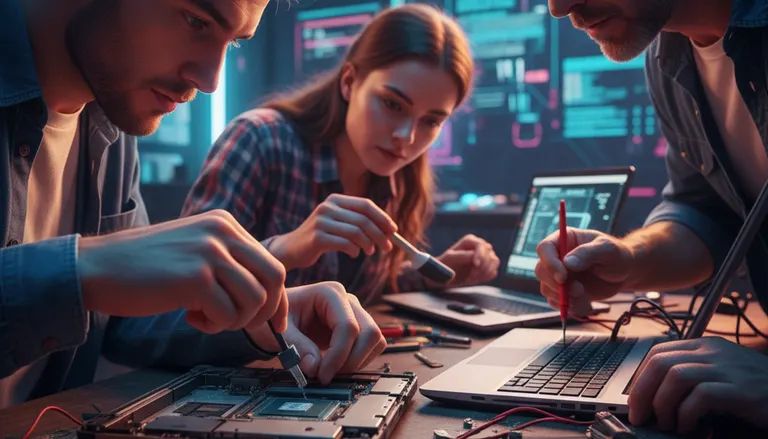
- Limpieza del disipador: elimine el polvo del bloque de aletas y de la carcasa del ventilador (un cepillo suave más aire comprimido funciona excelente).
- Limpie la pasta vieja del área de contacto del CPU y de la placa del disipador usando alcohol isopropílico de alta pureza y paños sin pelusa.
- Aplique pasta térmica nueva (una pequeña cantidad; la cobertura correcta importa más que “poner más”).
- Reinstale el disipador con presión uniforme en los tornillos (siga el orden numerado si existe).
- Vuelva a ensamblar y luego vuelva a probar temperaturas bajo carga.
Cuando este servicio se hace bien, a menudo se obtienen picos de temperatura más bajos y boost clocks sostenidos por más tiempo. Traducción: rendimiento más consistente y menos picos de frame-time. No siempre es un gran aumento de FPS promedio, pero la ganancia de suavidad puede ser decisiva.
Ventilador de laptop que no gira: diagnóstico del ventilador que puede salvar su laptop
Los ventiladores son el corazón del enfriamiento en una laptop. Si un ventilador de laptop no gira, puede limpiar rejillas todo el día y no servirá de nada. Así puede diagnosticarlo de forma segura.
Señales de que el ventilador está fallando
- No hay flujo de aire en la salida incluso bajo carga
- Ruidos de traqueteo, roce o zumbido (desgaste del rodamiento)
- El ventilador sube y baja constantemente (control inestable o problemas de sensor)
- Comportamiento de apagado aleatorio de laptop durante gaming o carga
Revisiones rápidas antes de asumir que el ventilador está muerto
- Perfil de energía: algunas laptops tienen modos “Quiet” o “Battery Saver” que reducen el comportamiento del ventilador. Pruebe en Balanced o Performance.
- Diagnóstico BIOS/UEFI: muchas marcas incluyen pruebas básicas del ventilador. Si su modelo lo soporta, ejecute las comprobaciones de hardware integradas.
- Bloqueo físico: acumulaciones de polvo pueden trabar las aspas.
Si el ventilador aún no gira
En ese punto, podría tratarse de un ventilador dañado, un conector del ventilador deteriorado o un problema a nivel de placa (board-level). Reemplazar un ventilador de laptop suele ser sencillo para un taller, pero puede ser complicado para DIY si el ventilador está integrado en un conjunto de heatpipe.
Sugerencia de ubicación de imagen de apoyo: Coloque laptop-fan-diagnostics-fan-not-spinning.jpg después de este H2 para reforzar visualmente las revisiones de RPM y conectores.
Temperatura del CPU demasiado alta y apagado aleatorio de laptop: cuando no es solo polvo
A veces el sobrecalentamiento no es solo “rejillas sucias”. Estas son señales más serias que indican que debe dejar de hacer pruebas de estrés y buscar ayuda.
Señales de alerta que requieren reparación profesional por sobrecalentamiento de laptop
- Los apagados ocurren incluso en reposo o con navegación ligera
- El ventilador gira, las rejillas están limpias, pero las temperaturas llegan a zona de peligro muy rápido
- El disipador parece deformado o no asienta correctamente (mal contacto)
- Daño por líquido o corrosión dentro de la laptop
- Batería inflada (deje de usarla inmediatamente)
Además: los problemas de rendimiento pueden ser de software
No todos los tirones son por temperatura. Malware, aplicaciones en segundo plano fuera de control o problemas de drivers pueden imitar síntomas de “sobrecalentamiento” al mantener el uso de CPU al 100%. Si sus temperaturas son normales pero el sistema sigue lento, una revisión de seguridad es una buena idea. Aquí tiene un recurso confiable sobre síntomas y limpieza básica: Recursos de Malwarebytes sobre síntomas de malware y problemas de rendimiento. Si sospecha una infección, nuestro servicio de eliminación de virus puede ayudarle a volver a un rendimiento limpio y estable.
Lista de mantenimiento de laptop (haga esto y su “yo” del futuro se lo agradecerá)
¿Quiere que su laptop se mantenga fresca y silenciosa? Esta es la lista sin complicaciones que recomiendo para gamers y trabajadores remotos del condado de Palm Beach.
Acciones rápidas semanales
- Use la laptop sobre una superficie dura para que las entradas de aire puedan respirar
- Mantenga las rejillas despejadas (sin cobijas, sin cojines de sofá)
- Esté atento a nuevos ruidos del ventilador (una alerta temprana es clave)
Cada pocos meses
- Inspeccione y limpie suavemente las rejillas
- Revise si hay caídas de rendimiento con las mismas cargas (juegos, edición, reuniones)
- Actualice Windows 10/11 y los drivers principales desde el fabricante de su laptop
Anualmente (o según sea necesario para gamers intensivos)
- Haga una limpieza profunda de las aletas internas del disipador si el polvo es común en su entorno
- Considere el reemplazo de pasta térmica si las temperaturas han ido subiendo con el tiempo
Reparación de computadoras en Palm Beach: cuándo traer su laptop a Fix My PC Store
Si ya intentó los pasos seguros y su laptop sigue sobrecalentándose, no siga forzándola. Cada apagado térmico es estrés para los componentes. Si usted está en West Palm Beach o en cualquier parte del condado de Palm Beach, podemos diagnosticar la causa raíz rápidamente y devolverle un rendimiento estable.
- ¿Necesita un diagnóstico completo y un plan de reparación? Empiece aquí: servicios de reparación de computadoras.
- ¿Específicamente un problema de laptop (temperatura, ventilador, energía, bisagra, batería)? Agende: reparación de laptops en West Palm Beach.
- Si el sobrecalentamiento provocó fallos y le preocupan sus archivos, no entre en pánico: los servicios de recuperación de datos pueden ayudar.
Qué suele incluir un servicio térmico profesional
- Pruebas de temperatura y carga para confirmar el comportamiento de throttling
- Diagnóstico del ventilador (comportamiento de RPM, ruido, entrega de energía)
- Retiro del disipador, limpieza del bloque de aletas y reensamblaje correcto
- Reemplazo de pasta térmica (y revisión de thermal pads cuando aplique)
- Validación posterior al servicio para que pueda jugar y trabajar sin apagados aleatorios
Objetivo final: temperaturas más bajas, boost clocks estables y esa sensación de gameplay súper fluido donde su laptop deja de pelearle y empieza a rendir como debe.
¿Necesita soporte experto para su computadora?
Obtenga ayuda profesional de los especialistas de confianza en reparación de computadoras del condado de Palm Beach.
Obtenga ayuda hoyEl diagnóstico de computadora cuesta $60 y se acredita a su reparación. Los clientes nuevos pueden obtenerlo gratis con nuestro cupón por correo electrónico (formulario en inglés).