¿Tu laptop no carga? Diagnostica la causa real antes de reemplazar piezas
Escuchar este artículo
Veo esto todo el tiempo: tu laptop deja de cargar, el ícono de la batería empieza a comportarse como si tuviera una vendetta personal, y el primer instinto es: “Bueno, la batería murió”. A veces es cierto. Pero en 2026, una gran parte de los casos de laptop no carga en realidad se deben a lo que está entre la pared y la batería: un puerto de carga desgastado, un adaptador de CA (AC) fallando, problemas con la entrega de energía por USB-C (USB-C Power Delivery/PD) o (mi favorito personal) una falla de alimentación a nivel de placa madre que se ríe de tu batería nueva.
Permíteme ahorrarte un dolor de cabeza (y dinero). A continuación encontrarás una guía de diagnóstico segura, paso a paso, sobre lo que puedes revisar en casa, lo que no debes tocar con un destornillador y cuándo una visita de reparación profesional de laptops en Palm Beach County es el camino más rápido para volver a la normalidad.
Laptop no carga: empieza por lo simple (lo que muchos se saltan)
Antes de hablar de piezas como reparación del puerto de carga de laptop o un reemplazo de jack DC, haz las verificaciones aburridas. Sí, aburridas. Y sí, efectivas.
1) Confirma que el tomacorriente y la regleta no sean los culpables
- Conecta otro dispositivo en el mismo tomacorriente (lámpara, cargador de teléfono, lo que sea).
- Evita la regleta temporalmente. Algunos protectores contra sobretensiones fallan en silencio y de forma dramática.
2) Haz un “reinicio de energía” correcto
Esto es el equivalente en reparación de laptops a “apágalo y enciéndelo de nuevo”, y realmente funciona.
- Apaga la laptop.
- Desconecta el cargador.
- Si la batería es removible, retírala. Si no, déjala.
- Mantén presionado el botón de encendido durante 15–20 segundos.
- Vuelve a conectar el cargador e intenta encender.
Por qué ayuda: descarga energía residual y puede restablecer estados de administración de energía que se quedan “pegados” tras fallas de suspensión/hibernación.
Prueba del adaptador de CA (AC): la solución más común cuando “no carga”
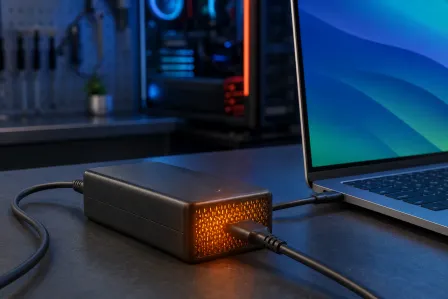
Si tu laptop no está cargando, el cargador (la “caja” del adaptador) merece sospecha. Lo sé, parece inocente. También lo parece el amigo que dice: “Solo te lo presto un segundo”.
Revisa daños evidentes en el adaptador y el cable
- Cable pelado cerca del adaptador o del conector
- Olor a quemado (nunca es buena señal en electrónica)
- Punta floja o doblada
- El adaptador se calienta demasiado rápido al tacto
Nota sobre el calor: Tibio es normal. “¿Por qué esto está cocinando mi escritorio?” no lo es.
Prueba con un cargador que sepas que funciona (mismas especificaciones)
Si puedes pedir prestado el mismo modelo de cargador, perfecto. Si no, iguala las especificaciones de la etiqueta:
- Voltaje (V) debe coincidir.
- Amperaje (A) puede ser igual o mayor en el reemplazo.
- Tipo de conector debe coincidir (o el perfil correcto de USB-C PD; más sobre eso a continuación).
Por qué importa: Un voltaje incorrecto puede impedir la carga o dañar la laptop. Este no es el momento para “más o menos”.
Usa un multímetro (opcional, pero definitivo)
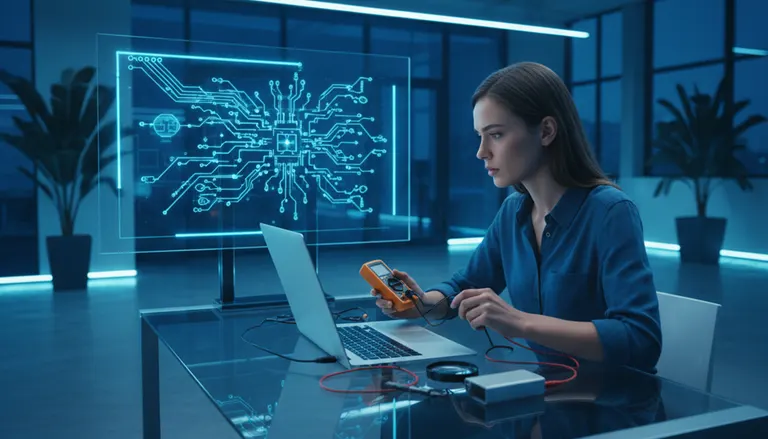
Si tienes un multímetro y sabes usarlo de forma segura, puedes comprobar si el adaptador entrega el voltaje nominal. Si está muerto o muy fuera de especificación, felicidades: encontraste una causa real sin reemplazar la batería “por si acaso”.
USB-C no carga: solución de problemas de Power Delivery que sí funciona
USB-C es excelente cuando funciona. Y cuando no, es como ver a dos adultos discutir sobre quién paga la cuenta. Si tu situación de usb-c no carga te está volviendo loco, aquí tienes una forma clara de aislar el problema.
1) Confirma que tu cargador soporte suficiente potencia (W)
Muchas laptops necesitan 45W, 65W, 90W o más. Un cargador pequeño de teléfono puede encender la laptop apagada, pero no cargarla; o puede cargar muy lento mientras la batería se sigue descargando bajo carga.
- Si ves “conectado, sin cargar”, sospecha de potencia insuficiente o de un problema de negociación PD.
- Las laptops gaming o de estación de trabajo suelen requerir más potencia que las ultrabooks delgadas.
2) Cambia el cable USB-C (sí, el cable)
No todos los cables USB-C son iguales. Algunos son solo de carga, otros son de baja potencia y otros están desgastados internamente. Prueba con un cable USB-C de buena calidad, que sepas que funciona y que esté certificado para la potencia que necesitas.
3) Prueba otro puerto USB-C (si tu laptop tiene varios)
Algunas laptops solo aceptan carga en puertos USB-C específicos. Además, un puerto puede fallar mientras el otro sigue funcionando. Eso es una pista.
4) Revisa pelusa y daños en el puerto
Usuarios de teléfonos, acérquense: la pelusa no es solo un problema de bolsillo. Un poco de suciedad puede impedir un contacto firme. Usa una linterna. Si ves pelusa compactada, retírala con cuidado con un palillo de madera (no metal). Si el puerto se siente flojo o el conector se mueve demasiado, es un problema de hardware.
Para orientación en Windows sobre el comportamiento de batería y energía, Microsoft tiene pasos base sólidos aquí: Soporte de Microsoft para ayuda de energía y batería en Windows.
Batería de laptop no carga vs. laptop no enciende: conoce la diferencia
Esto se confunde constantemente, así que separémoslo:
- Laptop no carga: Funciona con el cargador, pero el porcentaje de batería no sube (o dice “conectado, sin cargar”).
- Laptop no enciende: Sin luces, sin ventilador, sin arranque, nada. Aun así puede ser un problema de cargador/puerto, pero también puede ser el circuito de alimentación de la placa madre.
Señales de que la batería es el problema
- El porcentaje de batería salta o baja rápido
- La laptop se apaga al instante al desconectarla
- La batería está hinchada (deja de usarla de inmediato)
Advertencia de batería hinchada: Si el touchpad se está levantando, la tapa inferior está abombada o el chasis no queda plano, apágala y haz que la revisen. Las baterías de litio hinchadas no son un proyecto DIY para “ganar confianza”.
Señales de que no es la batería
- La batería es relativamente nueva, pero la carga es intermitente según el ángulo del cable
- El LED de carga parpadea cuando tocas el conector
- La carga por USB-C funciona a veces con un cargador, pero no con otro
Reparación del puerto de carga de laptop: la señal de alerta de “carga solo si lo mueves”
Si tu laptop solo carga cuando sostienes el conector en un ángulo extraño, básicamente estás haciendo una prueba de estrés diaria al puerto. Veo esto todo el tiempo. Y normalmente termina de una de dos maneras: una reparación del puerto de carga de laptop o un reemplazo de jack DC.
Señales de un jack DC o puerto de carga en falla
- Conector flojo, demasiado juego
- La carga se corta y vuelve cuando mueves la laptop
- El puerto se siente caliente, se ve decolorado o huele a quemado
- Chispas o crujidos (detente de inmediato)
Calor y arco eléctrico: qué está pasando realmente
Cuando el puerto está desgastado, aumenta la resistencia de contacto. La resistencia genera calor. El calor puede deformar el plástico y aflojar las uniones de soldadura. Las uniones flojas generan arco eléctrico. El arco genera más calor. Es un pequeño ciclo de desastre.
Traducción: ignorar un puerto flojo puede convertir un trabajo sencillo de jack en una reparación de placa madre.
Reemplazo de jack DC vs. resoldado del puerto: por qué estás pagando
- Reemplazo de jack DC: Común en laptops con cargadores tipo barril. El jack puede estar en un arnés/cable o soldado a la placa madre.
- Reparación de puerto USB-C: A menudo requiere microsoldadura, porque los puertos USB-C suelen ir montados en la placa con múltiples pines de datos y energía.
Si estás en West Palm Beach o en cualquier lugar de Palm Beach County (Jupiter, Palm Beach Gardens, Lake Worth Beach, Boynton Beach, Delray Beach), este es exactamente el tipo de trabajo que realizamos a diario a través de nuestro servicio de reparación de computadoras y nuestro equipo de reparación de laptops.
Solución de problemas de entrega de energía: cuando la placa madre es la sospechosa
A veces el cargador está bien, el puerto está bien y la batería está bien. Perfecto. Ahí es cuando revisamos la ruta de energía en la placa madre: ICs de carga, MOSFETs, resistencias de sensado de corriente y circuitos de protección. Esto no es “reemplazar una pieza y esperar”. Esto es probar, medir y confirmar.
Síntomas que apuntan a fallas de alimentación a nivel de placa madre
- No carga con ningún adaptador que sepas que funciona
- La batería se detecta, pero no acepta carga
- La carga se detiene bajo carga o de forma aleatoria
- Olor a quemado cerca del área del puerto o corrosión visible (especialmente después de exposición a líquidos)
Daño por líquidos y corrosión: el asesino silencioso de la carga
He rescatado más teléfonos con daño por agua de los que puedo contar, y las laptops son igual de dramáticas. Un derrame pequeño puede corroer los circuitos de carga con el tiempo. Si tu laptop tuvo un “pequeño” incidente con café y ahora no carga semanas después, no es coincidencia.
Lo que puedes hacer con seguridad en casa vs. lo que debe ir a un taller
Estoy a favor del DIY cuando es seguro y sensato. También disfruto no ver a personas haciendo un corto accidental en una placa porque vieron demasiados videos de “arreglo fácil” a las 2 a.m. (Mira, no estoy juzgando tu reporte de 8 horas de tiempo de pantalla. Bueno, tal vez un poco.)
Revisiones seguras en casa
- Probar otro tomacorriente y evitar la regleta
- Reinicio de energía
- Probar con un cargador que sepas que funciona (especificaciones correctas)
- Cambiar el cable USB-C y verificar la potencia (W) del cargador
- Inspeccionar puertos por pelusa y daños evidentes
- Revisar el estado de la batería en la configuración de Windows 10 o Windows 11
Tráela para servicio
- Puerto de carga flojo, LED de carga parpadeante, comportamiento de “carga solo si lo mueves”
- Olor a quemado, decoloración, calor en el puerto o cualquier chispa
- Batería hinchada
- El puerto USB-C se siente flojo o tiene detección intermitente
- Posible daño por líquidos
Reparaciones rentables: cuándo conviene reemplazar (y cuándo no)
Aquí va la verdad para ahorrar dinero: reemplazar piezas sin diagnóstico es cómo la gente termina con una batería nueva, un cargador nuevo y el mismo problema. No hagamos eso.
Normalmente vale la pena reparar
- Reemplazo del adaptador de CA (AC) cuando la salida es inestable o está muerto
- Reparación del puerto de carga cuando el puerto está flojo o hay arco eléctrico
- Reemplazo de batería cuando la salud es baja o hay hinchazón
Primero necesita un estimado real
- Reparación de alimentación de placa madre (varía mucho según el modelo y la falla)
- Limpieza de corrosión severa y reemplazo de componentes tras daño por líquidos
Un mito más: “Probablemente es un virus que hace que no cargue”
No. El malware normalmente no detiene la carga física. Lo que sí puede hacer es saturar tu CPU, aumentar el calor y hacer que la batería se drene tan rápido que parezca que la carga no funciona. Si tus ventiladores están al máximo y el rendimiento es terrible, una revisión de seguridad es una buena idea.
Si ese es tu caso, nuestro servicio de eliminación de virus puede ayudarte. Para una lectura útil sobre síntomas y realidades de limpieza, consulta recursos de Malwarebytes.
Consejo de reparación de computadoras en Palm Beach County: protege tus datos antes de que la energía empeore
Si tu laptop se conecta y desconecta, no esperes a que deje de encender por completo. Haz una copia de seguridad de tus archivos importantes ahora. Las fallas de carga pueden escalar, y los apagados repentinos pueden corromper datos.
Si la laptop no se mantiene encendida el tiempo suficiente para respaldar, ahí es donde la ayuda profesional de recuperación de datos se convierte en la red de seguridad.
¿Necesita soporte experto para su computadora?
Obtenga ayuda profesional de los especialistas en reparación de computadoras de confianza en Palm Beach County.
Obtenga ayuda hoyEl diagnóstico de computadora cuesta $60 y se acredita a su reparación. Los clientes nuevos pueden obtenerlo gratis con nuestro cupón por correo electrónico (formulario en inglés).