¿Por qué mi laptop hace más ruido al cargar, pero es silenciosa con la batería?
En resumen: Conectar tu laptop cambia el plan de energía a uno de mayor rendimiento, lo que hace que la CPU y la GPU trabajen más y generen más calor. Los ventiladores responden girando más rápido. En la mayoría de los casos, puedes solucionarlo ajustando la configuración de energía. En algunos casos, la verdadera causa son las rejillas llenas de polvo o un ventilador defectuoso.
Lo que necesitas
- Tu laptop, obviamente
- Acceso a las Opciones de energía de Windows o a la configuración de Ahorro de energía / Batería de macOS
- Una lata de aire comprimido, opcional, para limpiar las rejillas
- Aproximadamente 10-15 minutos
Paso 1: Confirma que el ruido sea del ventilador y no un zumbido de bobina
Antes de buscar la solución equivocada, identifica el sonido.
El ruido del ventilador es un sonido de aire silbante o apresurado que aumenta y disminuye. Por lo general, comienza uno o dos minutos después de conectar la laptop.
El zumbido de bobina es un zumbido o chillido fino y agudo. A menudo comienza en el momento en que conectas el cargador y permanece constante. El zumbido de bobina proviene de los componentes que suministran energía, no de los ventiladores, y en gran medida no representa un peligro, aunque puede ser molesto.
Si definitivamente es el ventilador, continúa con el Paso 2. Si es un zumbido eléctrico agudo, la solución es diferente y, en ocasiones, no existe sin reemplazar algún componente de hardware.
Paso 2: Revisa tu plan de energía
Esta es la causa más común y la solución más sencilla.
En Windows:
- Abre Configuración > Sistema > Energía y suspensión > Configuración adicional de energía.
- Revisa qué plan está activo cuando la laptop está conectada. "Alto rendimiento" o "Rendimiento máximo" mantendrán la CPU a velocidades de reloj más altas constantemente, lo que genera calor y ruido del ventilador incluso cuando está inactiva.
- Cambia a Equilibrado. Esto permite que la CPU reduzca su velocidad cuando no está realizando muchas tareas.
En Mac:
- Abre Configuración del Sistema > Batería.
- Busca Modo de bajo consumo y Cambio automático de gráficos. Cuando está conectada, macOS puede permitir un mayor rendimiento sostenido. Activar el Modo de bajo consumo mientras está conectada reducirá la actividad del ventilador, aunque con algo menos de velocidad.
Prueba esto: desconecta la laptop, espera 30 segundos y escucha. Vuelve a conectarla. Si el ventilador aumenta su velocidad en uno o dos minutos, el plan de energía casi seguramente es el detonante.
Paso 3: Revisa qué está ejecutándose realmente
Un límite de energía más alto mientras la laptop carga significa que las aplicaciones en segundo plano que normalmente no notarías pueden trabajar más intensamente.
Windows: Abre el Administrador de tareas (Ctrl + Shift + Esc) y haz clic en la columna de CPU para ordenar por uso. Busca cualquier proceso que consuma más de 10-15% cuando la laptop está inactiva.
Mac: Abre el Monitor de Actividad (Aplicaciones > Utilidades) y ordena por CPU%. La idea es la misma.
Causas comunes: Windows Update descargando e instalando actualizaciones en segundo plano, análisis del antivirus programados para ejecutarse con corriente alterna, pestañas del navegador con video o JavaScript pesado y aplicaciones de sincronización en la nube poniéndose al día.
Cierra o pospón los procesos problemáticos. Si el ventilador reduce su ruido, ya encontraste la causa.
¿Tu computadora está fallando? Obtén un diagnóstico real. Reserva un diagnóstico
Paso 4: Limpia las rejillas
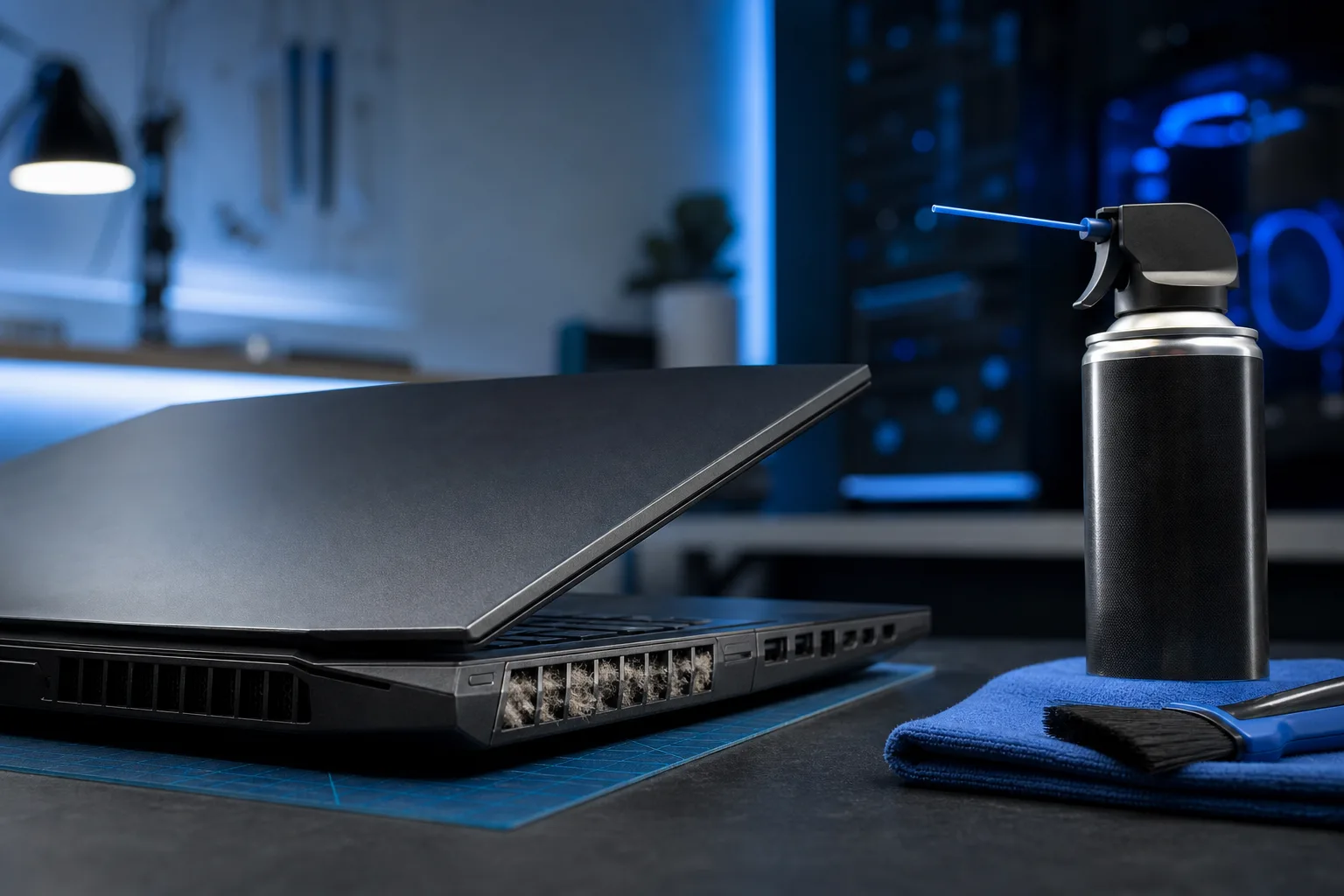
Si el plan de energía ya está configurado como Equilibrado y no hay nada inusual ejecutándose, la siguiente sospecha es la acumulación de polvo. Las laptops acumulan polvo en las rejillas de salida de aire y en las aletas del disipador de calor. Una rejilla obstruida significa que el ventilador tiene que girar más rápido para mover la misma cantidad de aire.
- Apaga la laptop por completo.
- Sostén una lata de aire comprimido a unos centímetros de cada rejilla y aplica ráfagas cortas. No uses una aspiradora, ya que puede generar electricidad estática.
- Enciéndela nuevamente y vuelve a probar.
Si puedes escuchar o ver que se elimina suciedad, esa era parte del problema. Si la laptop no se ha limpiado en un par de años, este paso por sí solo puede reducir la temperatura varios grados Celsius.
Paso 5: Revisa el comportamiento de la GPU
Algunas laptops tienen una GPU dedicada que solo se activa cuando están conectadas. Con la batería, el sistema usa los gráficos integrados de menor consumo para prolongar la duración de la batería. En el momento en que conectas el cargador, la GPU dedicada se activa y genera su propio calor, que los ventiladores deben controlar.
Windows: En Configuración de pantalla > Pantalla avanzada, a veces puedes ver qué GPU está activa. También puedes instalar GPU-Z (gratuito, no requiere instalación) para ver en tiempo real la carga y la temperatura de la GPU.
Panel de control de Nvidia o AMD Software: A menudo puedes configurar la laptop para que prefiera los gráficos integrados, a menos que una aplicación solicite específicamente la tarjeta dedicada. Esto reduce el calor y el ruido del ventilador mientras está conectada si no estás jugando ni renderizando.
Paso 6: Supervisa las temperaturas
Si ya hiciste todo lo anterior y los ventiladores siguen sonando fuerte, revisa si la CPU o la GPU realmente están funcionando a una temperatura elevada o simplemente están funcionando a mayor velocidad.
- Windows: HWiNFO64 (gratuito) muestra en tiempo real la temperatura de cada núcleo y la velocidad de los ventiladores.
- Mac: Stats (gratuito y de código abierto) muestra la temperatura de la CPU en la barra de menús.
Si las temperaturas de la CPU superan los 90-95°C con una carga ligera mientras la laptop está conectada, es posible que la pasta térmica entre la CPU y el disipador se haya secado. Reemplazar la pasta térmica es un trabajo para un taller de reparación en la mayoría de las laptops.
Errores comunes
Suponer que un mayor ruido siempre significa que algo está dañado. Que la laptop haga más ruido mientras carga suele ser normal y esperado. Está diseñada para trabajar más intensamente con corriente alterna.
Usar la laptop sobre una superficie blanda. Una almohada, una cobija o incluso un escritorio plano sin flujo de aire debajo del chasis bloquean las rejillas de entrada. Entonces el ventilador tiene que compensarlo. Un soporte sencillo para laptop puede ayudar.
Dirigir aire comprimido con fuerza hacia el puerto de carga. Limpia las rejillas, no los puertos.
Ignorar el problema durante años. Es fácil ignorar el aumento gradual del ruido del ventilador, pero normalmente significa que la acumulación de polvo está creciendo. Permitir que continúe eleva la temperatura y reduce la vida útil de los componentes.
En resumen
En la mayoría de los casos, un ventilador ruidoso cuando la laptop está conectada a la corriente se debe a un plan de energía de alto rendimiento, tareas en segundo plano que comienzan al conectarla o rejillas obstruidas por polvo. Las tres causas se pueden solucionar sin ayuda profesional. Si la temperatura supera los 90°C con una carga ligera, o si el ventilador produce un ruido de rechinido o traqueteo, eso apunta a un problema de hardware: rodamientos desgastados del ventilador o pasta térmica seca. Vale la pena solicitar una revisión.
Si estás en West Palm Beach o en el área cercana y quieres un diagnóstico profesional, Fix My PC Store ofrece revisiones iniciales gratuitas para la mayoría de las reparaciones estándar realizadas en la tienda. También puedes reservar una visita o comunicarte al 561-819-9999. El horario es de lunes a viernes, de 9 a.m. a 6 p.m., y los sábados, de 9 a.m. a 5 p.m.
¿Tu computadora está fallando? Obtén un diagnóstico real.
Fix My PC Store ha reparado miles de equipos en todo West Palm Beach. Precios honestos y sin intentos de venderte servicios innecesarios, y diagnóstico gratis para clientes nuevos con nuestro cupón por correo.
Preguntas frecuentes
¿Es normal que el ventilador de una laptop funcione con más ruido cuando está conectada?
Sí, es común y normalmente forma parte del diseño. Tanto Windows como macOS permiten un mayor rendimiento de la CPU y la GPU cuando la laptop está conectada a la corriente, lo que genera más calor y activa velocidades más altas del ventilador. Solo se convierte en un problema si las temperaturas son muy elevadas o si el ruido es nuevo y repentino.
¿Un cargador defectuoso puede hacer que el ventilador de mi laptop suene fuerte?
Indirectamente, sí. Un cargador defectuoso que no suministra la potencia correcta puede hacer que el sistema se comporte de forma irregular, pero esto no es común. Con más frecuencia, el cargador funciona bien y el ruido se debe a un problema de software o a la acumulación de polvo. Si el ruido comenzó justo después de cambiar a un cargador de terceros, vale la pena investigarlo.
Mi laptop produce un ruido de rechinido cuando está cargando. ¿Es el ventilador?
Un sonido de rechinido o traqueteo es diferente al silbido normal del ventilador y normalmente significa que un rodamiento está desgastado o que entró suciedad en las aspas. Es una reparación de hardware, no un ajuste de configuración. Deja de exigirle demasiado a la laptop hasta que la revisen, ya que un ventilador averiado puede provocar daños por sobrecalentamiento.
¿Cambiar la pasta térmica solucionará el ruido de los ventiladores?
Puede ayudar significativamente si la pasta térmica seca está provocando temperaturas elevadas en la CPU. Las temperaturas más bajas significan que el ventilador no necesita girar tan rápido. Sin embargo, reemplazar la pasta térmica requiere desmontar parcialmente el equipo y no es un trabajo de bricolaje para la mayoría de las personas. Un taller de reparación puede hacerlo de forma rápida y segura.
El diagnóstico de computadora cuesta $60 y se acredita a su reparación. Los clientes nuevos pueden obtenerlo gratis con nuestro cupón por correo electrónico (formulario en inglés).