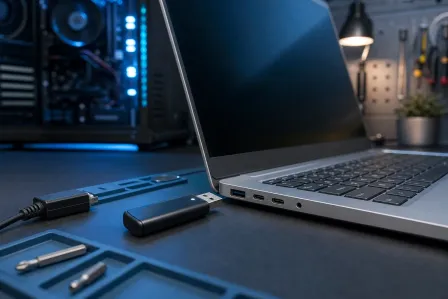
¿El teclado de tu laptop no funciona? Lista de verificación de reparación antes de reemplazarlo
Escuchar este artículo
TL;DR: Si tu situación de teclado de laptop no funciona te está volviendo loco(a), no estás solo(a). La mayoría de los problemas de teclado se reducen a configuraciones de software, problemas de controladores, suciedad, daño por líquidos o una conexión interna floja. Vamos a desglosarlo paso a paso para que puedas identificar qué está pasando (¡y evitar comprar piezas que no necesitas!).
Cuando tu teclado no escribe, se siente como si tu laptop de repente fuera inútil. Pero aquí viene la buena noticia: definitivamente puedes hacer el diagnóstico por tu cuenta. Y si estás en West Palm Beach o en cualquier lugar del Condado de Palm Beach, también tienes ayuda local cuando llegue el momento de una reparación segura o un reemplazo del teclado de laptop.
Antes de empezar: herramientas rápidas y seguridad (pequeña victoria: ¡estás siendo meticuloso!)
Ten a mano lo básico:
- Un teclado USB externo (o un teclado Bluetooth)
- Una linterna
- Aire comprimido (opcional, pero útil)
- Alcohol isopropílico 90%+ y hisopos de algodón (solo para limpieza superficial)
Consejo de seguridad: Si hubo un derrame, ve primero a la sección de líquidos. Los líquidos cambian el orden de los pasos, porque encender demasiado pronto puede causar daños.
Paso 1: Confirma los síntomas (teclas que no responden vs. intermitente)
Suena simple, pero importa. Pregúntate:
- ¿Están muertas todas las teclas o solo algunas?
- ¿Es un área específica (como WASD, flechas o la fila de números)?
- ¿Falla solo a veces (teclado de laptop intermitente)?
- ¿Las teclas escriben caracteres incorrectos?
Prueba rápida: usa un teclado externo
Conecta un teclado USB e intenta escribir. Si el teclado externo funciona normalmente, es probable que tu laptop esté bien en general y que el problema esté aislado al teclado integrado (hardware, cable o software específico del teclado).
Prueba rápida: prueba escribir en BIOS/UEFI (sin Windows)
Reinicia y entra a BIOS/UEFI (comúnmente presionando F2, Del o Esc durante el arranque, según la marca). Si tu teclado integrado tampoco funciona ahí, eso apunta con fuerza a un problema de hardware (como un teclado dañado o un cable flex/ribbon flojo). Si funciona en BIOS pero no en Windows, normalmente es un tema de software o controladores.
Paso 2: Revisiones de “ups, era una configuración” (teclado no escribe en Windows 10/11)
Windows 10 y Windows 11 tienen algunas configuraciones que pueden hacer que parezca que el teclado murió. No pasa nada si es una de estas. ¡Es un clásico momento de aprendizaje!
Revisa Sticky Keys y Filter Keys
Filter Keys puede ignorar pulsaciones breves o repetidas, y puede imitar teclas del teclado que no responden.
- Abre Settings -> Accessibility -> Keyboard
- Desactiva Sticky Keys y Filter Keys (al menos temporalmente para probar)
Si quieres los pasos oficiales, Microsoft mantiene la guía actualizada aquí: Soporte de Microsoft para la solución de problemas de Windows.
Revisa la configuración de idioma/entrada
Si las teclas escriben símbolos incorrectos, es posible que hayas cambiado la distribución del teclado por accidente.
- Settings -> Time & language -> Language & region
- Confirma que la distribución de teclado instalada coincida con la que esperas (como US QWERTY)
Paso 3: Conceptos básicos de reparación del teclado de laptop (suciedad, teclas atascadas y limpieza suave)
Si tienes señales de teclas atascadas en laptop (una tecla se siente físicamente trabada, blanda o tarda en regresar), empieza aquí.
Limpieza con aire comprimido
- Apaga la laptop por completo.
- Desconecta el cargador y cualquier accesorio.
- Sostén la laptop con una ligera inclinación.
- Usa ráfagas cortas de aire comprimido alrededor de las teclas problemáticas.
Pequeña victoria: Si una sola tecla vuelve a funcionar después de esto, ¡te acabas de ahorrar muchos dolores de cabeza!
Limpieza superficial para residuos pegajosos (no es limpieza por derrame)
Para suciedad ligera o pegajosidad:
- Humedece (no empapes) un hisopo con alcohol isopropílico 90%+.
- Limpia alrededor de los bordes de la tecla.
- Deja que se seque por completo antes de encender.
Nota: Evita retirar las teclas (keycaps) a menos que estés seguro(a) de que tu modelo permite una extracción segura. Muchos mecanismos de teclas en laptops son frágiles.
Paso 4: Si hubo un derrame (lista de verificación para derrame de líquido en el teclado de laptop)
Los derrames asustan, pero aún tienes opciones. El objetivo es prevenir cortocircuitos y corrosión. Aquí el tiempo importa.
Acciones inmediatas (haz esto en orden)
- Apaga de inmediato. Mantén presionado el botón de encendido si es necesario.
- Desconecta el cargador y retira cualquier dispositivo USB.
- Si tu laptop tiene batería removible, retírala.
- Absorbe suavemente el exceso de líquido (sin frotar para no empujarlo hacia adentro).
- Coloca la laptop como una tienda invertida o con el teclado hacia abajo para drenar.
Qué no hacer (no estás solo(a) si has escuchado estos mitos)
- No uses una secadora de cabello con calor alto (puede deformar el plástico y mover el líquido).
- No la sigas encendiendo “para revisar”.
- No confíes en el arroz (no es efectivo para líquido interno).
Cuándo un profesional es la opción más segura
Si el derrame fue cualquier cosa que no sea agua (café, refresco, agua salada), o si ahora las teclas se activan al azar, es una señal clara de residuos y riesgo de corrosión. Con la humedad del Condado de Palm Beach, la corrosión puede acelerarse. Si necesitas ayuda, nuestro servicio de reparación de laptops puede inspeccionar, limpiar y probar de forma segura antes de recomendar un reemplazo.
Paso 5: Soluciones de controladores y software (reinstalación del controlador del teclado)
Si tu teclado funcionaba ayer y hoy dejó de funcionar, el software es un sospechoso principal. Vamos a desglosarlo.
Reinicia correctamente (¡sí, cuenta!)
Usa Restart, no Shut down. Windows puede usar comportamientos de inicio rápido que hacen que un apagado sea menos “limpio” de lo que crees.
Reinstala el controlador del teclado en Device Manager
Esta es una solución segura y común para un teclado integrado que se comporta de forma extraña.
- Haz clic derecho en el botón de Inicio -> Device Manager
- Expande Keyboards
- Haz clic derecho en tu dispositivo de teclado (a menudo “HID Keyboard Device” o similar) -> Uninstall device
- Reinicia la laptop y deja que Windows reinstale el controlador automáticamente
Si estás usando una utilidad de la marca (por ejemplo, software de teclas rápidas/hotkeys del fabricante), puede que también necesite una actualización, pero empieza primero con la reinstalación del controlador.
Revisa actualizaciones de Windows (y actualizaciones opcionales)
Ve a Settings -> Windows Update y busca actualizaciones. Revisa también las actualizaciones opcionales, donde pueden aparecer algunos controladores de hardware.
Descarta malware o software no deseado
Es menos común, pero el malware puede interferir con la entrada o con servicios del sistema. Si tu problema de teclado comenzó junto con ventanas emergentes, redirecciones del navegador o lentitud repentina, ejecuta un análisis confiable. Lectura útil: recursos de Malwarebytes sobre síntomas de malware y limpieza. Si quieres ayuda local práctica, nuestro servicio de eliminación de virus puede revisar si hay infecciones sin suposiciones.
Paso 6: La revisión de hardware que la mayoría omite (reajuste del cable ribbon/flex)
Si el teclado de tu laptop está completamente muerto, solo funciona en ciertos ángulos o es teclado de laptop intermitente, una conexión interna floja es una posibilidad real.
¿Qué es el cable ribbon?
Tu teclado se conecta a la placa madre mediante un cable plano tipo ribbon (flex) que se inserta en un conector pequeño (a menudo un conector ZIF con pestaña de bloqueo). Si se mueve por una caída, flexión o una reparación previa, puedes tener fallas parciales o totales.
¿Deberías intentar reajustar el cable ribbon tú mismo(a)?
Si te sientes cómodo(a) abriendo tu laptop y tienes las herramientas correctas, puedes intentar un reajuste del cable ribbon. Pero siendo honestos: algunos modelos requieren retirar la batería, la tapa inferior y, a veces, componentes adicionales para llegar al conector. Las pestañas ZIF también pueden romperse si se fuerzan.
Puedes lograrlo si eres cuidadoso(a), te descargas a tierra (evita la estática) y tienes paciencia. Si no estás seguro(a), está perfectamente bien dejar este paso a un técnico. Eso es lo que hacemos todos los días en Fix My PC Store en West Palm Beach, atendiendo comunidades del Condado de Palm Beach como Palm Beach Gardens, Lake Worth, Wellington, Royal Palm Beach y Boynton Beach.
Señales de que vale la pena reajustarlo
- El teclado funciona solo cuando presionas cerca del touchpad/área de apoyo de manos
- El teclado funciona después de calentarse y luego vuelve a fallar
- Algunas filas/columnas de teclas están muertas (fallas con patrón)
Paso 7: Cuándo es momento de reemplazar el teclado de la laptop (y por qué)
A veces el teclado en sí está fallando. Eso no significa que hayas hecho algo mal. Los teclados son piezas de desgaste, y los residuos de líquidos pueden terminar de dañarlo incluso semanas después.
Señales comunes de que el teclado falló
- Varias teclas escriben solas o repiten sin control
- Grandes secciones del teclado están muertas incluso después de reinstalar el controlador
- Las teclas están físicamente rotas o el mecanismo tipo tijera (scissor) está dañado
- Historial de derrame de líquido más comportamiento aleatorio continuo
La complejidad del reemplazo depende del diseño de la laptop
En algunas laptops, el teclado es una pieza separada y el reemplazo es sencillo. En otras, el teclado está remachado a la carcasa superior (palm rest), lo que incrementa la mano de obra y el costo. Por eso, un diagnóstico cuidadoso primero es un gran ahorro.
Paso 8: Protege tus datos mientras haces el diagnóstico
Los problemas de teclado no siempre ponen en riesgo los datos, pero los derrames y los problemas de energía sí pueden hacerlo. Si tu laptop está inestable (apagados aleatorios, problemas de arranque) o te preocupan tus archivos, considera hacer un respaldo ahora. Si la laptop no inicia o el almacenamiento está en riesgo, nuestro servicio de recuperación de datos puede ayudarte a explorar opciones seguras.
Cuándo llamar a un servicio de reparación de computadoras en el Condado de Palm Beach (y qué esperar)
Si ya seguiste la lista de verificación y tu problema de teclado de laptop no funciona continúa, estás en el punto en el que las pruebas profesionales ahorran tiempo. Un buen taller normalmente:
- Confirma si el problema es de software vs. hardware
- Prueba con piezas conocidas en buen estado cuando sea posible
- Inspecciona residuos de líquido y corrosión
- Presenta una cotización clara entre reparación vs. reemplazo del teclado de laptop
Si estás en la zona, Fix My PC Store ofrece reparación de computadoras en el Condado de Palm Beach y opciones enfocadas de reparación y reemplazo de teclado de laptop. Siempre buscaremos primero la solución más simple.
¿Necesita soporte informático experto?
Obtenga ayuda profesional de los especialistas en reparación de computadoras de confianza del Condado de Palm Beach.
Obtenga ayuda hoyEl diagnóstico de computadora cuesta $60 y se acredita a su reparación. Los clientes nuevos pueden obtenerlo gratis con nuestro cupón por correo electrónico (formulario en inglés).