
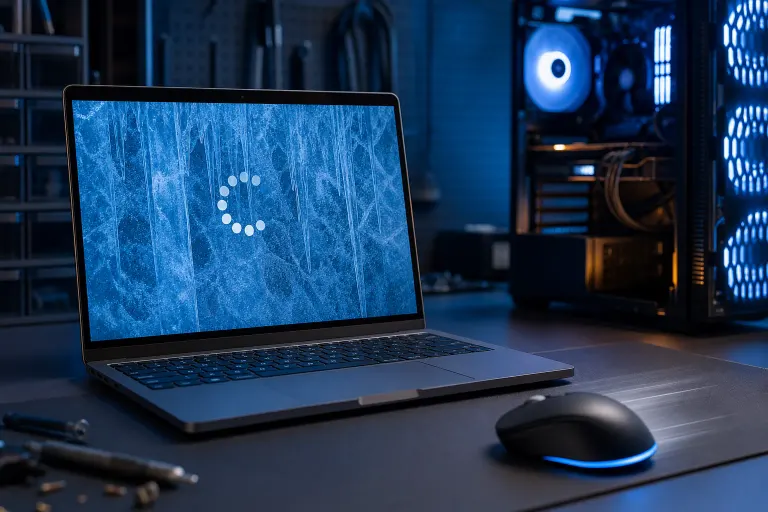
¿Por qué mi laptop se congela, pero el mouse sigue moviéndose?
En resumen: Que el mouse se mueva significa que el hardware de entrada y los procesos básicos de Windows o macOS todavía están activos. El congelamiento casi seguramente se debe a un problema de software o de recursos, no a una laptop dañada. Sigue una breve secuencia de diagnóstico antes de entrar en pánico o reservar una reparación.
Qué sucedió
El cursor se desliza por la pantalla, pero nada responde a los clics. Windows o las aplicaciones parecen imágenes pegadas en la pantalla. Esto se conoce como "congelamiento parcial" o "bloqueo parcial", y es diferente de un bloqueo total del sistema, en el que incluso el mouse deja de moverse.
Por qué importa la diferencia: tu CPU todavía está procesando la entrada del mouse. Eso significa que el kernel, el núcleo de tu sistema operativo, sigue activo. Algo en un nivel superior, como una aplicación con fallas, un recurso sobrecargado o un controlador defectuoso, bloqueó la interfaz mientras el hardware de bajo nivel continúa funcionando correctamente.
Por qué importa
Los congelamientos parciales son uno de los síntomas que más se interpretan mal en la tecnología de consumo. Muchas personas asumen que la laptop está dañada. A menudo, no es así. Sin embargo, si no se diagnostica, la causa subyacente puede avanzar hasta provocar pérdida de datos, bloqueos totales o una falla real de la unidad de almacenamiento.
Las tres causas más comunes, aproximadamente en orden de frecuencia, son:
- Un solo proceso consume toda la RAM o CPU disponible. Cuando una aplicación se apodera de todos los recursos disponibles, todo lo demás queda en espera y la pantalla parece congelada.
- Un cuello de botella en el almacenamiento o una unidad defectuosa. Si Windows o macOS necesita leer o escribir datos y la unidad se detiene, toda la interfaz puede quedar bloqueada mientras espera esa respuesta. El mouse continúa funcionando porque no necesita acceder al disco.
- Un bloqueo del controlador o de una extensión del kernel. Un controlador de gráficos o un componente de kernel de terceros puede congelar la representación de imágenes sin desactivar la entrada.
Otras causas menos comunes, pero importantes: sobrecalentamiento, con una reducción térmica tan intensa que la CPU funciona extremadamente lento; un archivo dañado del sistema operativo; o malware que consume recursos en segundo plano.
¿Tu computadora está fallando? Obtén un diagnóstico real. Reserva un diagnóstico
Lo que aún no sabemos
Un congelamiento parcial por sí solo no indica cuál de estas causas afecta a tu equipo. Necesitas seguir una breve secuencia de diagnóstico para determinarlo.
También conviene señalar que el mismo síntoma puede aparecer tanto en Windows como en macOS, pero las herramientas y los pasos siguientes son diferentes. La secuencia de abajo cubre ambos sistemas.
Qué hacer al respecto
Paso 1: Espera primero 60 segundos
A veces, una operación legítima del disco o la escritura de un archivo grande provoca un bloqueo temporal. Configura un temporizador. Si el sistema se recupera por sí solo y puedes volver a hacer clic, anota lo que estabas haciendo y observa si se repite un patrón.
Paso 2: Abre el Administrador de tareas o el Monitor de Actividad
Windows: Presiona Ctrl + Shift + Esc. Si se abre el Administrador de tareas, haz clic en "Más detalles" y ordena por CPU o Memoria. Busca algún proceso que esté cerca del 100% o en ese nivel. Finaliza esa tarea y comprueba si el sistema se recupera.
macOS: Presiona Command + Space, escribe Monitor de Actividad y ábrelo. Ordena por CPU. Una rueda de colores girando junto con un proceso cerca del 100% indica la causa.
Si no puedes abrir el Administrador de tareas, el congelamiento es más profundo. Pasa al Paso 4.
Paso 3: Comprueba el estado del almacenamiento
Una SSD o un disco duro lento o parcialmente defectuoso provoca con frecuencia congelamientos parciales. En Windows, descarga CrystalDiskInfo (una utilidad gratuita y confiable) y busca un estado que no sea "Good". En macOS, abre Utilidad de Discos y ejecuta Primeros auxilios.
Si tu unidad muestra advertencias, precauciones o sectores reasignados, haz una copia de seguridad de tus archivos de inmediato. Una unidad que muestra advertencias de estado puede fallar sin previo aviso adicional.
Paso 4: Comprueba si hay sobrecalentamiento
Toca la parte inferior de la laptop. ¿Está tan caliente que retiras la mano? Descarga HWMonitor (Windows) o usa una aplicación gratuita como iStatMenus (macOS) para comprobar la temperatura de la CPU. Las temperaturas sostenidas por encima de aproximadamente 90 C con una carga ligera sugieren un problema de enfriamiento, ventilas obstruidas o pasta térmica seca.
Limpiar las ventilas con aire comprimido es un primer paso seguro. Si las temperaturas siguen altas después de hacerlo, es probable que haya que reemplazar la pasta térmica, una reparación sencilla que se realiza en el taller.
Paso 5: Actualiza o revierte el controlador de gráficos
Si el congelamiento ocurre durante la reproducción de videos, al usar un navegador con aceleración de hardware o durante un juego, el controlador de gráficos es un sospechoso importante. En Windows, haz clic derecho en el botón Inicio, abre el Administrador de dispositivos, expande Adaptadores de pantalla, haz clic derecho en tu GPU y selecciona Actualizar controlador. Si los congelamientos comenzaron justo después de actualizar el controlador, selecciona "Revertir controlador".
Tabla de decisiones para el diagnóstico
| Patrón del síntoma | Causa más probable | Primera acción |
|---|---|---|
| Se congela únicamente con aplicaciones específicas | Esa aplicación consume RAM o CPU | Finaliza la tarea y busca actualizaciones |
| Se congela al guardar archivos o copiar grandes cantidades | Cuello de botella del almacenamiento o unidad defectuosa | Ejecuta una comprobación del estado de la unidad |
| Se congela durante videos o juegos | Problema con el controlador de la GPU | Actualiza o revierte el controlador |
| Se congela después de que la laptop se calienta mucho | Sobrecalentamiento | Limpia las ventilas y comprueba las temperaturas |
| Congelamientos aleatorios sin un patrón | Corrupción de archivos del sistema operativo o malware | Ejecuta SFC (Windows) o reinstala macOS |
Cuándo basta con solucionarlo por tu cuenta
Si el Administrador de tareas o el Monitor de Actividad identifica un proceso descontrolado y finalizarlo detiene el congelamiento, el problema está resuelto. Vigila si vuelve a ocurrir. Si actualizar o revertir un controlador lo soluciona, el resultado es el mismo.
Cuándo llevarla a reparar
Busca ayuda profesional si:
- La comprobación del estado de la unidad muestra advertencias
- Las temperaturas siguen peligrosamente altas después de limpiar las ventilas
- El congelamiento ocurre sin un patrón y ninguno de los pasos anteriores cambia la situación
- Ves mensajes de error que mencionan memoria, disco o pánicos del kernel
El equipo de Fix My PC Store ofrece comprobaciones iniciales gratuitas para la mayoría de las reparaciones estándar en el taller. Si resulta ser un problema de la unidad, pueden analizarse las opciones de recuperación de datos antes de comenzar cualquier trabajo. También puedes empezar con el soporte remoto si quieres que un técnico revise tu sistema sin salir de casa. El taller está ubicado en 10140 Okeechobee Blvd, Suite B, West Palm Beach, y puedes comunicarte al 561-819-9999, de lunes a sábado.
Si prefieres programar una reparación en línea, también puedes hacerlo.
¿Tu computadora está fallando? Obtén un diagnóstico real.
Fix My PC Store ha reparado miles de equipos en West Palm Beach. Precios honestos y sin intentos de venderte servicios innecesarios, y diagnóstico gratis para clientes nuevos con nuestro cupón por correo.
Preguntas frecuentes
¿Una memoria RAM defectuosa puede hacer que la laptop se congele mientras el mouse sigue moviéndose?
Sí, aunque es menos común que las causas relacionadas con la CPU o el disco. Una RAM defectuosa puede provocar congelamientos parciales aleatorios, especialmente cuando hay mucha presión sobre la memoria. Ejecuta el Diagnóstico de memoria de Windows o memtest86 para comprobarlo. Si aparecen errores, normalmente es sencillo reemplazar la RAM.
¿Un congelamiento parcial significa que estoy a punto de perder datos?
No necesariamente, pero es una advertencia que conviene tomar en serio. Si el congelamiento se debe a una unidad defectuosa, tus datos podrían estar en riesgo. Haz una copia de seguridad de tus archivos en cuanto el sistema se recupere y luego comprueba el estado de la unidad antes de volver a confiarle trabajos importantes a la laptop.
¿Reinstalar Windows o macOS solucionará los congelamientos parciales aleatorios?
Puede hacerlo si la causa es la corrupción de archivos del sistema operativo o un conflicto de software. Sin embargo, si el problema subyacente es de hardware, como una unidad defectuosa o sobrecalentamiento, reinstalar el sistema operativo no lo resolverá y los congelamientos volverán. Descarta primero los problemas de hardware.
¿Cómo sé si un virus está causando los congelamientos?
El malware puede consumir CPU y RAM de forma agresiva. En el Administrador de tareas o el Monitor de Actividad, busca procesos desconocidos que utilicen muchos recursos, especialmente aquellos con nombres genéricos o mal escritos. Un análisis completo con Malwarebytes (versión gratuita) es un primer paso razonable.
El diagnóstico de computadora cuesta $60 y se acredita a su reparación. Los clientes nuevos pueden obtenerlo gratis con nuestro cupón por correo electrónico (formulario en inglés).



