¿El ventilador de tu laptop está atascado a máxima velocidad? Esta es la solución real
En resumen: Que el ventilador de una laptop funcione a máxima velocidad constantemente casi siempre significa que el equipo está combatiendo un exceso de calor que no debería tener, normalmente por rejillas obstruidas con polvo, pasta térmica reseca, un proceso problemático en segundo plano o un sensor de temperatura defectuoso. Límpialo, revisa el Administrador de tareas y, si después de eso sigue haciendo un ruido ensordecedor, haz que inspeccionen los componentes internos antes de que se dañe alguna pieza. El calor y la humedad del sur de Florida empeoran este problema más que en casi cualquier otra región del país.
Lo que necesitas
- Lata de aire comprimido (con boquilla tipo pajilla)
- Destornillador Phillips pequeño (si vas a abrir la carcasa)
- Paño de microfibra
- Acceso al Administrador de tareas o al Monitor de Actividad
- Opcional: pasta térmica y herramienta spudger de plástico si vas a profundizar
- Opcional: base de refrigeración para laptop como solución temporal
Si todo esto parece implicar más desmontaje del que te sientes cómodo haciendo, es completamente entendible. Un ventilador ruidoso suele ser la primera señal de un problema de calor mayor, y abrir una laptop incorrectamente puede romper clips o anular la garantía. Los técnicos de reparación de laptops se ocupan de esto constantemente y pueden diagnosticar el problema rápidamente.
1. Confirma que realmente sea un problema de calor
Antes de desarmar nada, revisa qué está haciendo realmente tu laptop. Abre el Administrador de tareas (Ctrl+Shift+Esc en Windows o el Monitor de Actividad en una Mac) y ordena los procesos por uso de CPU. Si algo está entre 80 y 100 % mientras solo navegas por Internet, esa es la causa evidente. Los culpables habituales son una actualización de Windows atascada a mitad de la instalación, demasiñas pestañas abiertas en el navegador, un antivirus realizando un análisis completo o malware minando criptomonedas en segundo plano.
Si el uso de CPU parece normal (menos de 20 o 30 % en reposo), pero el ventilador sigue haciendo un ruido ensordecedor, probablemente se trate de un problema de hardware o del sensor, en vez de uno de software. En cualquier caso, que el ventilador aumente su velocidad es la reacción honesta del sistema a lo que está detectando, sea precisa o no esa detección.
2. Revisa las temperaturas reales
Descarga una herramienta de monitoreo (HWMonitor y Core Temp son opciones gratuitas de uso común para Windows) para ver las temperaturas reales de la CPU y la GPU, en lugar de hacer suposiciones. Las temperaturas en reposo de entre 40 y 55 °C suelen estar dentro de lo normal. Permanecer entre 80 y 90 °C o más mientras no haces nada exigente es una señal de alerta.
Aquí entra en juego el factor particular del sur de Florida: el calor y la humedad ambiental hacen que todo funcione a mayor temperatura que en el norte. Una laptop que funciona al límite en una oficina a 68 grados en el norte puede estar teniendo problemas reales en una sala de Florida a 78 grados, con el compresor del aire acondicionado trabajando de más y la humedad del ambiente afectando la eficiencia con la que los disipadores liberan el calor. Si tu casa u oficina es calurosa, tu laptop también funcionará a mayor temperatura, sin excepciones.
3. Limpia las rejillas y las entradas de aire
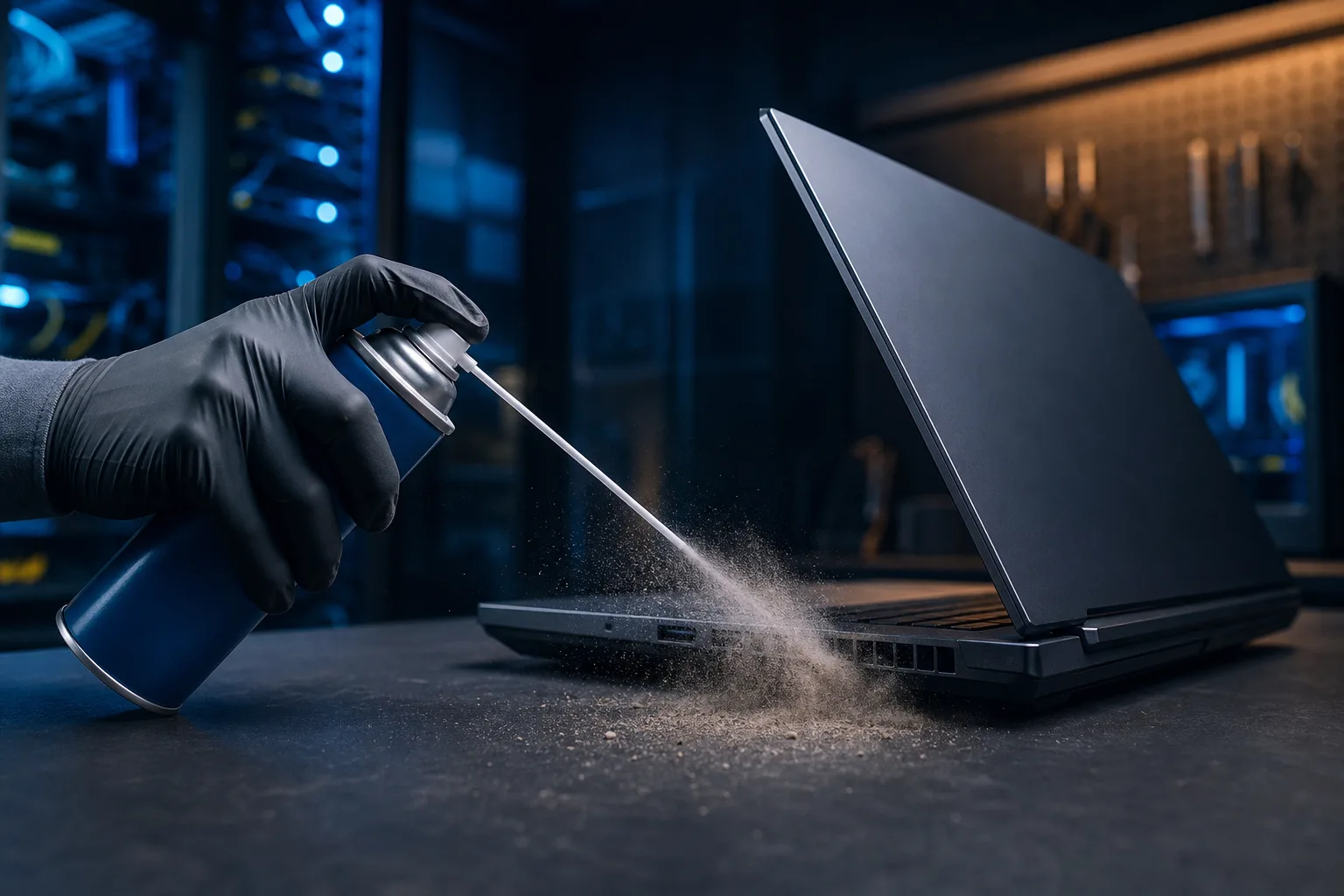
El polvo es el enemigo número uno de la refrigeración de las laptops, y aquí el problema es peor porque las unidades de aire acondicionado hacen circular constantemente aire lleno de polvo, pelo de mascotas y suciedad atrapada por la humedad. Toma la lata de aire comprimido, inclina la laptop y aplica ráfagas cortas en cada rejilla que encuentres, normalmente en la parte inferior y los costados. Si puedes ver las aspas a través de la rejilla, sujétalas con un palillo de dientes o algo similar, ya que el aire comprimido puede hacerlas girar tan rápido que podría dañar los rodamientos.
Hazlo afuera o sobre un bote de basura. Te sorprenderá todo lo que puede salir. Si no has limpiado las rejillas en más de un año, este paso por sí solo suele resolver el 50 % de los casos de ventiladores que funcionan a máxima velocidad.
4. Eleva la laptop y despeja el paso del aire
Las laptops absorben aire por la parte inferior y expulsan el aire caliente por el costado o la parte posterior. Si la has estado usando sobre la cama, un cojín del sofá o tus piernas, literalmente estás asfixiando la entrada de aire. Colócala sobre una superficie dura y plana o, mejor aún, sobre una base de refrigeración con sus propios ventiladores. Es una solución de cinco segundos que no cuesta nada y ayuda de inmediato si el flujo de aire era todo el problema.
5. Ábrela y cambia la pasta térmica (si te sientes cómodo haciéndolo)
La pasta térmica es el compuesto que se encuentra entre la CPU o GPU y el disipador, y que realmente transfiere el calor. Se reseca y pierde efectividad después de 2 a 4 años, y a veces más rápido en climas cálidos y húmedos. Si tu laptop tiene algunos años, ya la limpiaste y aún se calienta demasiado, la pasta reseca es una causa muy probable.
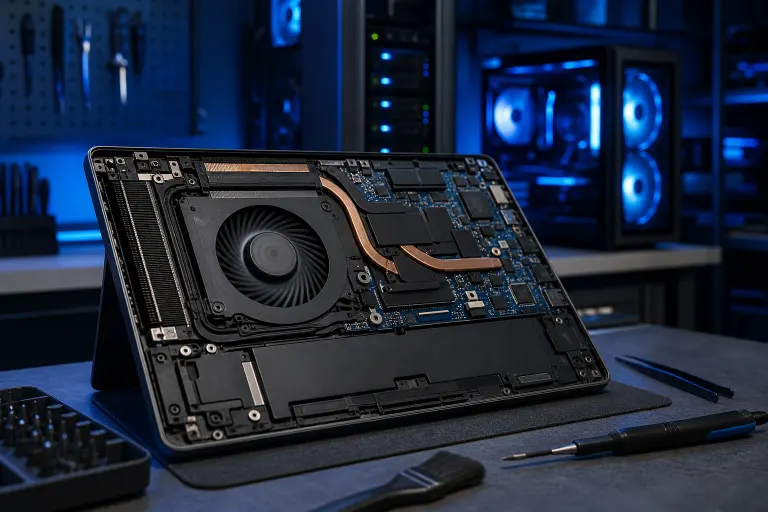
Esto implica abrir la carcasa, retirar el conjunto del disipador, limpiar la pasta vieja y aplicar una capa nueva y delgada. En muchos modelos no es demasiado complejo, pero algunas ultrabooks y MacBooks tienen componentes internos muy compactos, tornillos diminutos y cables planos delicados que hacen que el procedimiento sea arriesgado para quien lo intenta por primera vez. Si rompes un cable de la pantalla o pierdes un tornillo dentro de la placa base, ahora tendrás dos problemas en lugar de uno. Este es exactamente el tipo de trabajo que los talleres de reparación de laptops realizan a diario con las herramientas y la experiencia adecuadas.
6. Actualiza los controladores y el BIOS/firmware
Las curvas del ventilador, es decir, la lógica que determina qué tan rápido gira el ventilador según la temperatura, dependen en parte del firmware y de los controladores del chipset. Un BIOS desactualizado o una actualización defectuosa de un controlador puede hacer que el ventilador funcione de manera más agresiva de lo necesario, incluso con temperaturas normales. Revisa el sitio de soporte del fabricante de tu laptop para encontrar las actualizaciones más recientes del BIOS y del controlador del chipset. Instala únicamente las que estén indicadas específicamente para el número exacto de tu modelo y no interrumpas una actualización del BIOS una vez que haya comenzado.
7. Descarta una falla del ventilador o del sensor
Si ya la limpiaste, cambiaste la pasta térmica, actualizaste todo y aun así funciona a toda velocidad mientras el software de monitoreo muestra temperaturas normales, es posible que el sensor esté dando lecturas incorrectas o que el rodamiento del ventilador se esté desgastando y este compense sin reducir correctamente su velocidad. Un ventilador que rechina, traquetea o emite un silbido agudo, en vez de producir solamente un soplido constante, normalmente está fallando mecánicamente y no por un problema de software.
En este punto, reemplazar el conjunto del ventilador suele ser la solución, y es un trabajo que conviene dejar en manos de un profesional en lugar de arriesgarse con una pieza de $12 que quizá ni siquiera sea la adecuada para tu modelo.
Errores comunes
Rociar aire comprimido sin sujetar las aspas del ventilador. Esto puede hacer que el ventilador gire muy por encima de sus RPM nominales y dañar el rodamiento, provocando irónicamente exactamente el problema de ruido que intentas solucionar.
Suponer que más RAM o una SSD nueva solucionarán el ruido del ventilador. Esas actualizaciones ayudan a mejorar la velocidad, no la temperatura. Si el problema es térmico, cambiar componentes que no están relacionados con la refrigeración no lo resolverá.
Bloquear las rejillas con fundas o soportes para laptops que se ven bien, pero sellan el flujo de aire. Comprueba que la configuración que uses no cubra los puntos reales de entrada y salida de aire.
Ignorar el problema porque “siempre ha hecho ruido”. Los ventiladores no se vuelven más ruidosos sin motivo. Algo cambió, ya sea la acumulación de polvo durante varios meses o un proceso en segundo plano que comenzó a ejecutarse recientemente.
Abrir una laptop sin ver primero una guía de desmontaje específica para ese modelo. Las ultrabooks y MacBooks, especialmente, pueden tener tornillos patentados, baterías selladas con adhesivo y conectores frágiles. Un movimiento incorrecto puede convertir una limpieza de $60 en un reemplazo de pantalla o batería de $300.
Dejarla funcionando a altas temperaturas durante meses con la esperanza de que el problema se resuelva solo. El calor elevado constante reduce la vida útil de la batería, puede deformar las placas base con el tiempo y acorta la vida útil de la CPU y la GPU. Un ventilador ruidoso hoy cuesta menos de reparar que una laptop dañada el próximo año.
En conclusión
Que el ventilador de una laptop funcione a máxima velocidad sin parar es la forma en que tu equipo te dice que está sometido a más estrés térmico del que debería. Nueve de cada diez veces, la causa es polvo, una entrada de aire obstruida o pasta térmica reseca, y todo esto se puede solucionar sin reemplazar nada costoso. El calor y la humedad de Florida simplemente hacen que el problema aparezca más rápido y sea más intenso que en otros lugares.
Si ya la limpiaste, revisaste los procesos en segundo plano y sigue rugiendo como si intentara despegar, no sigas arriesgándote. Agenda un diagnóstico de reparación de laptop o contáctanos a través de nuestra página de contacto y revisaremos el equipo antes de que ese calor constante se convierta en una placa base quemada o una batería agotada.
¿Tu computadora está fallando? Obtén un diagnóstico real.
Fix My PC Store ha reparado miles de equipos en todo West Palm Beach. Precios honestos y sin tácticas de venta adicional, y diagnóstico gratis para clientes nuevos con nuestro cupón por correo.
Preguntas frecuentes
¿Es malo que mi laptop funcione con el ventilador a máxima velocidad todo el tiempo?
Sí. Que el ventilador funcione constantemente a máxima velocidad normalmente significa que los componentes internos están funcionando a una temperatura más alta de la debida, lo que acelera el desgaste de la batería, la CPU y la GPU con el tiempo. Es un síntoma que conviene investigar en lugar de tolerarlo, ya que la exposición prolongada al calor acorta la vida útil del hardware.
¿De verdad el polvo puede causar tanto ruido en el ventilador?
Totalmente. La acumulación de polvo en las rejillas y las aletas del disipador bloquea el flujo de aire, lo que obliga al ventilador a girar más rápido y durante más tiempo para mover la misma cantidad de calor. En los ambientes húmedos del sur de Florida, el polvo suele mezclarse con la humedad y adherirse aún más a los componentes internos.
¿Cada cuánto debo limpiar las rejillas de mi laptop?
Una vez cada 6 a 12 meses es una frecuencia razonable para la mayoría de los usuarios, pero si vives en un lugar polvoriento, tienes mascotas o usas la laptop cerca de una salida de aire acondicionado, es más seguro hacerlo cada 4 a 6 meses. Los jugadores intensivos o quienes usan software exigente a diario deberían inclinarse por el intervalo más corto.
¿Una base de refrigeración realmente solucionará el ruido del ventilador?
Una base de refrigeración puede ayudar a mejorar el flujo de aire debajo de la laptop, especialmente si la usabas sobre una superficie blanda como una cama o un sofá. Es una buena solución temporal, pero no resolverá problemas subyacentes como pasta térmica reseca, componentes internos obstruidos por polvo o un proceso descontrolado en segundo plano.
¿Debería intentar cambiar la pasta térmica por mi cuenta?
Si te sientes cómodo trabajando con tornillos pequeños y componentes delicados, es un trabajo de bricolaje posible en muchos modelos de laptop. Sin embargo, las ultrabooks y MacBooks suelen tener componentes internos compactos y frágiles, donde un error puede dañar un cable o la pantalla. Si no estás seguro, es más prudente que un taller de reparación se encargue.
El ventilador hace ruido, pero las temperaturas parecen normales en el software de monitoreo. ¿Qué sucede?
Esto normalmente indica un problema mecánico, como un rodamiento desgastado del ventilador, o un sensor de temperatura defectuoso que está enviando lecturas incorrectas al sistema. Un rechinido o silbido agudo específico, en lugar del ruido constante del flujo de aire, es una señal clara de que el ventilador necesita reemplazarse.
El diagnóstico de computadora cuesta $60 y se acredita a su reparación. Los clientes nuevos pueden obtenerlo gratis con nuestro cupón por correo electrónico (formulario en inglés).